Wir haben derzeit eine alte (Legacy) und eine neue Version der Analysen-Funktion.
Dieser Artikel betrifft die neue Analysen-Erfahrung. Bitte vergewissern Sie sich, dass Sie sich in der neuen Version befinden, indem Sie die Umschaltfunktion oben links auf der Seite Analysen verwenden.
Wie funktioniert der Zugriff in Zeitplänen?
Die Zugriffsrechte in SafetyCulture legen fest, wer die Funktionen in Ihrer Organisation einsehen und nutzen darf. In „Zeitpläne“ können Sie die Zugriffsrechte auch auf der Ebene einzelner Zeitpläne verwalten. Standardmäßig wird der Ersteller des Zeitplans zum Eigentümer. Sie können Benutzern oder Gruppen drei Zugriffsebenen zuweisen: Anzeigen, Bearbeiten und Eigentümer. Jede Ebene legt fest, welche Aktionen Benutzer mit einem Zeitplan durchführen dürfen:
Funktion | Anzeigen | Bearbeiten | Besitzer |
|---|---|---|---|
Details und Analysen anzeigen | Ja | Ja | Ja |
Zeitpläne duplizieren | Ja | Ja | Ja |
Zeitpläne bearbeiten, anhalten, fortsetzen und beenden | Nein | Ja | Ja |
Zeitpläne löschen | Nein | Nein | Ja |
Anzeige- und Bearbeitungsrechte gewähren | Nein | Ja | Ja |
Dem Eigentümer Zugriff gewähren | Nein | Nein | Ja |
Die einem Hauptzeitplan zugewiesenen Zugriffsrechte gelten automatisch für alle zugehörigen Unterzeitpläne.
Was Sie brauchen
Wenn Sie Berechtigung "Zeitpläne: Erstellen" haben, können Sie den Zugriff auf alle Zeitpläne in Ihrer Organisation verwalten.
Zugriff auf einen Zeitplan verwalten
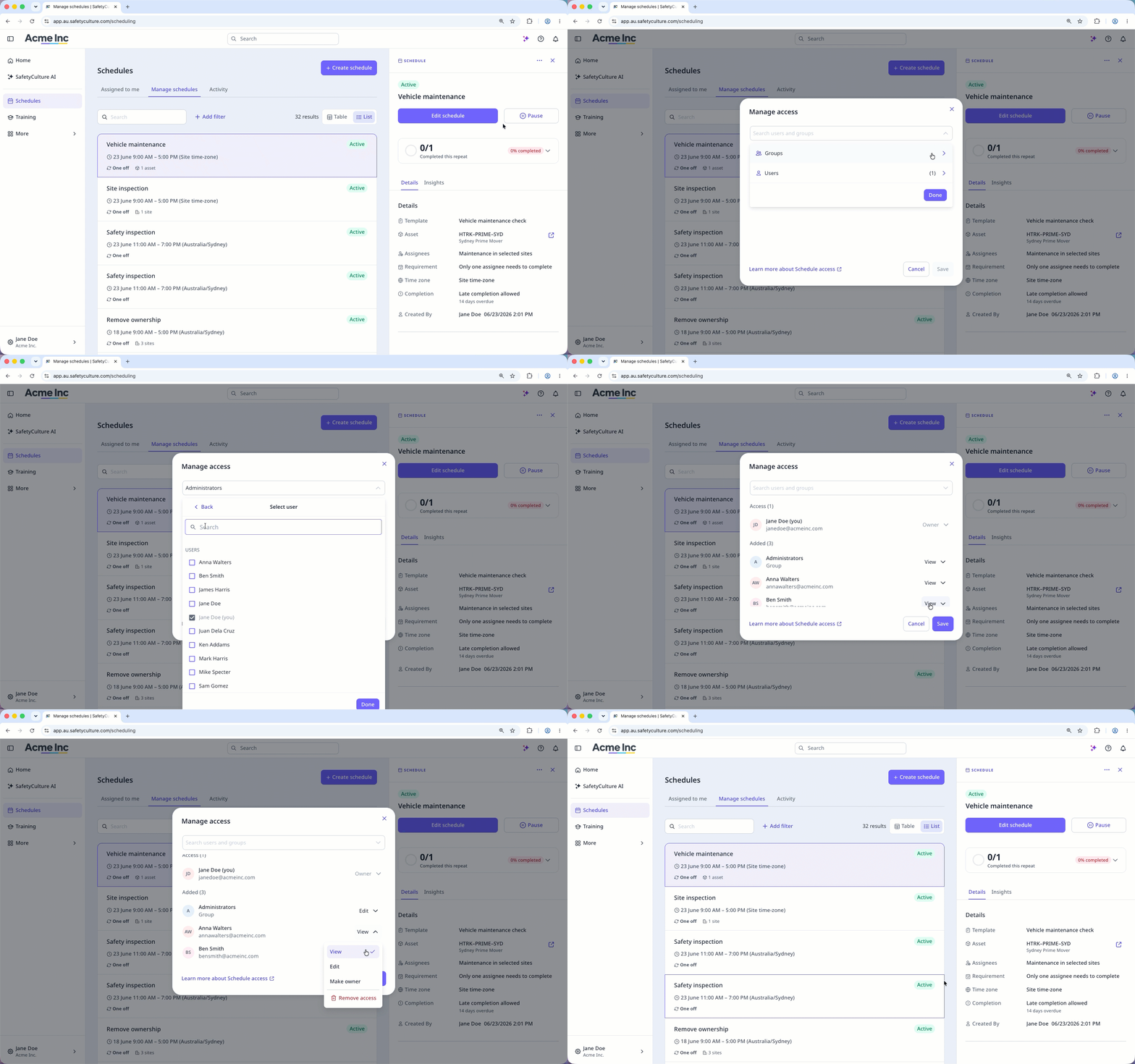
Wählen Sie Zeitpläne in der Seitenleiste oder in Mehr aus.
Klicken Sie am oberen Rand der Seite auf auf Zeitpläne verwalten.
Sie können wählen, wie Sie Ihre Zeitpläne anzeigen möchten, indem Sie zwischen Tabelle und Liste oben rechts auf der Seite wählen.
Klicken Sie auf den Zeitplan.
Klicken Sie in der oberen rechten Ecke der Seitenleiste auf auf .
Wählen Sie Zugriffsverwaltung aus.
Suchen Sie im Popup-Fenster nach den Gruppen und Benutzern, denen Sie Zugriff gewähren möchten, und wählen Sie diese aus.
Standardmäßig erhalten alle Benutzer und Gruppen die Zugriffsberechtigung „Anzeigen“ für den Zeitplan. Sie können auf das Dropdown-Menü neben jedem Benutzer oder jeder Gruppe klicken, um die Zugriffsrechte anzupassen.
Klicken Sie auf Speichern.
Benutzer unter erhalten eine Benachrichtigung, wenn Sie ihnen Zugriff auf einen Zeitplan gewähren.
Limitations
Only users with Owner access can make other users owners of a schedule.
Giving access to a schedule does not give access to templates linked to that schedule.
Users must have Berechtigung "Zeitpläne: Erstellen" to duplicate schedules.
Schedule access does not override site membership access. Users must have access to the assets and sites assigned to a schedule to view or interact with those items.