Was ist der Unterschied zwischen der Rolle als EdApp-Moderator und der Rolle als SafetyCulture-Teammanager?
Funktion | EdApp-Moderator | SafetyCulture-Schulung Team-Manager |
|---|---|---|
So funktioniert die Einrichtung | Dem Benutzer wird für bestimmte Benutzergruppen die Rolle „Moderator“ zugewiesen | Der Nutzer erhält Berechtigung "Schulungen: Teams verwalten" und wird bestimmten Gruppen oder Standorten zugewiesen |
Gruppentraining moderieren | Ja | Ja |
Praktische Leistungsnachweise durchführen | Ja | Ja |
Schulungsanalysen anzeigen | Nein. Dies wird durch eine separate Rolle „Manager-Analysen" gehandhabt | Ja |
Datenbereich | Nur zugewiesene Nutzergruppen | Zugewiesene Gruppen und Standorte |
Was Sie brauchen
Bevor Sie einen Nutzer als Teammanager einsetzen, stellen Sie bitte sicher, dass ihm ein Berechtigungs-Set zugewiesen ist, das Berechtigung "Schulungen: Teams verwalten" enthält.
Einen Teammanager zuweisen
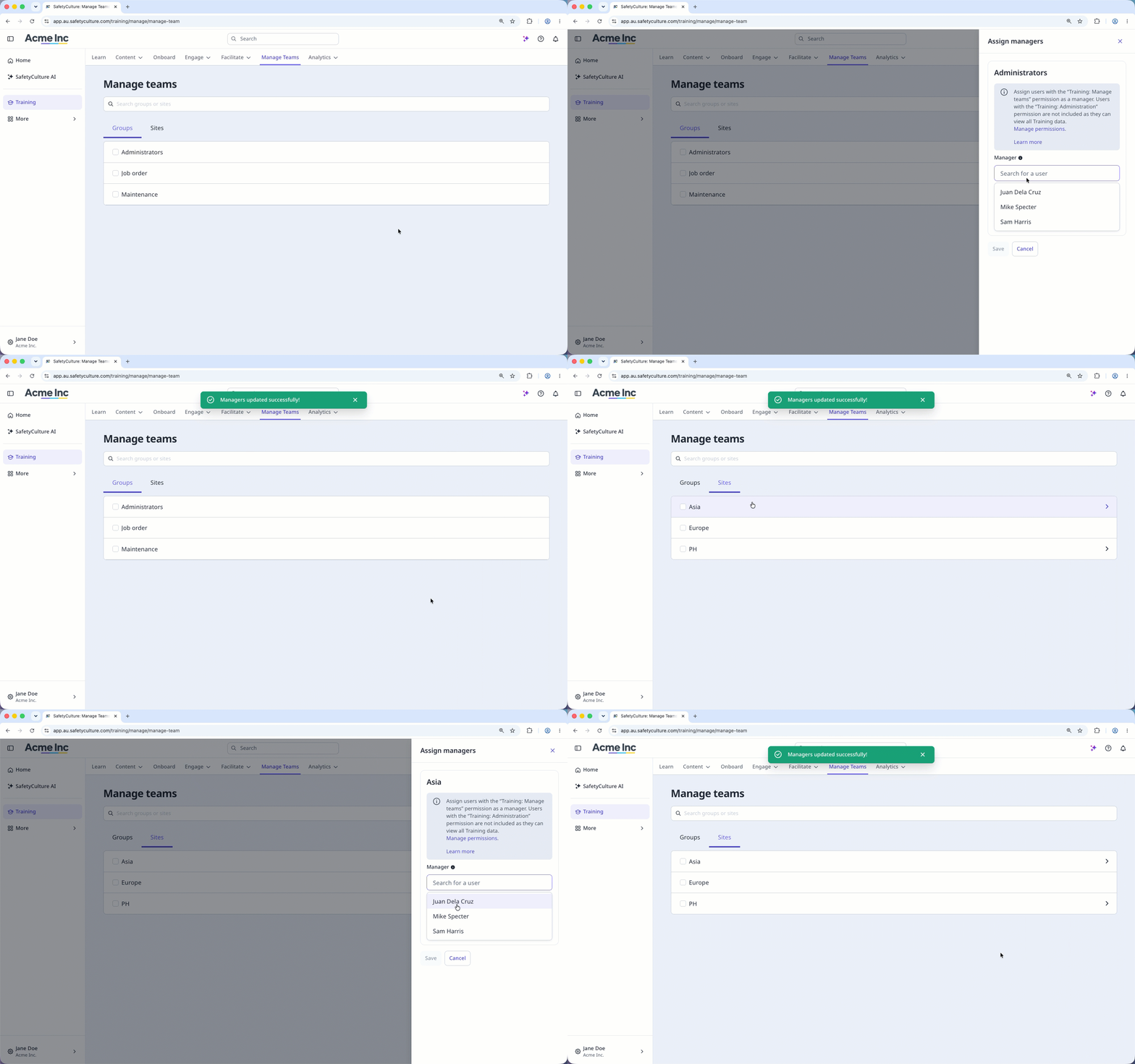
Select Schulungen in the sidebar or select it in Mehr.
Select Teams verwalten at the top of the page.
Click the group or site name.
In the side panel, search for the user in the "Manager" field and select them.
Click Speichern.
Teammanager in großen Mengen zuweisen
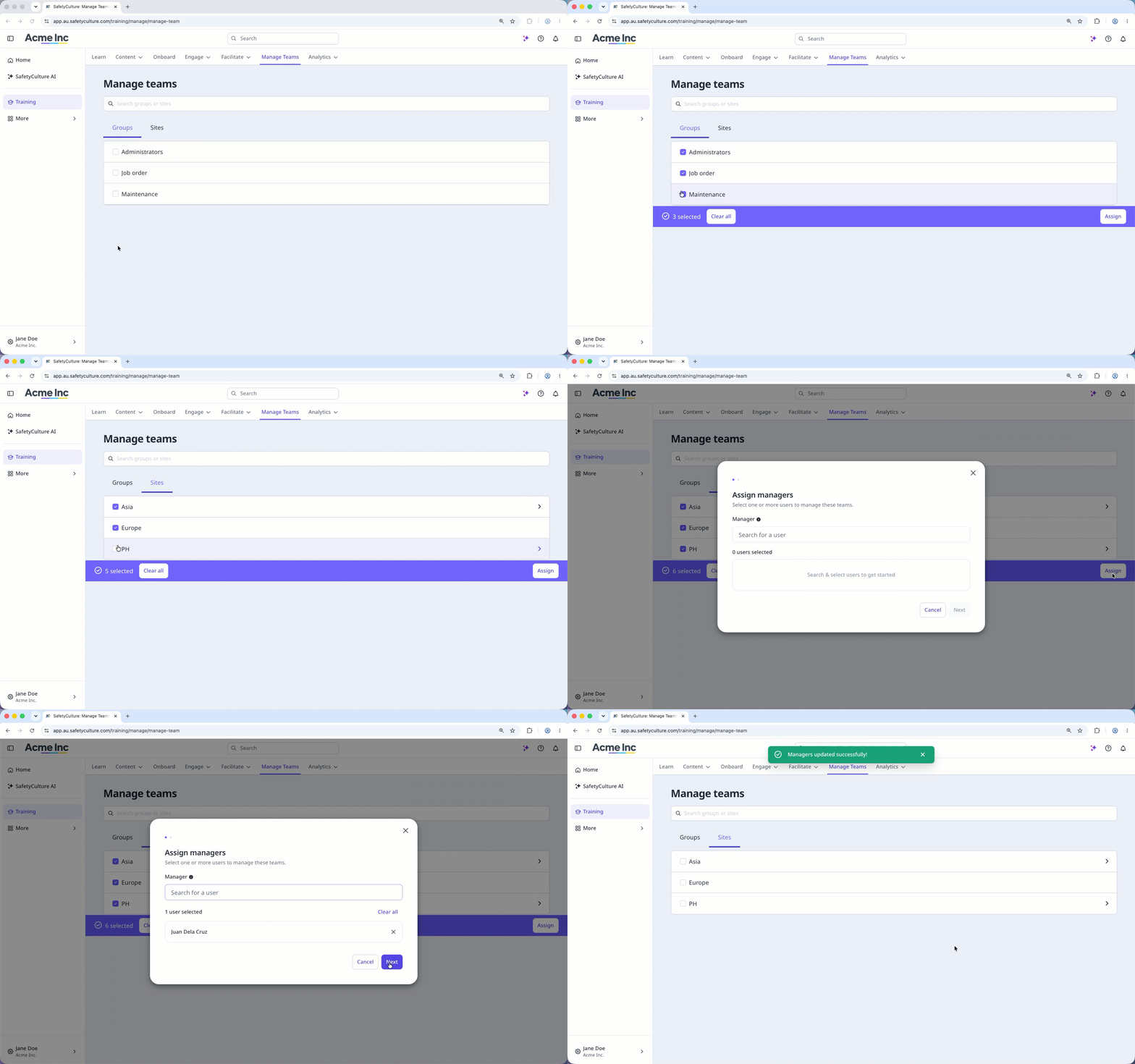
Select Schulungen in the sidebar or select it in Mehr.
Select Teams verwalten at the top of the page.
Check the boxes of the groups and sites you want to assign team managers to. Your selections will be kept as you switch between the "Groups" and "Sites" tabs.
Click Zuweisen on the lower-right corner of the page.
In the pop-up window, search for the user in the "Manager" field and select them.
Click Weiter.
Click Manager zuweisen.
Zuweisung eines Teammanagers rückgängig machen
Wählen Sie Schulungen in der Seitenleiste oder in Mehr aus.
Wählen Sie am oberen Rand der Seite Teams verwalten aus.
Klicken Sie auf den Namen der Gruppe oder des Standorts.
Klicken Sie im Seitenbereich rechts neben dem Benutzer auf oder klicken Sie auf Alle abwählen.
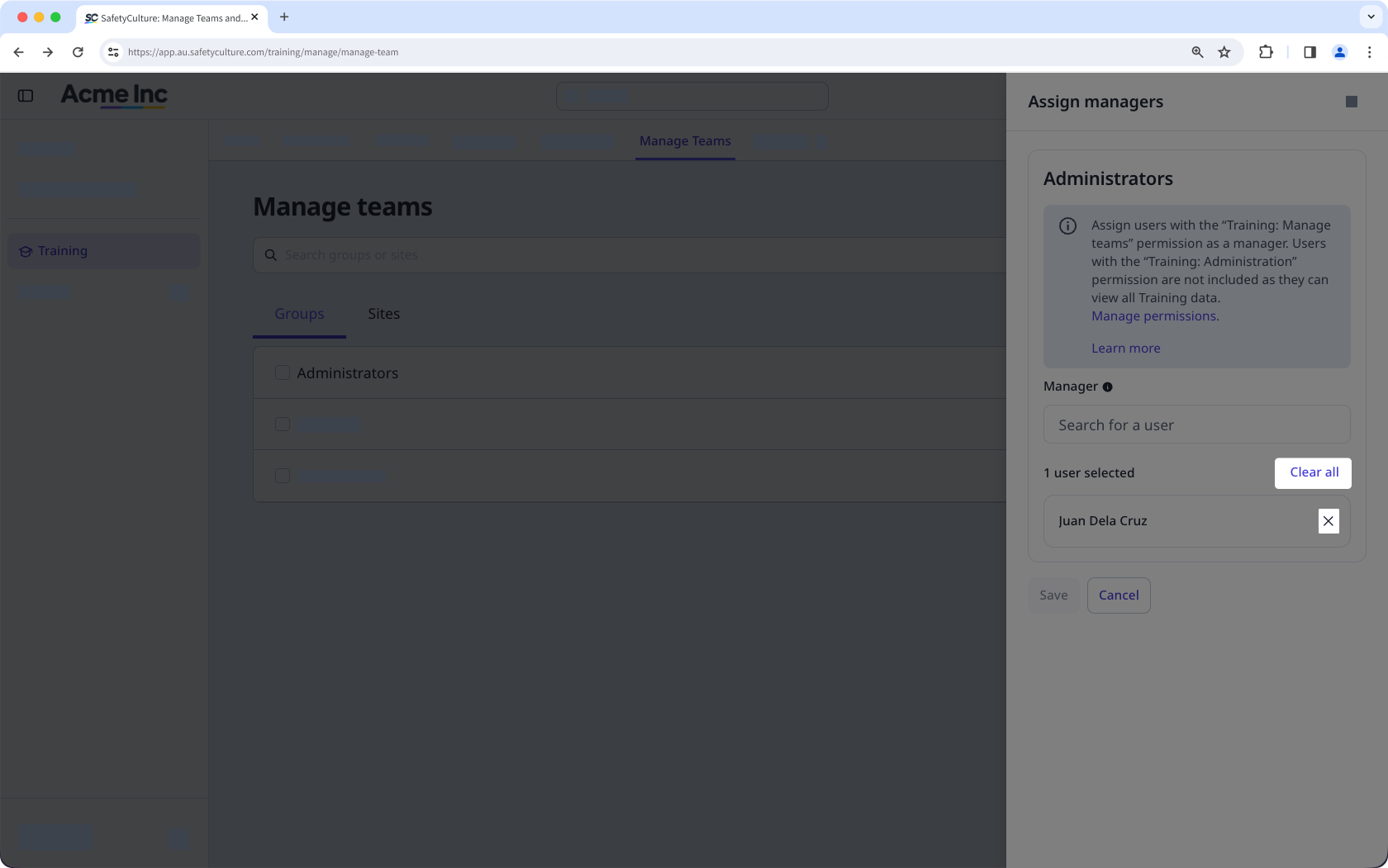
Klicken Sie auf Speichern.