Warum Dateien zu Standorten hinzufügen?
Da Teams im Laufe der Zeit mit immer mehr Dokumenten arbeiten, erleichtert das Hinzufügen von Dateien zu Standorten die Skalierung der Dateiverwaltung über mehrere Standorte hinweg. Anstatt Ordner oder Labels zu erstellen, können Sie jede Datei mit einem oder mehreren Standorten verlinken und dann Ihre Liste nach Standort filtern, um schnell zu sehen, welche Dateien für welchen Standort gelten. Dateien, die Sie zu Standorten hinzufügen, folgen weiterhin Ihren bestehenden Dokumentenzugriffs-Einstellungen, sodass Sie steuern können, wer verwendete Besitzer und Freigabeoptionen anzeigen oder bearbeiten darf.
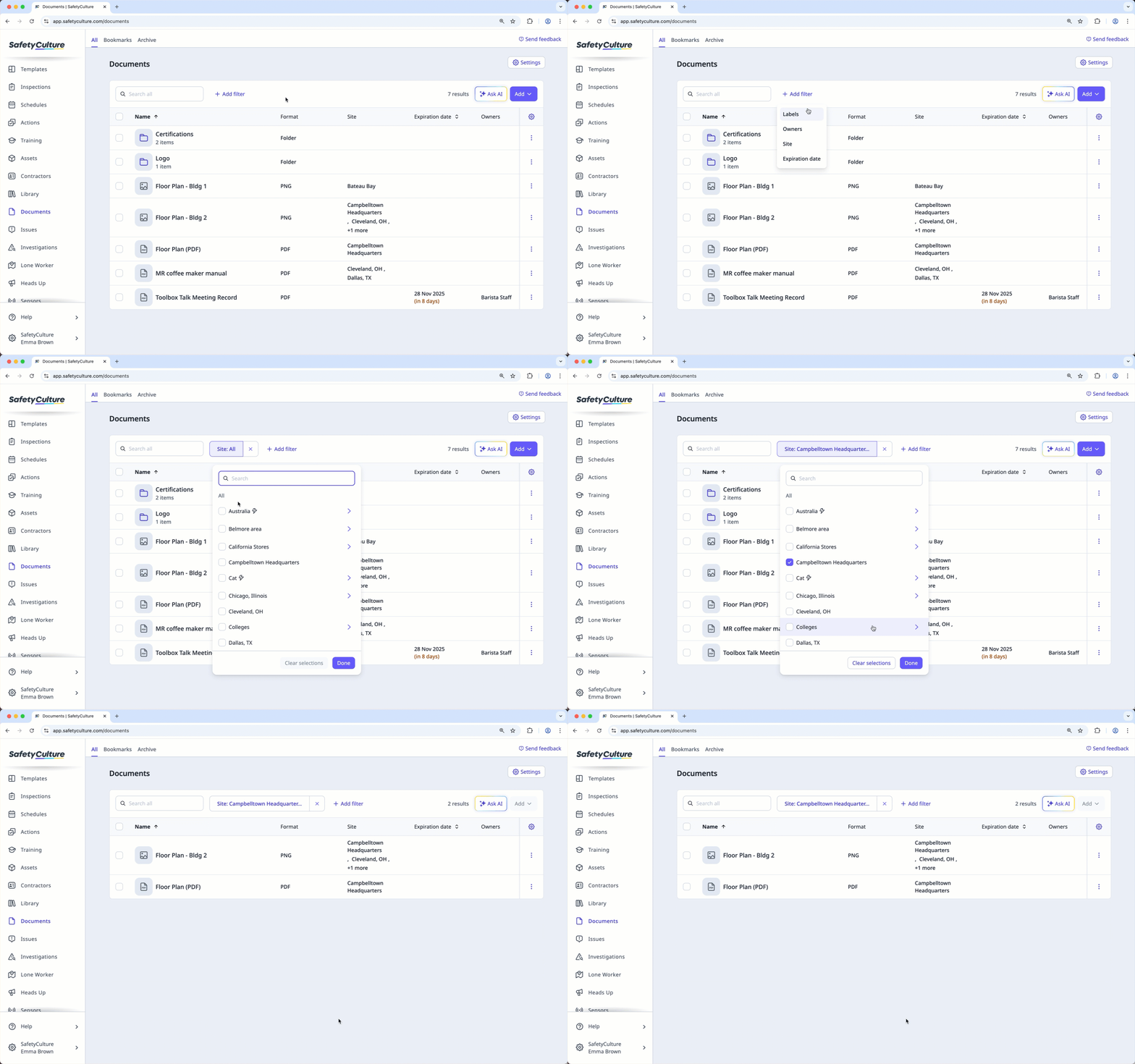
Verwenden Sie Standorte für „wo diese Datei verwendet wird“ und Labels für „worüber es in dieser Datei geht“, zum Beispiel Gerätetyp, Abteilung oder Dokumentstatus.
Pro Datei können Sie maximal 100 Standorte auswählen. Außerdem können Sie über die Mobile-App ab Version 25.44 oder höher die Standorte anzeigen, zu denen Ihre Dateien gehören.
Was Sie brauchen
Wenn Sie über die Berechtigung „Dokumente: Administrator“ verfügen, können Sie beliebige Dateien Ihrer Organisation zu einem Standort hinzufügen oder von ihm entfernen.
Eine Datei zu Standorten hinzufügen
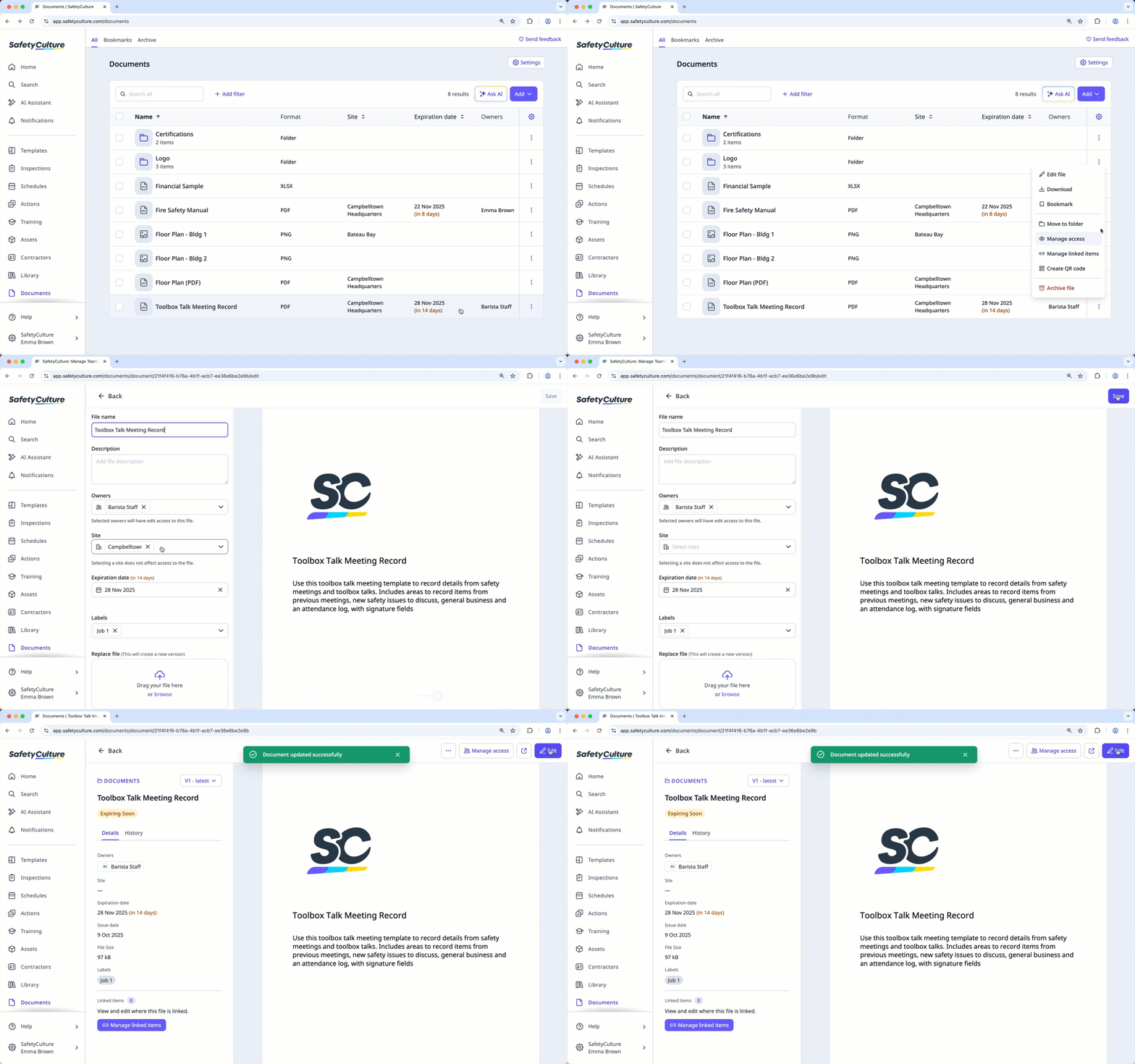
Wählen Sie Dokumente in der Seitenleiste oder in Mehr aus.
Wählen Sie die Datei aus der Liste oder aus einem Ordner aus
Klicken Sie oben rechts auf der Seite auf Bearbeiten.
Klicken Sie unter ‚Standort‘ auf das Drop-down-Menü
Aktivieren Sie das Kontrollkästchen neben jeder Website, zu der Sie die Datei hinzufügen möchten, und klicken Sie anschließend auf Fertig.
Klicken Sie oben rechts auf der Seite auf Speichern.
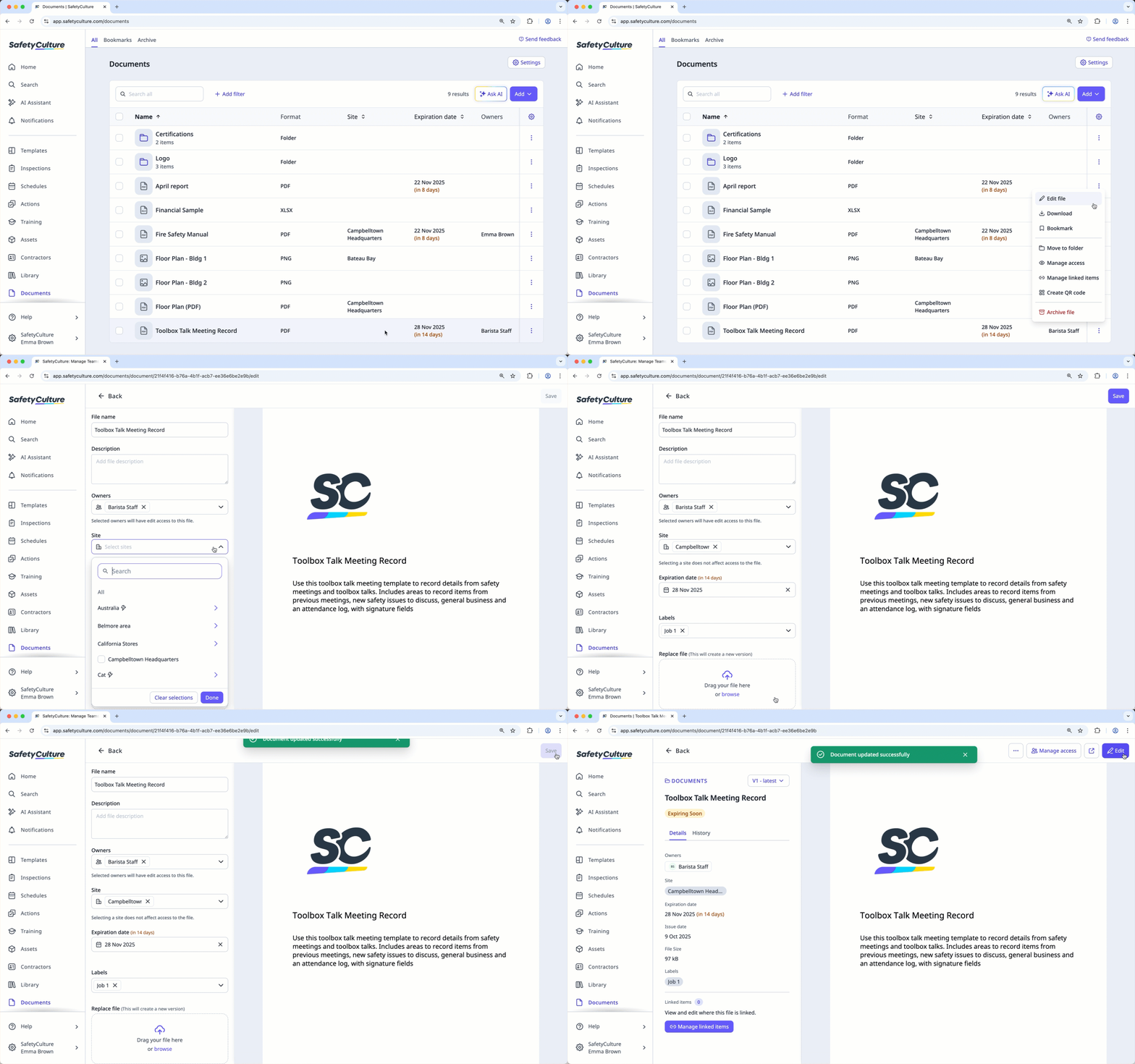
Abhängig von den Einstellungen für die Standortauswahl Ihrer Organisation können Sie alle Standorte oder Level in Ihrer Organisation sehen oder nur diejenigen, bei denen Sie Mitglied sind.
Eine Datei von Standorten entfernen
Wählen Sie Dokumente in der Seitenleiste oder in Mehr aus.
Wählen Sie die Datei aus der Liste oder aus einem Ordner aus
Klicken Sie in der oberen rechten Ecke der Seite auf Bearbeiten.
Klicken Sie unter ‚Standort‘ auf der rechten Seite der Standorte, die Sie entfernen möchten auf .
Klicken Sie oben rechts auf der Seite auf Speichern.