Was sind Quizze in SafetyCulture?
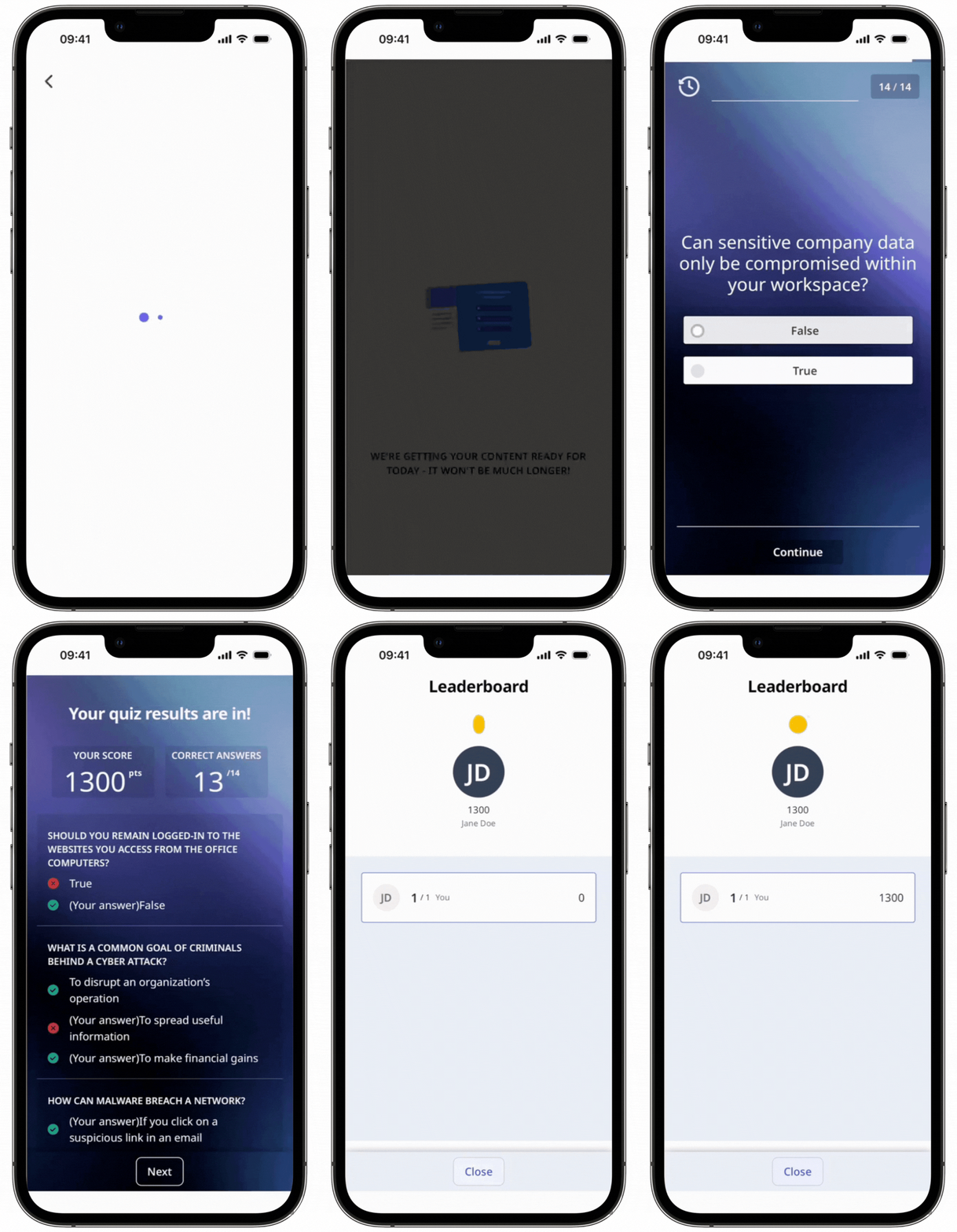
Quizze sind eine effiziente Methode, um Teammitglieder, die wichtige Inhalte aus Schulungskursen vergessen haben, wieder einzubinden, indem in regelmäßigen Abständen Tests durchgeführt werden. Sie helfen, das Verständnis zu überprüfen und wichtiges Wissen aufzufrischen.
Im Gegensatz zu Lektionsquizzen, die direkt in einem Kurs erstellt werden und zum Abschluss des Kurses beitragen, sind Quizze eigenständige Leistungsnachweise, die Sie mithilfe einer vorformatierten Excel-Vorlage erstellen können. Sobald Ihr Quiz geplant ist, können Sie Analysen anzeigen und Einblicke in die Leistung des Einzelnen und der Gruppe gewinnen.
Was Sie brauchen
Ein Quiz zuweisen
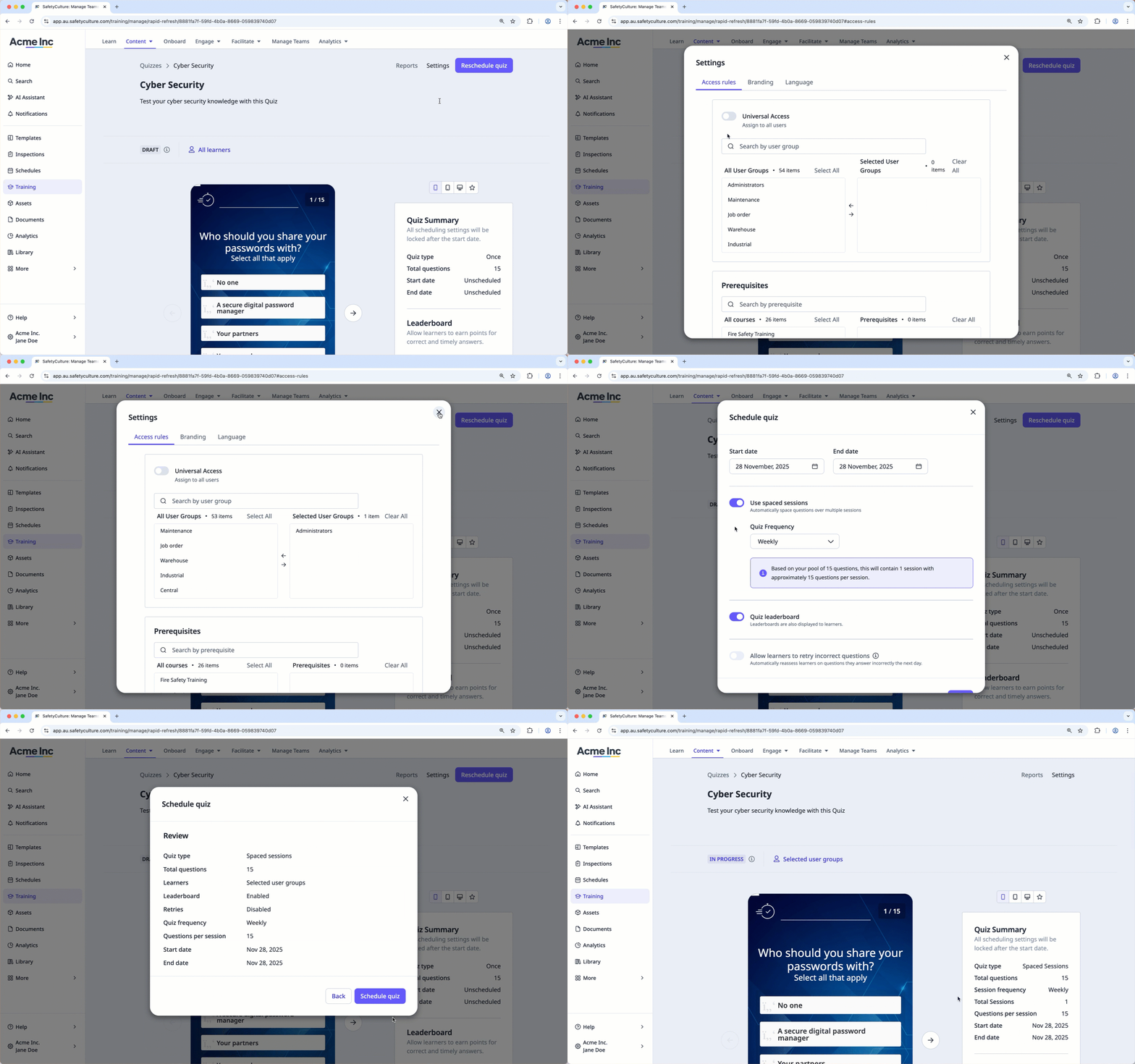
Wählen Sie Schulungen in der Seitenleiste oder in Mehr aus.
Wenn Sie sich auf der Seite "Lernen" befinden, klicken Sie oben auf der Seite auf Inhalt und wählen Sie Quizze aus.
Klicken Sie auf auf der rechten Seite des Quiz und wählen Sie Bearbeiten aus.
Klicken Sie oben rechts auf der Seite auf Einstellungen.
Wählen Sie im Popup-Fenster die Person aus, der Sie das Quiz zuweisen möchten:
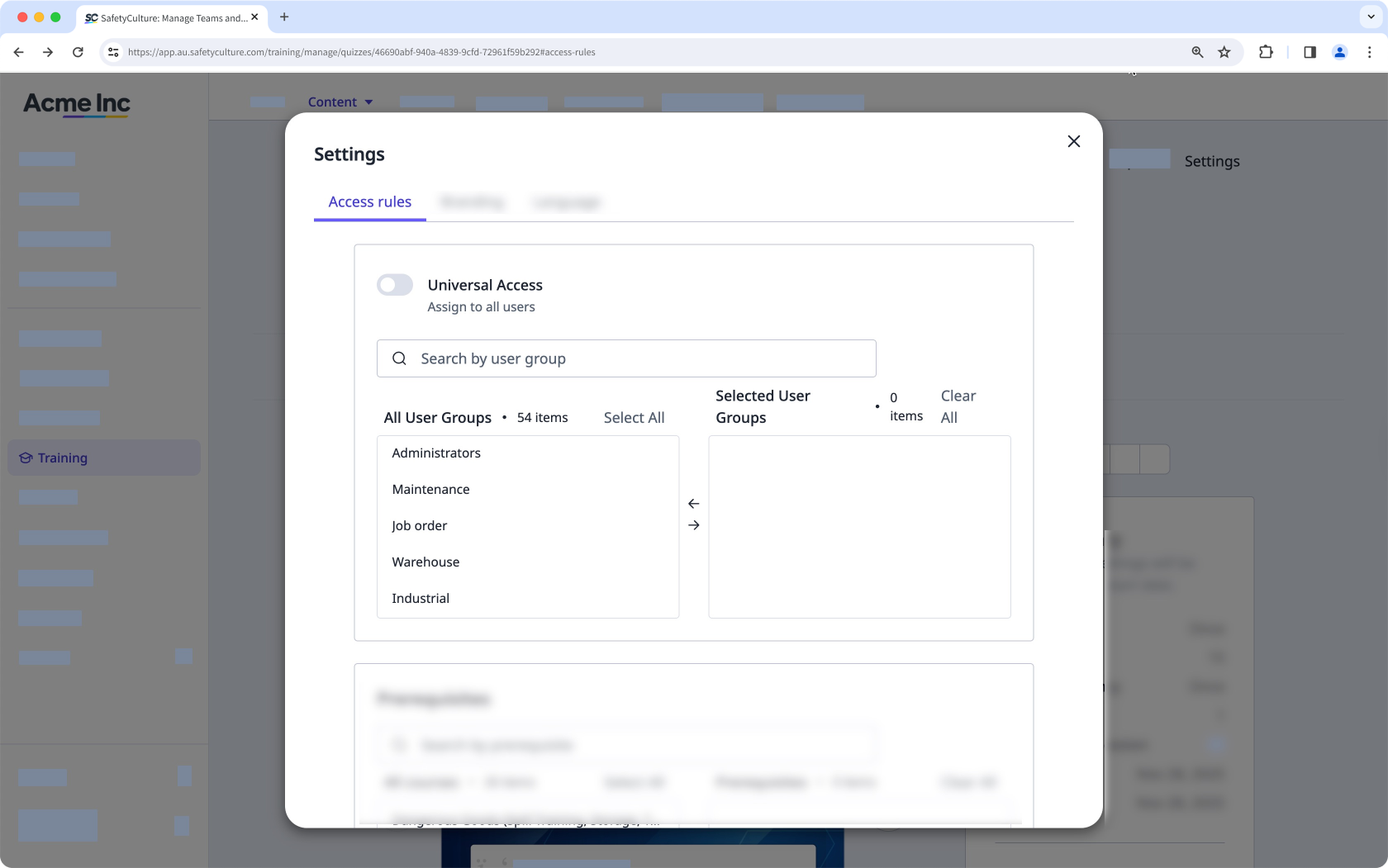
Alle Nutzer: Aktivieren Sie Universeller Zugriff, um das Quiz allen Nutzern in Ihrer Organisation zuzuweisen.
Nur ausgewählte: Deaktivieren Sie Universeller Zugriff, um das Quiz ausgewählten Gruppen (opens in new tab) und Standorten (opens in new tab) zuzuweisen.
Klicken Sie in der oberen rechten Ecke des Pop-up-Fensters auf .
Wenn sich das Quiz im Entwurfsstatus befindet, klicken Sie oben rechts auf der Seite auf Quiz neu planen und konfigurieren Sie Ihren Quiz-Zeitplan und Ihre Einstellungen entsprechend.
Die Benutzer erhalten für jedes Quiz die folgenden Benachrichtigungen:
Quiz zugewiesen: Wird gesendet, wenn ein Quiz zugewiesen wird.
Quiz-Erinnerung: Wird gesendet, wenn das Quiz nach dem geplanten Enddatum noch unvollständig ist.