Quizze unterscheiden sich von Lektionsquizzen, die direkt in einem Kurs erstellt werden und zum Kursabschluss beitragen.
Was sind Quizze in SafetyCulture?
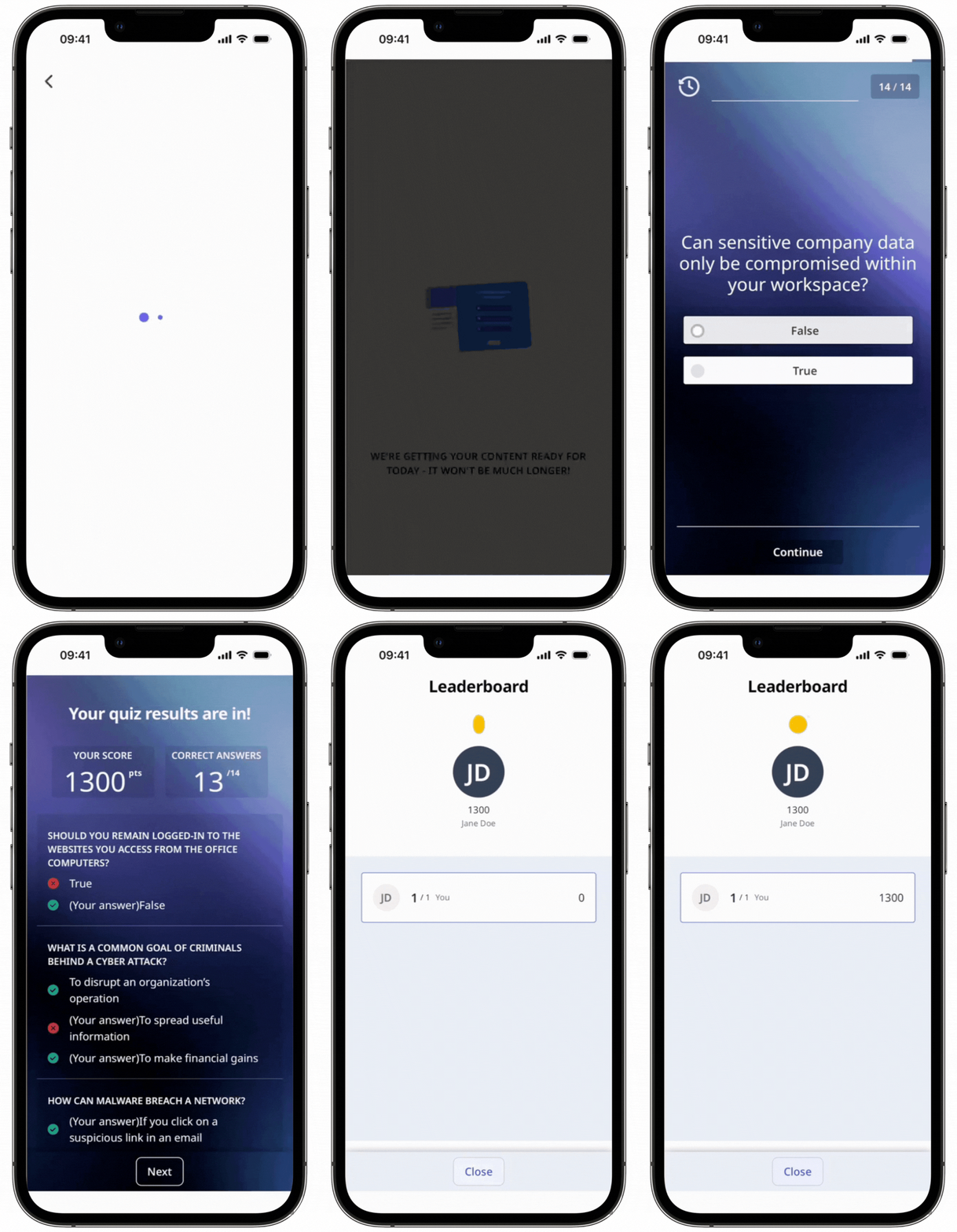
Quizze sind eine effiziente Methode, um Teammitglieder, die wichtige Inhalte aus Schulungskursen vergessen haben, wieder einzubinden, indem in regelmäßigen Abständen Tests durchgeführt werden. Sie helfen, das Verständnis zu überprüfen und wichtiges Wissen aufzufrischen.
Im Gegensatz zu Lektionsquizzen, die direkt in einem Kurs erstellt werden und zum Abschluss des Kurses beitragen, sind Quizze eigenständige Leistungsnachweise, die Sie mithilfe einer vorformatierten Excel-Vorlage erstellen können. Sobald Ihr Quiz geplant ist, können Sie Analysen anzeigen und Einblicke in die Leistung des Einzelnen und der Gruppe gewinnen.
Was Sie brauchen
Sie können nur die Details eines Quiz bearbeiten, nicht die Fragen oder Antworten. Stellen Sie also sicher, dass Ihre Excel-Datei korrekt ist, bevor Sie ein Quiz hochladen und erstellen.
Ein Quiz erstellen
Select Schulungen in the sidebar or select it in Mehr.
Click Inhalt at the top of the page and select Quizze.
Click Quiz erstellen on the upper-right of the page.
In the pop-up window, click Vorlage herunterladen.
Open the Excel file and follow the instructions to prepare your quizzes. If prompted while opening the file, click Makros aktivieren.
Once you're ready, go back to the web app and click Datei auswählen to upload your file.
Click Meine Datei hochladen.
Click Fortfahren.
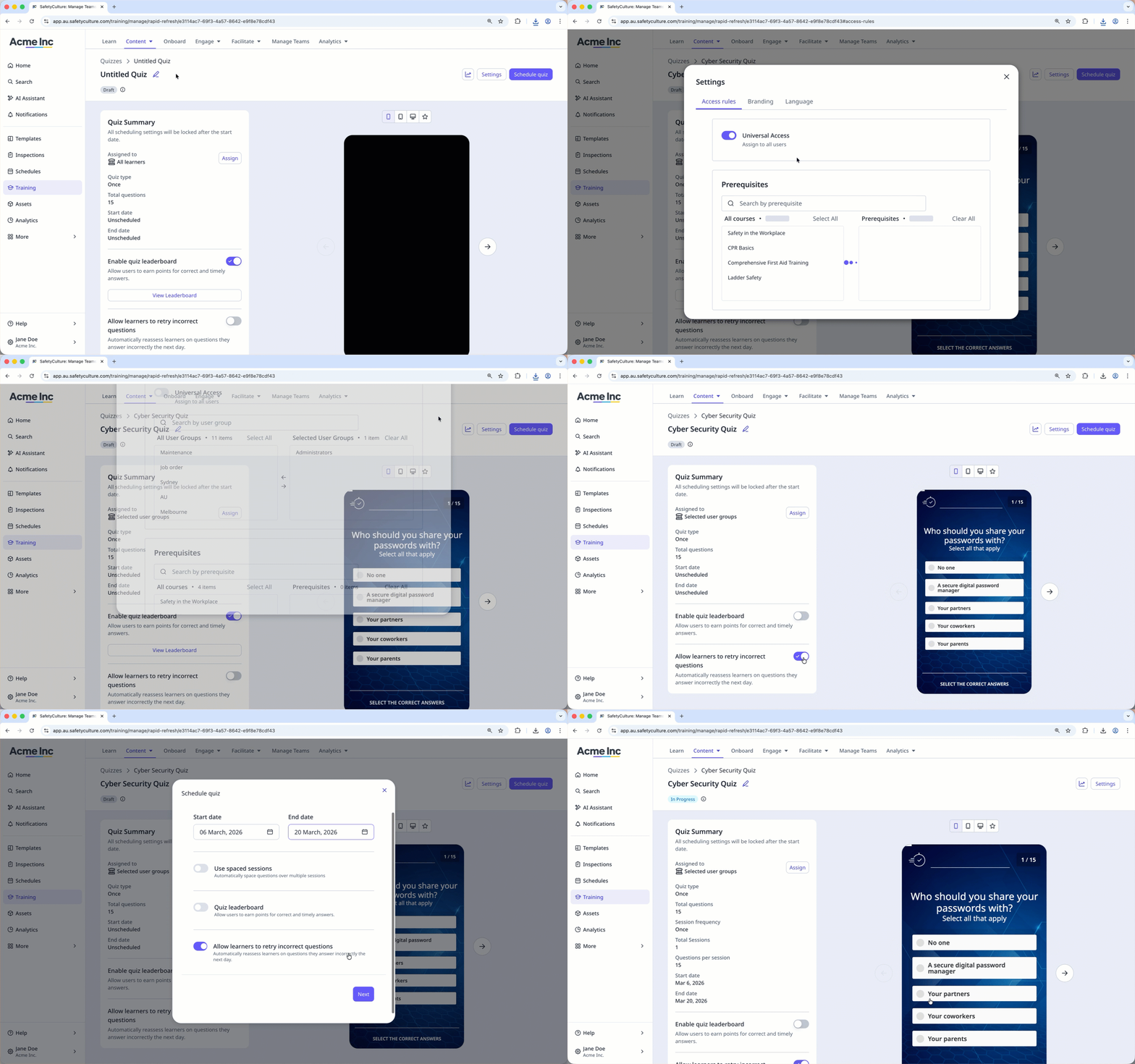
On this page, you can preview the quiz and configure the following settings:
Title and description: Give your Quiz a title and describe the topic.
Assignment: Click Zuweisen in the "Quiz Summary" section to configure who can access the Quiz once it's scheduled.
Leaderboard: In the "Quiz Summary" section, turn "Enable quiz leaderboard" on to allow users to earn points for correct and timely answers.
Retry: In the "Quiz Summary" section, turn "Allow learners to retry incorrect questions" on to automatically re-assess users on any questions they got wrong the next day.
Settings: Click Einstellungen on the upper-right of the page to configure the Quiz's branding and set the language.
Once you're ready, schedule and assign the Quiz to your team.
Ein Quiz bearbeiten
Wählen Sie Schulungen in der Seitenleiste oder in Mehr aus.
Klicken Sie am oberen Rand der Seite auf Inhalt und wählen Sie Quizze aus.
Klicken Sie im Bereich "Quiz" auf auf der rechten Seite des Quiz und wählen Sie Bearbeiten.
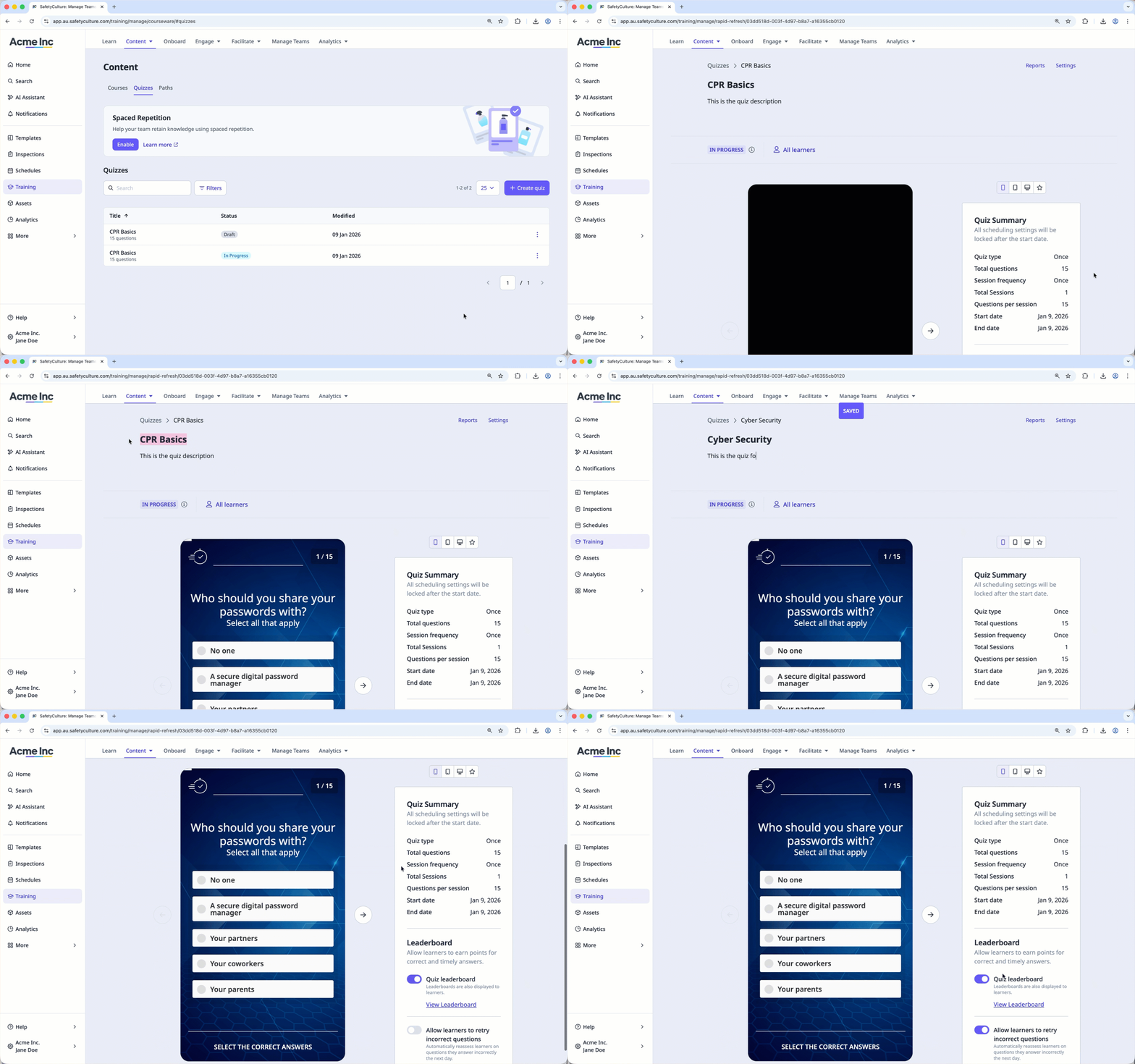
Bearbeiten Sie die Quiz-Details entsprechend.
Die Änderungen werden automatisch gespeichert.
Ein Quiz löschen
Wählen Sie Schulungen in der Seitenleiste oder in Mehr aus.
Klicken Sie am oberen Rand der Seite auf Inhalt und wählen Sie Quizze aus.
Klicken Sie im Bereich "Quiz" auf auf der rechten Seite des Quiz und wählen Sie Löschen.
Geben Sie im Pop-up-Fenster "löschen" ein und klicken Sie auf Quiz löschen.