Warum die Mehrfachauswahl ein- oder ausschalten?
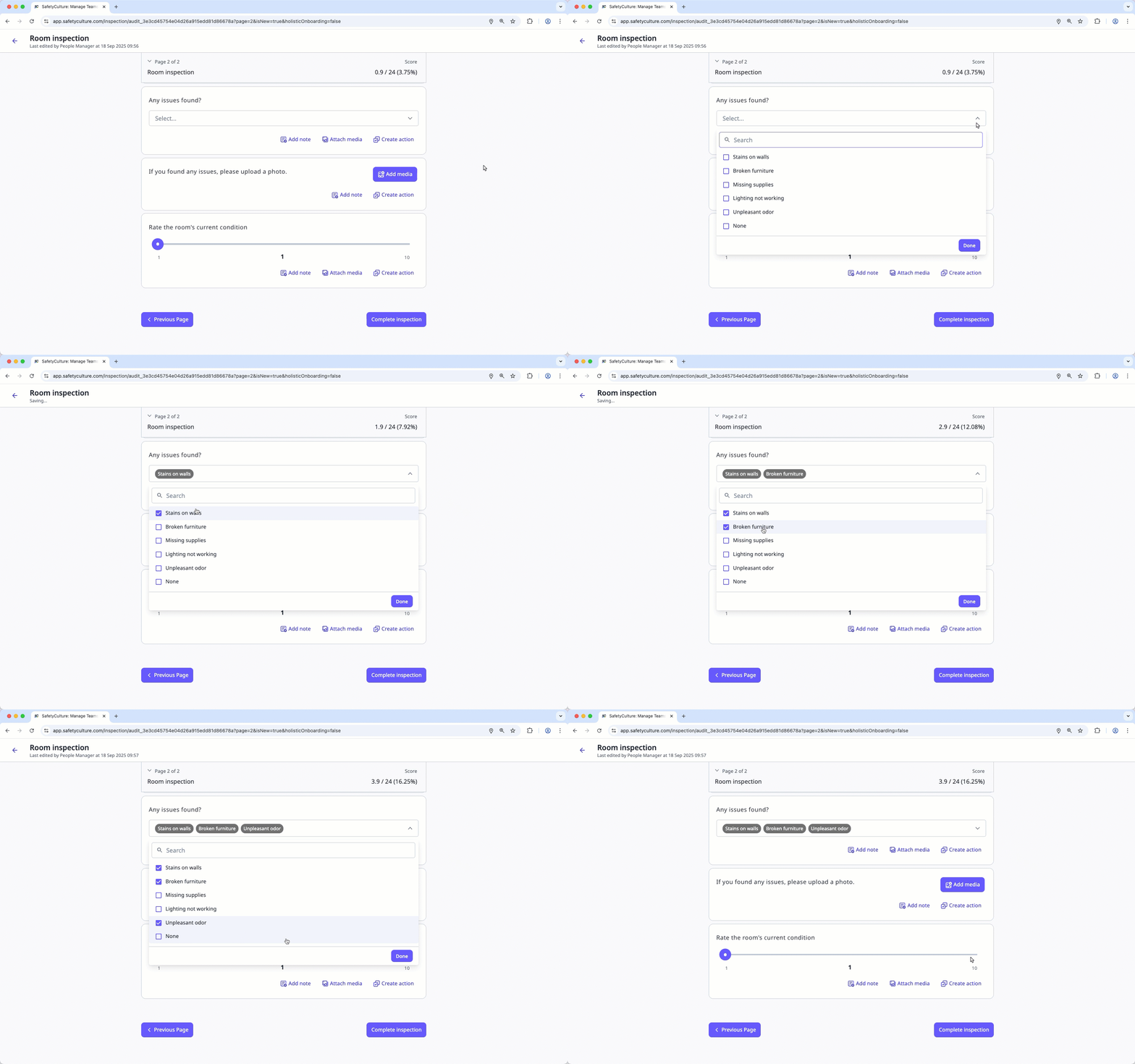
Die Mehrfachauswahl ermöglicht es den Benutzern, mehr als eine Antwort in einer Multiple-Choice-Frage auszuwählen. Dies ist hilfreich, wenn eine einzige Option nicht ausreicht, wie z. B. bei einer Inspektion, bei der die Benutzer möglicherweise mehrere Probleme auf einmal finden. Wenn Sie z. B. bei einer Inspektion mehrere Probleme entdecken, können Sie bei der Frage "Welche Probleme wurden bei der Inspektion festgestellt?" alle zutreffenden auswählen.
Wenn Sie die Mehrfachauswahl aktivieren, können Sie ein vollständiges Bild des Geschehens erfassen, Ihre Inspektionsergebnisse genauer gestalten und sicherstellen, dass Sie nichts Wichtiges übersehen. Wenn Sie die Mehrfachauswahl deaktivieren, können die Benutzer nur eine Antwort auswählen. Dies ist ideal, wenn Sie nur ein einziges Ergebnis benötigen, wie z. B. bei der Aufzeichnung von bestandenen oder nicht bestandenen Ergebnissen, der Kennzeichnung des Konformitätsstatus oder der Bestätigung, ob die Ausrüstung sicher zu verwenden ist.
Was Sie brauchen
Veröffentlichte Änderungen an Vorlagen betreffen nur neue Inspektionen in der Zukunft.
Mehrfachauswahl ein- oder ausschalten
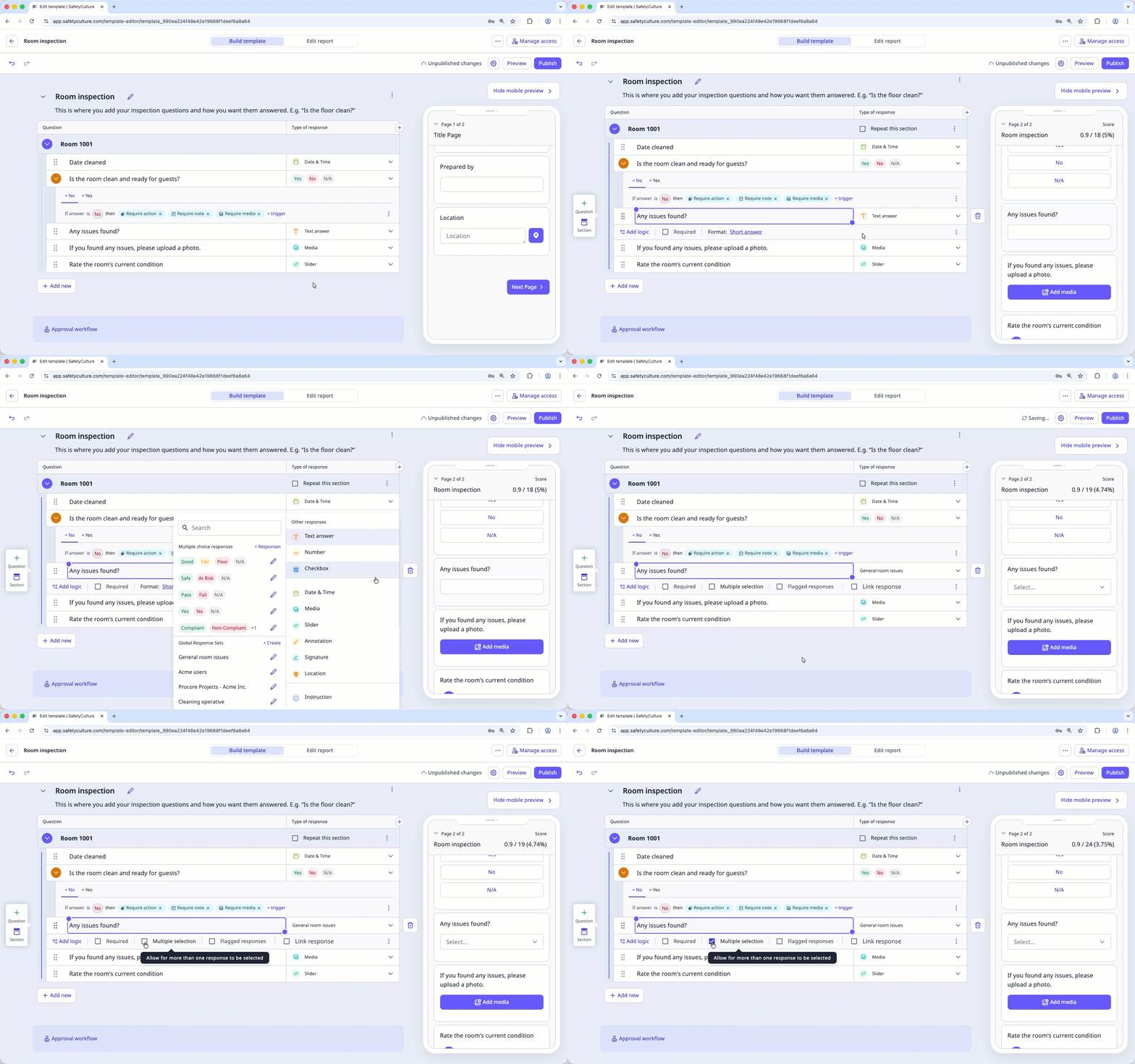
Wählen Sie Vorlagen in der Seitenleiste oder in Mehr aus.
Klicken Sie auf die Vorlage und wählen Sie Vorlage bearbeiten in der Seitenleiste.
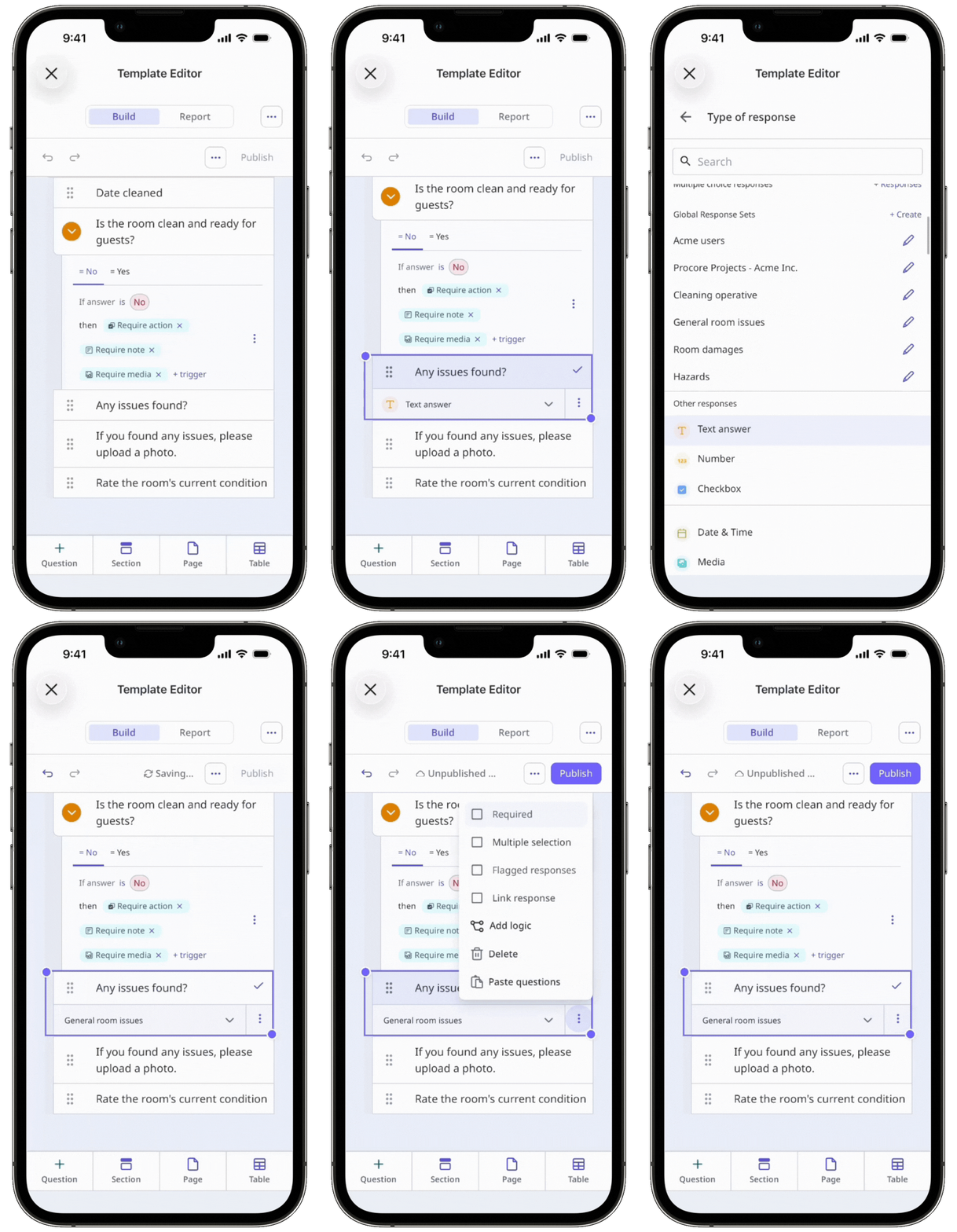
Füge einen neuen hinzu benutzerdefinierte Antwortmenge oder Globale Antwortgruppe oder wählen Sie eine vorhandene aus.
Aktivieren Sie Mehrfachauswahl unter der Fragebezeichnung, um sie zu aktivieren, oder deaktivieren Sie sie, um sie zu deaktivieren.
Klicken Sie oben rechts auf der Seite auf Veröffentlichen, um die Vorlage zu veröffentlichen. Wenn Sie noch nicht bereit sind, die Vorlage zu veröffentlichen, können Sie zur Vorlagenliste zurückgehen und wiederkommen, wenn Sie bereit sind.