
Kurse, Lektionen und Lektionsfolien löschen
Erfahren Sie, wie Sie Kurse, Lektionen und Lektionsfolien über die Web-App löschen können, um Ihren Arbeitsbereich aktuell und übersichtlich zu halten.Das Löschen von Kursen, Lektionen und Lektionsfolien ist dauerhaft und kann nicht rückgängig gemacht werden. Durch das Löschen eines Kurses werden auch alle damit verbundenen Fortschritte und Daten gelöscht und er wird aus allen Analysen entfernt.
Einen Kurs löschen
Wählen Sie
 Schulungen in der Seitenleiste oder in
  Mehr aus.
Wenn Sie sich auf der Seite "Lernen" befinden, klicken Sie oben auf der Seite auf Inhalt und wählen Sie Kurse.
Bewegen Sie den Mauszeiger über den Kurs und klicken Sie auf
 .
.Wählen Sie Löschen aus und geben Sie im Pop-up-Fenster „löschen“ ein.
Klicken Sie auf Kurs löschen.
Öffnen Sie die Mobile-App.
Tippen Sie auf
Schulungen in der Navigationsleiste oder wählen Sie die Option aus Mehr. Wenn Sie sich gerade auf der Registerkarte Lernen oder Moderieren befinden, tippen Sie oben auf dem Bildschirm auf Erstellen.
Tippen Sie auf die Strecke, die Sie löschen möchten.
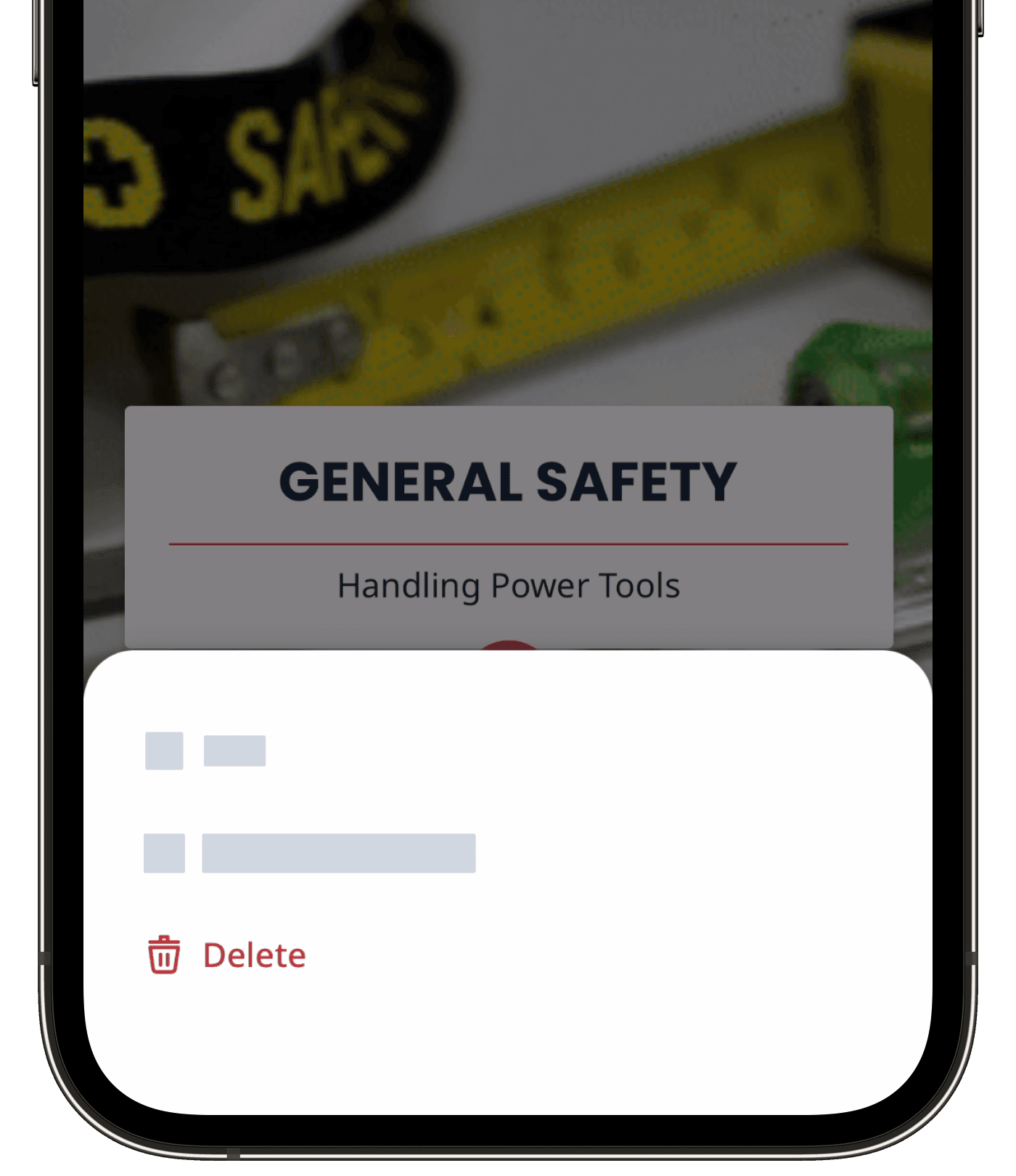
Tippen Sie auf
oben rechts auf Ihrem Bildschirm und wählen Sie  Löschen.
Geben Sie im Pop-up-Fenster "Löschen" ein und tippen Sie auf Löschen.
Wenn ein veröffentlichter Kurs Teil eines Onboarding-Arbeitsablaufs ist, stellen Sie sicher, dass Sie den Kurs aus den Onboarding-Schritten entfernen, bevor Sie ihn löschen oder auf Entwurf zurücksetzen. Andernfalls wird er automatisch aus dem Arbeitsablauf entfernt, was zu einer Unterbrechung der laufenden Arbeiten und zu einem unvollständigen Onboarding-Erlebnis führen kann.
Eine Lektion löschen
Wählen Sie
Schulungen in der Seitenleiste oder in Mehr aus.Wenn Sie sich auf der Seite "Lernen" befinden, klicken Sie oben auf der Seite auf Inhalt und wählen Sie Kurse.
Erstellen Sie einen neuen Kurs oder klicken Sie bei einem bestehenden Kurs auf Bearbeiten.
Wenn Sie einen bestehenden Kurs bearbeiten und dieser veröffentlicht ist, klicken Sie oben rechts auf der Seite auf
 Bearbeiten.
Bewegen Sie den Mauszeiger über die Lektion, die Sie löschen möchten, klicken Sie auf
und wählen Sie Löschen.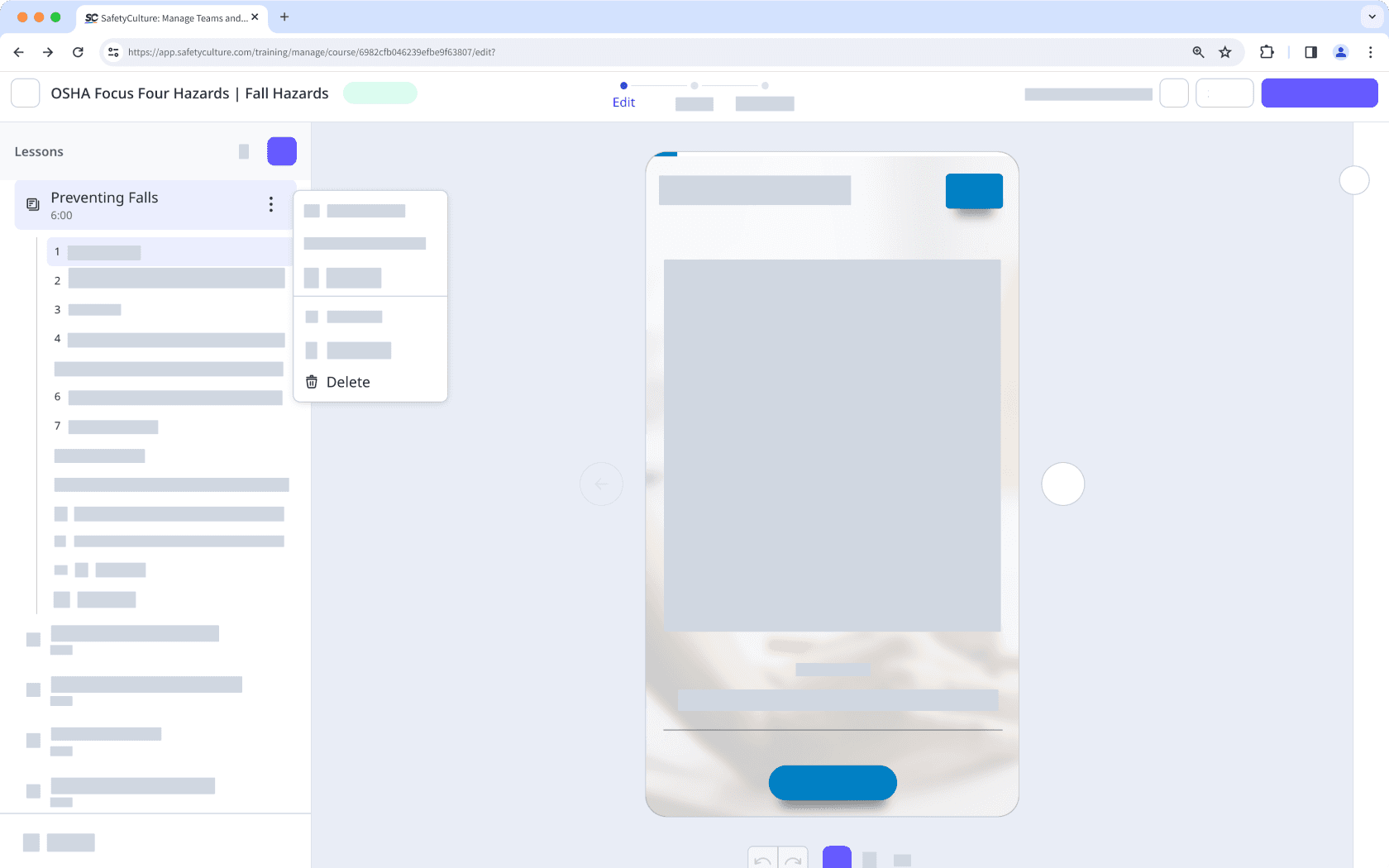
Klicken Sie auf
Löschen.
Eine Lektionsfolie löschen
Wählen Sie
Schulungen in der Seitenleiste oder in Mehr aus.Wenn Sie sich auf der Seite "Lernen" befinden, klicken Sie oben auf der Seite auf Inhalt und wählen Sie Kurse.
Erstellen Sie einen neuen Kurs oder klicken Sie bei einem bestehenden Kurs auf Bearbeiten.
Wenn Sie einen bestehenden Kurs bearbeiten und dieser veröffentlicht ist, klicken Sie oben rechts auf der Seite auf
Bearbeiten.Wählen Sie eine Lektion aus und bewegen Sie den Mauszeiger über die Lektionsfolie, die Sie löschen möchten.
Klicken Sie auf
 und wählen Sie .
Wenn Ihr Kurs noch im Entwurfsstadium ist, denken Sie daran, ihn zu veröffentlichen, um Ihre Änderungen für Ihr Team verfügbar zu machen.
War diese Seite hilfreich?
Vielen Dank für Ihre Anmerkungen.