
- Kontoeinstellungen
- Profileinstellungen
- Nutzerprofile anzeigen
Nutzerprofile anzeigen
Erfahren Sie, wie Sie Ihre eigenen Benutzerprofile und die Ihrer Teammitglieder über die Web-App und die mobile App einsehen können, um Kontodetails, Mitgliedschaften und Qualifikationen zu überprüfen.Mein Nutzerprofil anzeigen
Klicken Sie in der unteren linken Ecke der Seite auf Ihren Nutzernamen und wählen Sie Mein Profil aus.
Auf dieser Seite können Sie Ihre Kontodaten, Mitgliedschaften und Qualifikationen anzeigen. Sie haben auch die Möglichkeit, Ihre Qualifikationen auf den folgenden Registerkarten anzuzeigen und zu verwalten:
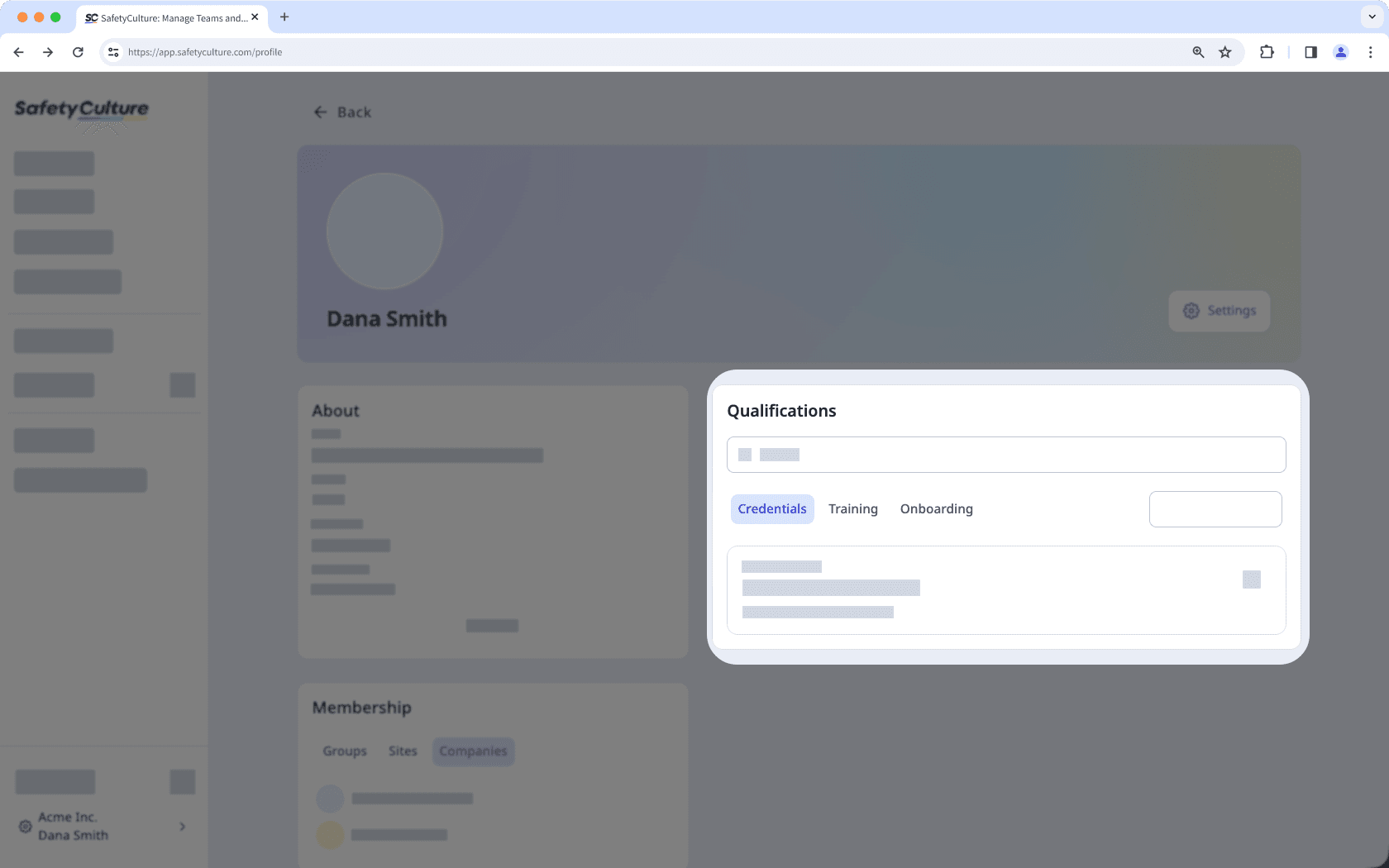
Referenzen: Zeigen Sie Ihre Referenzenan und laden Sie neue hoch. Sie können Ihre Referenzen auch direkt in Ihren Profileinstellungen bearbeiten oder löschen.
Schulungen: Zeigen Sie Ihren Fortschritt und Ihre Zertifikate für die Ihnen zugewiesenen Schulungskurse an. Sie können Ihre Schulungsunterlagen auch über Ihre Profileinstellungen aufrufen.
Onboarding: Sehen Sie sich die Onboarding-Arbeitsabläufe an, die Ihnen zugewiesen wurden. Sie können auch Ihren Fortschritt für jeden im Workflow enthaltenen Schulungskurs und jede Berechtigung einsehen.
Klicken Sie auf
 Einstellungen oben rechts auf der Seite, um Ihre Benutzereinstellungen anzuzeigen. Hier können Sie Ihren Sitzplatztyp, Ihre Berechtigungen, Ihren Namen, Ihre E-Mail, Ihre Kontozeitzone, Ihre Benutzerfelder und Ihr Passwort einsehen.
Öffnen Sie die mobile App.
Tippen Sie am unteren Rand Ihres Bildschirms auf
 Start.
Tippen Sie auf das Symbol Ihres Nutzerprofils in der oberen rechten Ecke Ihres Bildschirms.
Tippen Sie im Popup-Menü neben Ihrem Namen und Ihrer E-Mail-Adress auf
 Mein Profil.
In Ihrem Profil können Sie Ihre Kontodaten wie beispielsweise Ihren Namen, die Art der Lizenz, Ihre E-Mail-Adresse, Ihre Zeitzone und Nutzerfelder anzeigen.
Sie haben auch die Möglichkeit, Ihre Qualifikationen auf den folgenden Registerkarten anzuzeigen und zu verwalten:
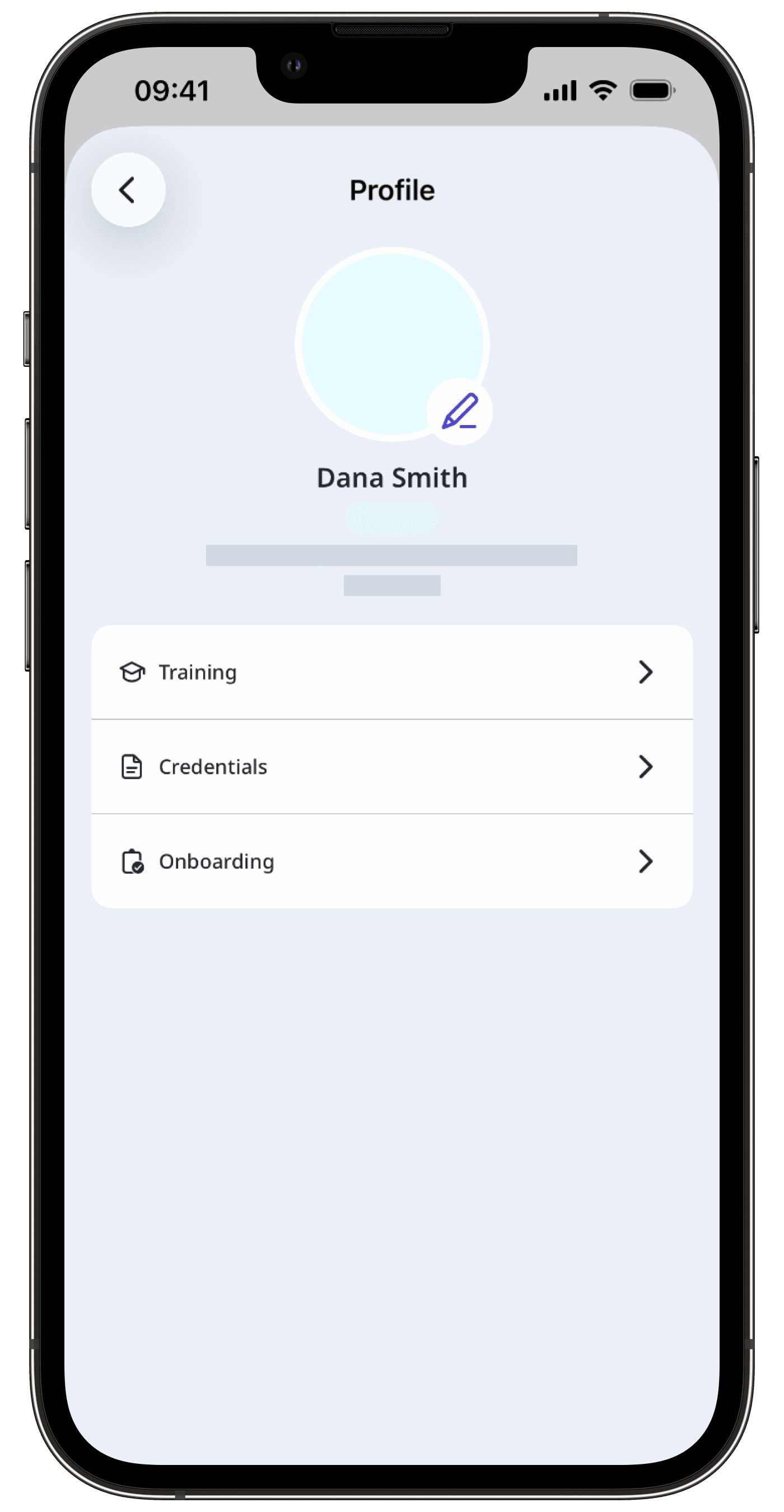
 Schulungen: Zeigen Sie eine Liste der Ihnen zugewiesenen Schulungskurse an. Sie können auch Ihre Fortschritte und die mit den einzelnen Kursen verbundenen Zertifikate anzeigen.
 Referenzen: Sie können Ihre Berechtigungsnachweise anzeigen und neue hochladen. Sie können auch die Details der Berechtigungsnachweise anzeigen und bearbeiten, einschließlich des Ausstellungsdatums, des Ablaufdatums, der Medien, des Genehmigungsstatus, des Erstellers und des Erstellungsdatums.
  Onboarding: Sehen Sie sich die Onboarding-Arbeitsabläufe an, die Ihnen zugewiesen wurden. Sie können auch Ihren Fortschritt für jeden im Workflow enthaltenen Schulungskurs und jede Berechtigung einsehen.
Wenn Sie Berechtigung "Plattformverwaltung: Nutzer" haben, können Sie die Profile anderer Benutzer in Ihrer Organisation einsehen.
Das Profil eines Nutzers anzeigen
Click your organization name on the lower-left corner of the page and select Nutzer.
Select a user.
On this page, you can view a user's account details, memberships, and qualifications.
You can also view and manage their qualifications in the following tabs:
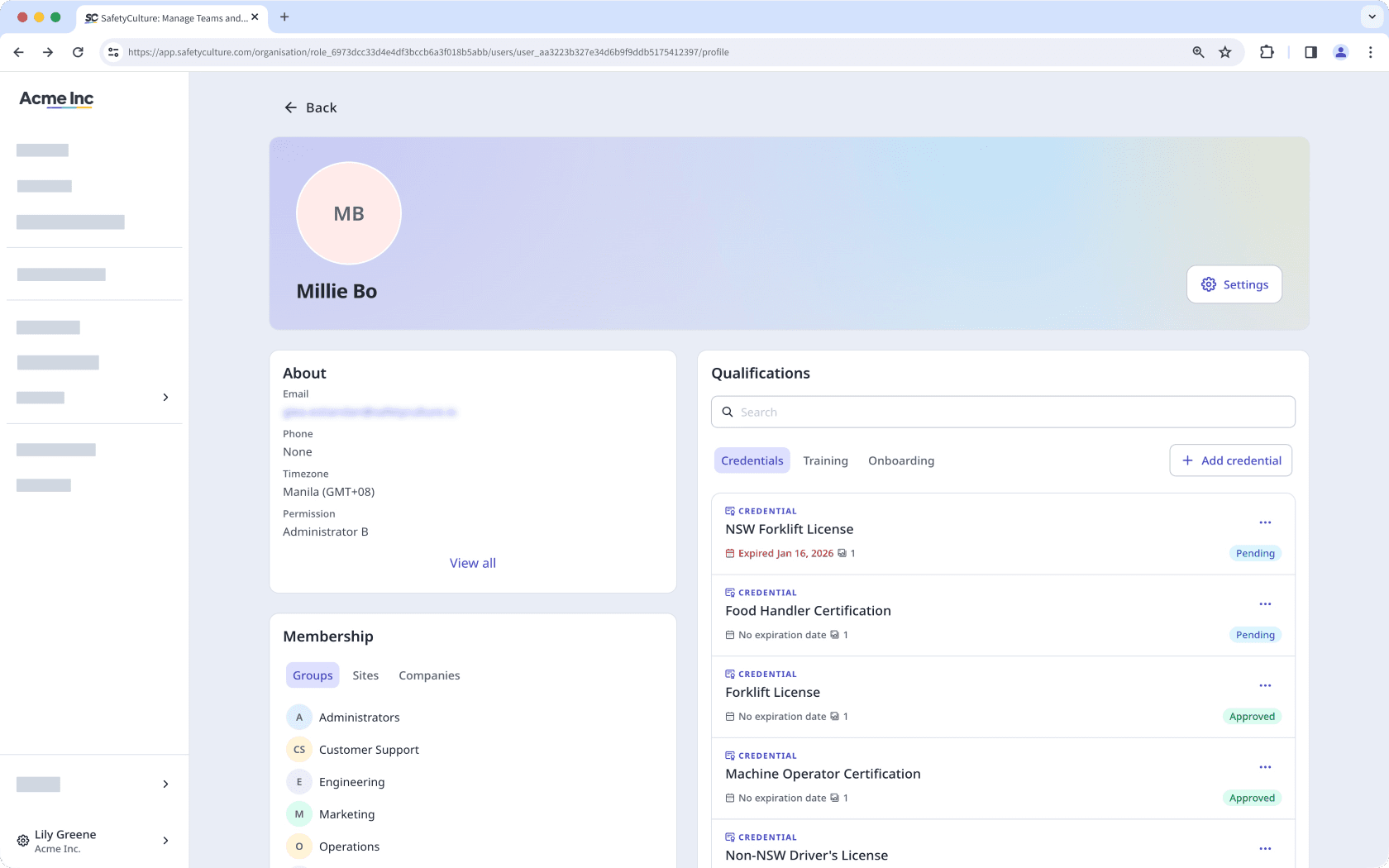
Referenzen: View a user's credentials and upload new ones. You can also edit or delete their credentials directly from the profile settings.
Schulungen: View a user's progress and certificates for training courses assigned to them. You can also access their training records from the profile settings.
Onboarding: View onboarding workflows assigned to a user. You can also view their progress for each training course and credential included in the workflow.
Click
Einstellungen on the right-hand side of the page to view and manage the user’s profile settings. This is where you can view a user's seat type, permission set, name, email, account time zone, user fields, and password.
Open the mobile app.
Tap your user profile icon at the upper-right corner of your screen.
In the pop-up menu, tap
 Menschen.
Select a user.
On this screen, you can view a user's account details, including their name, seat type, email, and timezone.
You can also view their qualifications in the following tabs:
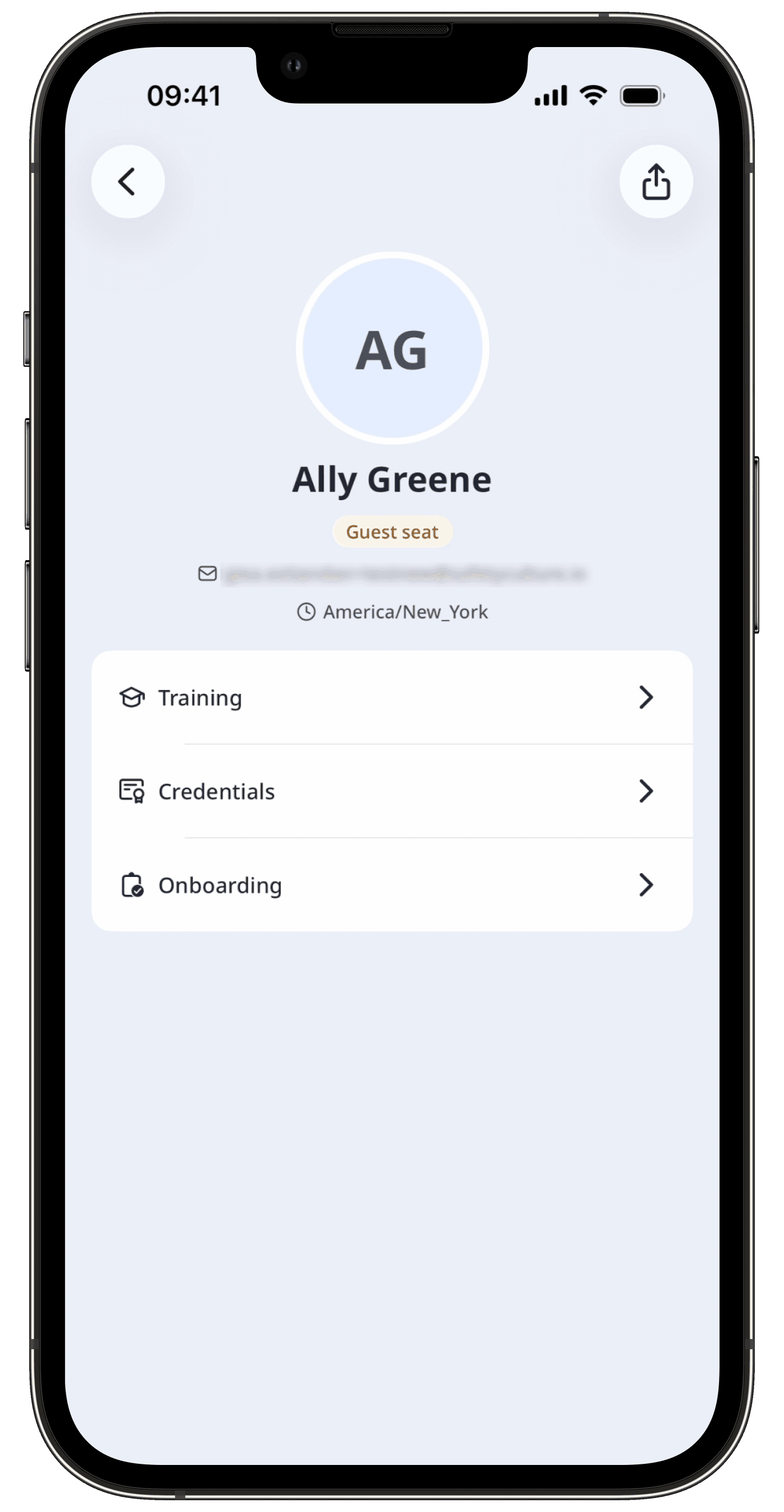
Schulungen: View a list of training courses assigned to a user. You can also view their progress and certificates attached to each course.
Referenzen: View a list of a user's credentials. You can also view their credentials' details, including the issue date, expiration date, media, approval status, created by, and created date.
Onboarding: View onboarding workflows assigned to a user. You can also view their progress for each workflow.
Ihr Nutzerprofil ist auch offline zugänglich. So können Sie Ihre Anmeldedaten, Schulungszertifikate und Onboarding-Workflows auch ohne Internetverbindung einsehen.
Häufig gestellte Fragen
Wenn ein Nutzerfeld ausgegraut ist, können nur Administratoren oder Nutzer mit der Berechtigung „Plattformverwaltung: Nutzer“ die Details des Feldes aktualisieren.
Um Änderungen zu beantragen, können Sie sich an einen Administrator oder einen Nutzer mit der Berechtigung „Plattformverwaltung: Nutzer“ wenden.
War diese Seite hilfreich?
Vielen Dank für Ihre Anmerkungen.