Nous disposons d'une interface héritage et d'une nouvelle interface pour la fonctionnalité Plannings.
Cet article présente la nouvelle interface Plannings. Veuillez vous assurer que vous êtes dans la nouvelle interface en utilisant la bascule en haut à gauche de la page Plannings.
Comment fonctionne l'accès dans les Plannings ?
L'accès dans SafetyCulture contrôle qui peut afficher et interagir avec les fonctionnalités de votre organisation. Dans les Plannings, vous pouvez également gérer l'accès au niveau de chaque planning. Vous pouvez attribuer trois niveaux d'accès aux utilisateurs ou aux groupes : Afficher, Modifier et Propriétaire. Chaque niveau contrôle ce que les utilisateurs peuvent faire avec un planning.
Fonctionnalité | Afficher | Modifier | Propriétaire |
|---|---|---|---|
Afficher les détails du planning et les données analytiques | Oui | Oui | Oui |
Plannings en double | Oui | Oui | Oui |
Modifier, mettre en pause, reprendre et terminer les plannings | Non | Oui | Oui |
Supprimer les plannings | Non | Non | Oui |
Accorder un accès Afficher et Modifier | Non | Oui | Oui |
Accorder un accès au propriétaire | Non | Non | Oui |
Les droits d'accès attribués à un calendrier principal s'appliquent automatiquement à tous ses sous-plannings.
Ce dont vous aurez besoin
Si vous disposez de Autorisation « Création de plannings », vous pouvez gérer l'accès à tous les plannings de votre organisation.
Gérer l'accès à un planning
Sélectionnez Plannings dans la barre latérale ou sélectionnez-le dans Plus.
Cliquez sur Gestion des plannings en haut de la page.
Vous pouvez choisir la manière dont vous affichez vos plannings en sélectionnant entre Tableau et Liste en haut à droite de la page.
Cliquez sur le planning.
Cliquez sur en haut à droite du panneau latéral.
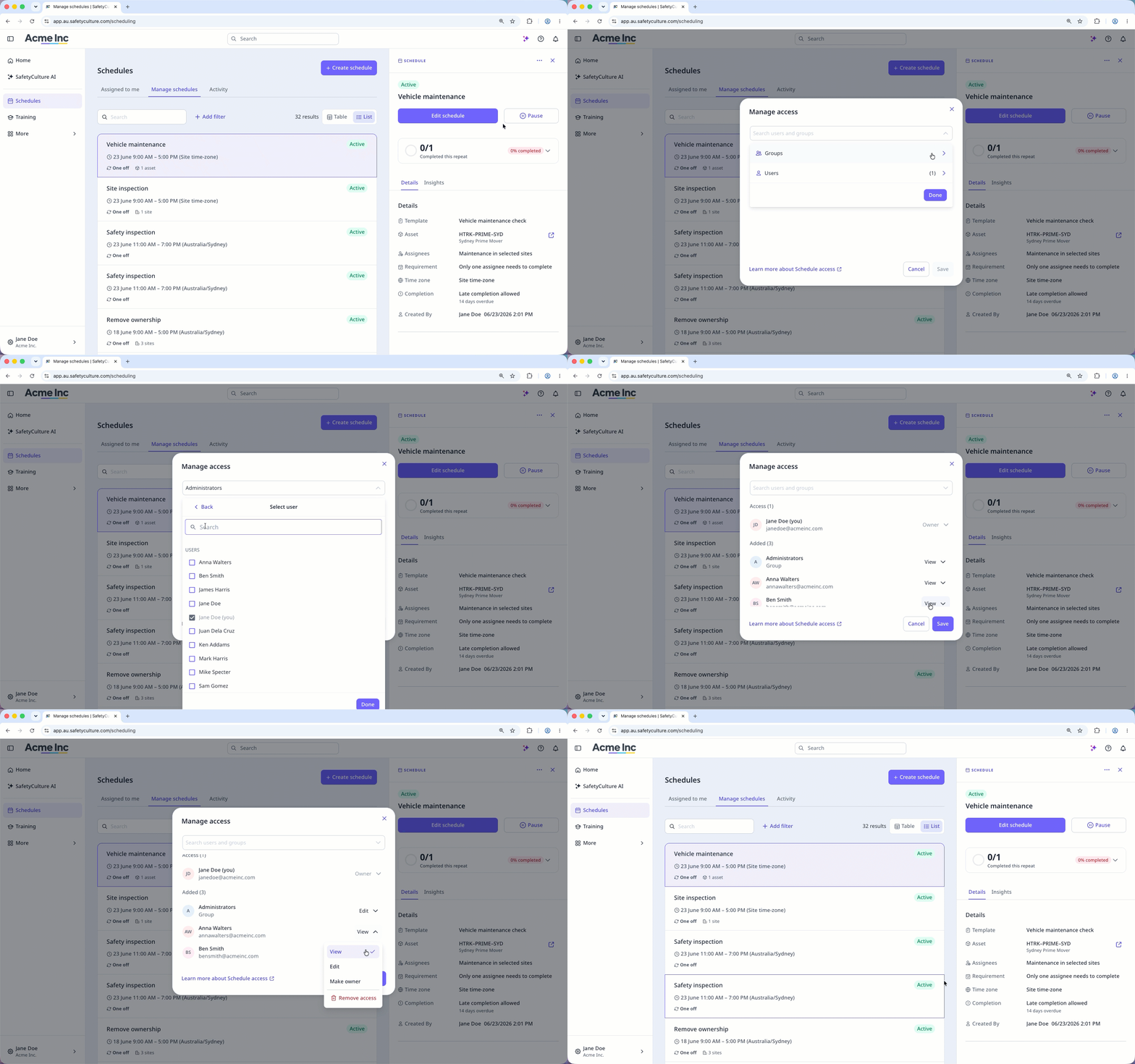
Sélectionnez Gérer l'accès.
Dans la fenêtre contextuelle, recherchez et sélectionnez les groupes et les utilisateurs auxquels vous souhaitez donner l'accès.
Par défaut, chaque utilisateur ou groupe se voit attribuer le niveau d'accès « Afficher » au planning. Vous pouvez cliquer sur le menu déroulant à côté de chaque utilisateur ou groupe pour mettre à jour le niveau d'accès.
Cliquez sur Enregistrer.
Les Utilisateurs reçoivent une notification lorsque vous leur accordez l'accès à un planning.
Limitations
Only users with Owner access can make other users owners of a schedule.
Giving access to a schedule does not give access to templates linked to that schedule.
Users must have Autorisation « Création de plannings » to duplicate schedules.
Schedule access does not override site membership access. Users must have access to the assets and sites assigned to a schedule to view or interact with those items.