Que sont les Quiz dans SafetyCulture ?
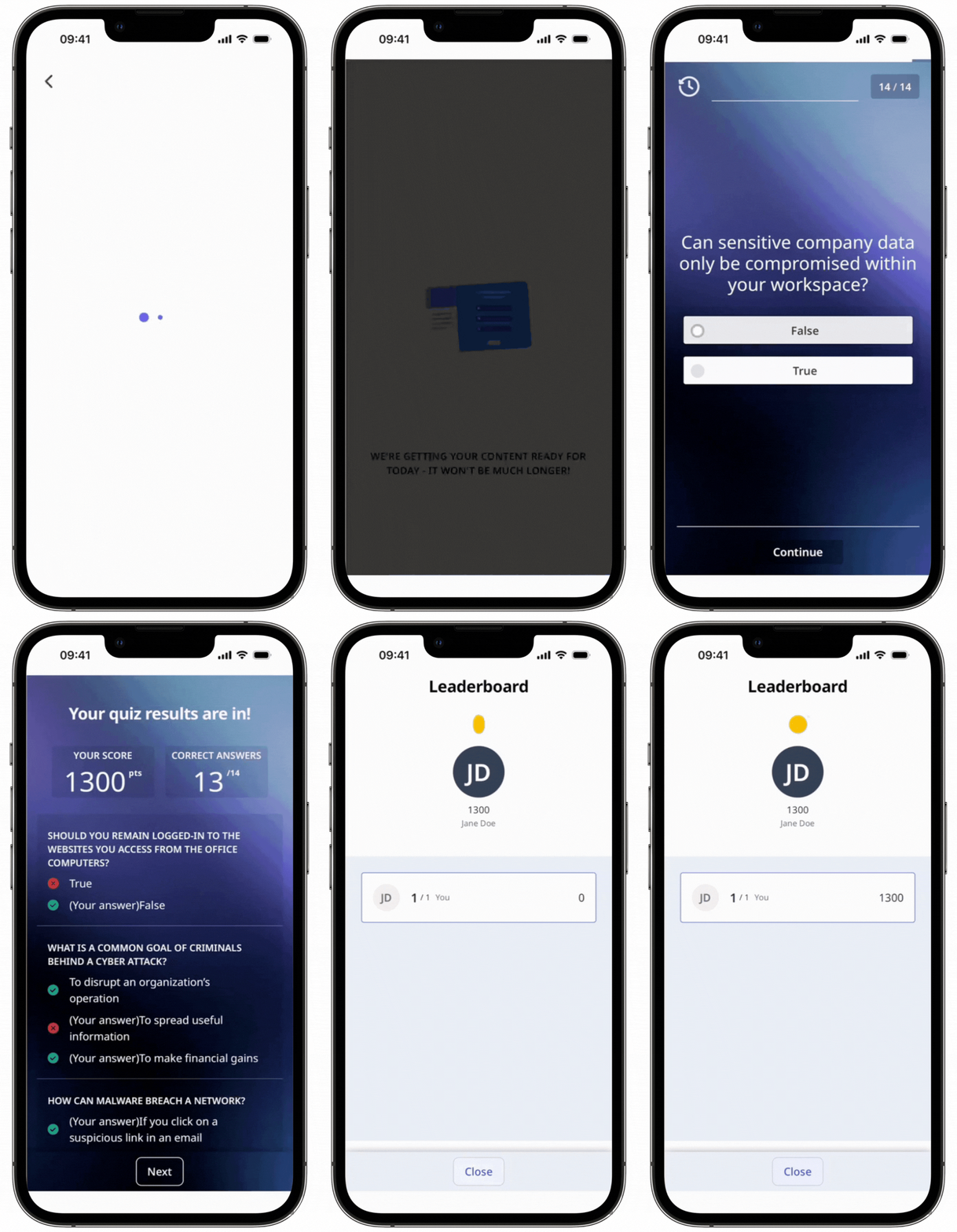
Les Quiz sont un moyen efficace de remotiver les membres d'une équipe qui auraient oublié ce qu'ils ont appris lors des cours de formation en faisant des tests réguliers pour vérifier leur compréhension et renforcer leur mémorisation.
Contrairement aux quiz de leçon, qui sont créés directement dans un cours et contribuent à son achèvement, les quiz sont des évaluations autonomes que vous pouvez créer à l'aide d'un modèle Excel préformaté. Une fois votre quiz planifié, vous pourrez afficher les données analytiques et obtenir des informations sur les performances individuelles et collectives.
Ce dont vous aurez besoin
Attribuer un Quiz
Sélectionnez Formation dans la barre latérale ou sélectionnez-le dans Plus.
Si vous êtes sur la page « Apprendre », cliquez sur Contenu en haut de la page et sélectionnez Les quiz.
Cliquez sur à droite du Quiz et sélectionnez Modifier.
Cliquez sur Paramètres en haut à droite de la page.
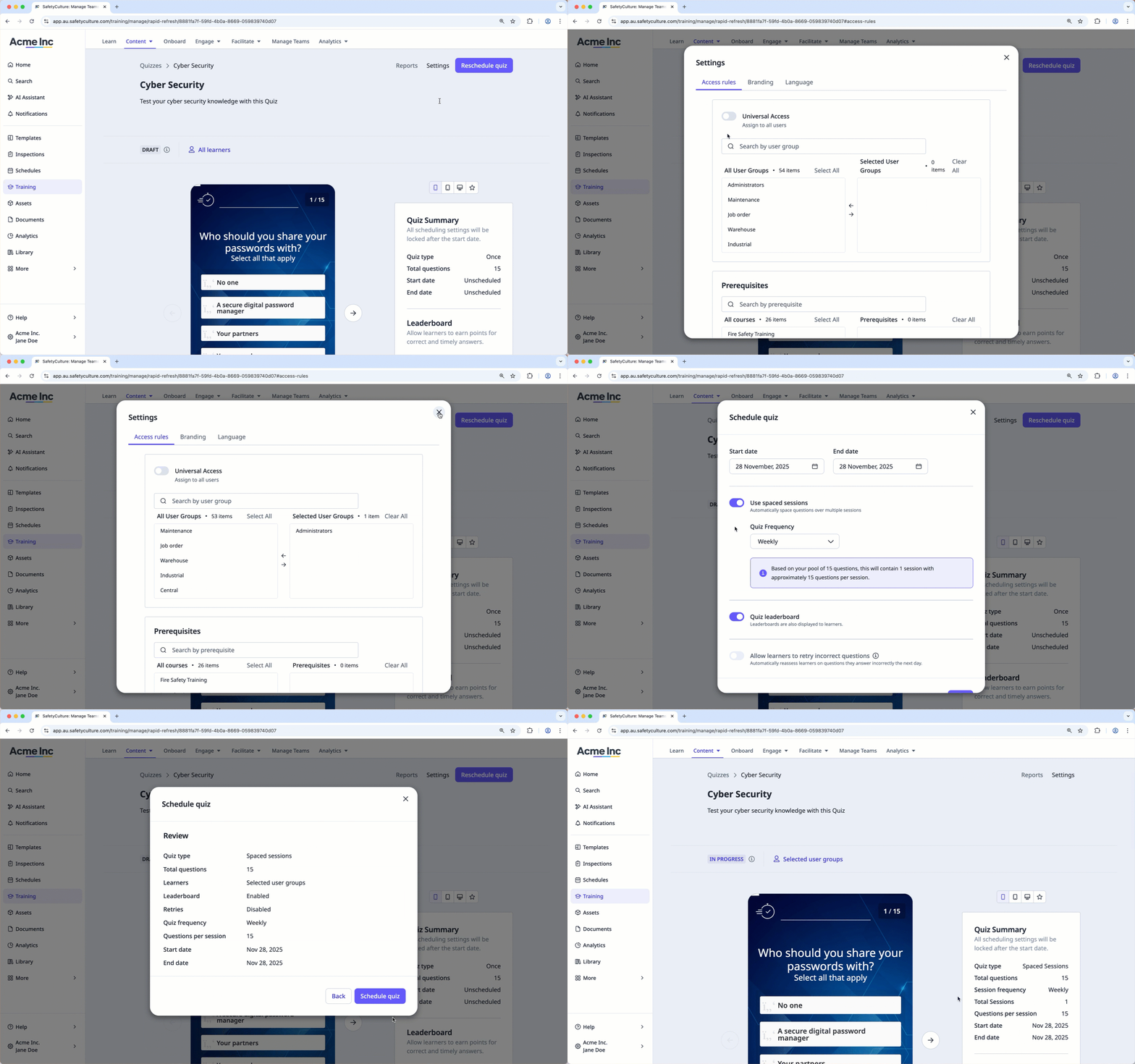
Dans la fenêtre contextuelle, sélectionnez la personne à qui vous souhaitez attribuer le quiz :
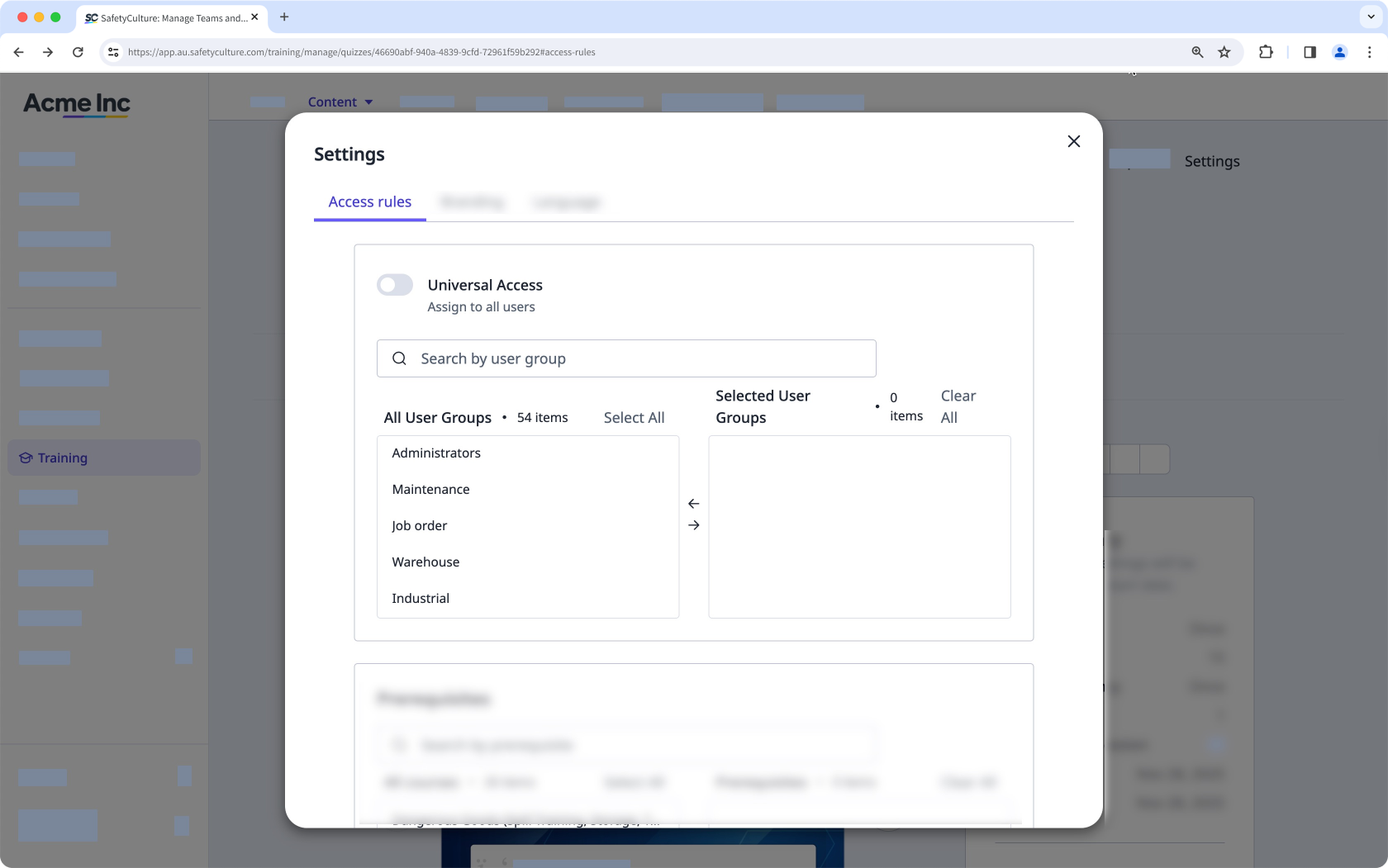
Tous les utilisateurs: Activez Accès universel pour attribuer le quiz à tous les utilisateurs de votre organisation.
Seulement sélectionnés: Désactivez Accès universel pour attribuer le quiz aux groupes (opens in new tab) et sites (opens in new tab) sélectionnés.
Cliquez sur en haut à droite de la fenêtre contextuelle.
Si le Quiz est en cours de rédaction, cliquez sur Planifier à nouveau un quiz en haut à droite de la page et configurez le planning et les paramètres de votre Quiz en conséquence.
Les utilisateurs reçoivent les notifications suivantes pour chaque Quiz :
Quiz attribué: Envoyé lorsqu'un Quiz est attribué.
Rappel de Quiz: Envoyé si le Quiz est toujours incomplet après la date de fin planifiée.