Les quiz sont différents des quiz de leçons, qui sont créés directement dans un cours et contribuent à la réussite de celui-ci.
Que sont les Quiz dans SafetyCulture ?
Les Quiz sont un moyen efficace de remotiver les membres d'une équipe qui auraient oublié ce qu'ils ont appris lors des cours de formation en faisant des tests réguliers pour vérifier leur compréhension et renforcer leur mémorisation.
Contrairement aux quiz de leçon, qui sont créés directement dans un cours et contribuent à son achèvement, les quiz sont des évaluations autonomes que vous pouvez créer à l'aide d'un modèle Excel préformaté. Une fois votre quiz planifié, vous pourrez afficher les données analytiques et obtenir des informations sur les performances individuelles et collectives.
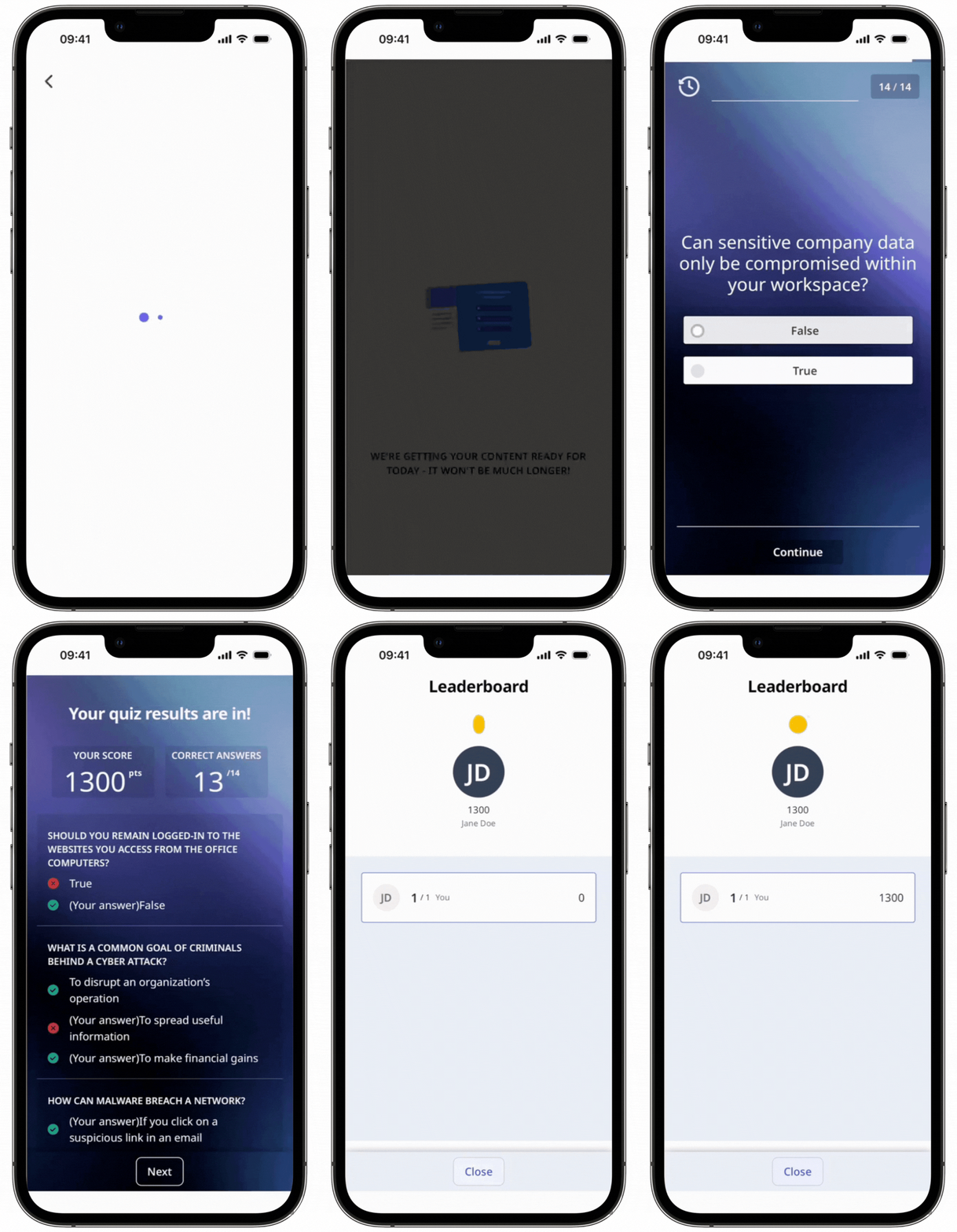
Ce dont vous aurez besoin
Vous ne pouvez modifier que les détails d'un quiz, et non ses questions ou ses réponses. Assurez-vous donc que votre fichier Excel est correct avant de l'importer et de créer un quiz.
Créer un quiz
Select Formation in the sidebar or select it in Plus.
Click Contenu at the top of the page and select Les quiz.
Click Créer un quiz on the upper-right of the page.
In the pop-up window, click Télécharger un modèle.
Open the Excel file and follow the instructions to prepare your quizzes. If prompted while opening the file, click Activer les macros.
Once you're ready, go back to the web app and click Choisir un fichier to upload your file.
Click Importer mon fichier.
Click Continuer.
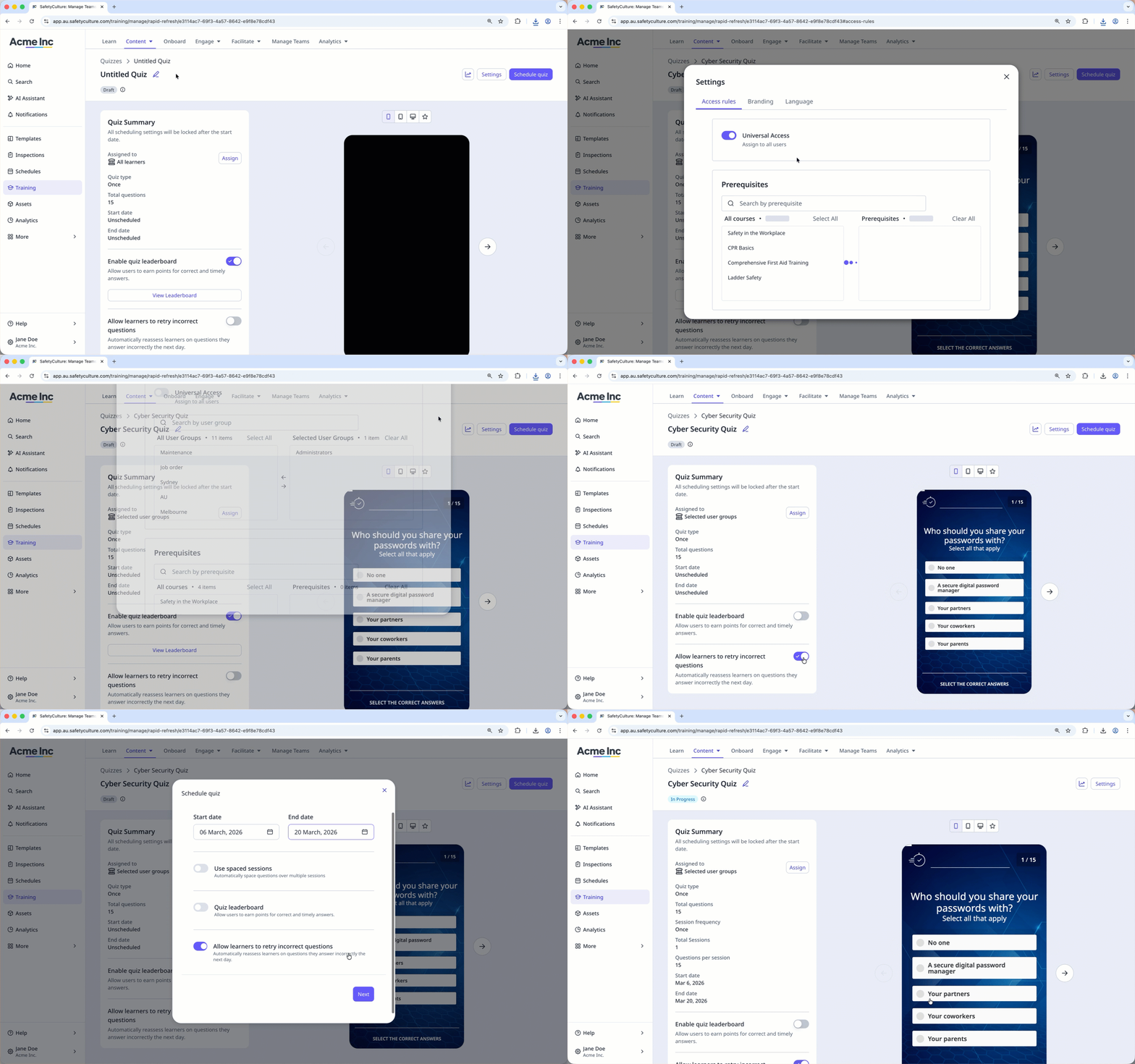
On this page, you can preview the quiz and configure the following settings:
Title and description: Give your Quiz a title and describe the topic.
Assignment: Click Attribuer in the "Quiz Summary" section to configure who can access the Quiz once it's scheduled.
Leaderboard: In the "Quiz Summary" section, turn "Enable quiz leaderboard" on to allow users to earn points for correct and timely answers.
Retry: In the "Quiz Summary" section, turn "Allow learners to retry incorrect questions" on to automatically re-assess users on any questions they got wrong the next day.
Settings: Click Paramètres on the upper-right of the page to configure the Quiz's branding and set the language.
Once you're ready, schedule and assign the Quiz to your team.
Modifier un quiz
Sélectionnez Formation dans la barre latérale ou sélectionnez-le dans Plus.
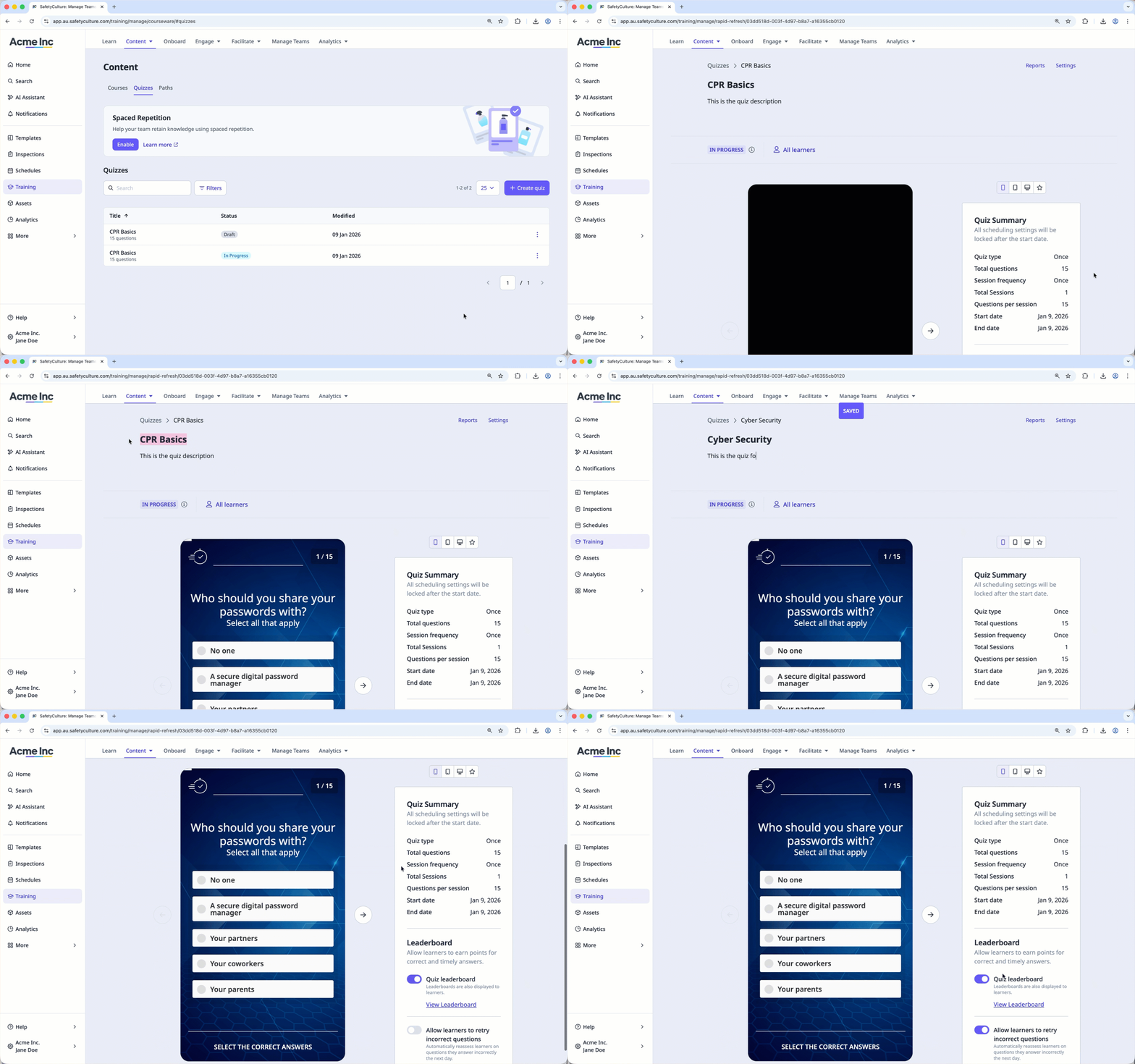
Cliquez sur Contenu en haut de la page et sélectionnez Les quiz.
Dans la section « Quiz », cliquez sur à droite du quiz et sélectionnez Modifier.
Modifiez les détails du quiz en conséquence.
Les modifications sont enregistrées automatiquement.
Supprimer un Quiz
Sélectionnez Formation dans la barre latérale ou sélectionnez-le dans Plus.
Cliquez sur Contenu en haut de la page et sélectionnez Les quiz.
Dans la section « Quiz », cliquez sur à droite du quiz et sélectionnez Supprimer.
Dans la fenêtre contextuelle, saisissez « supprimer » et cliquez sur Supprimer un quiz.