
Attribuer des notes aux tâches de cours
Découvrez les cours d'attribution et comment les noter via l'application Web.Comment fonctionne l'attribution des cours ?
Les cours d'évaluation vous permettent de vérifier si les membres de l'équipe ont compris les informations abordées dans un cours. Lorsque vous ajoutez une leçon d'évaluation à un cours, vous configurez une tâche que les membres de l'équipe doivent envoyer sous forme de réponse écrite. Une fois qu'un membre de l'équipe a envoyé sa réponse, vous pouvez la noter comme réussie ou échouée et partager des commentaires directement avec lui.
Selon vos préférences, vous pouvez contrôler qui peut afficher les publications et les commentaires dans une attribution :
Tout le monde : Tous les utilisateurs suivant le cours peuvent afficher les publications et commentaires des autres.
Uniquement leur groupe d'utilisateurs : Les utilisateurs peuvent uniquement afficher les publications et les commentaires des membres de leur groupe d'utilisateurs.
Administrateurs uniquement : Seuls les administrateurs peuvent afficher les publications et les commentaires, offrant aux membres de l'équipe un espace privé pour envoyer leur travail.
Lorsque vous réinitialisez la progression d'un cours qui comprend une évaluation, cela réinitialise toute la progression des utilisateurs pour ce cours, y compris les évaluations déjà terminées. Pour terminer à nouveau le cours, les utilisateurs doivent le recommencer et envoyer à nouveau leurs évaluations.
Noter une tâche de cours
Select
 Formation in the sidebar or select it in
  Plus.
Plus.Click Faciliter at the top of the page and select Tâches.
Click the course assignment you want to grade.
Click Afficher l'envoi.
Write your feedback in the Submission section. This feedback is visible only to the user who submitted the assignment and is hidden from other users who are taking the similar course.
Select the grade from the dropdown list and click Publier les commentaires.
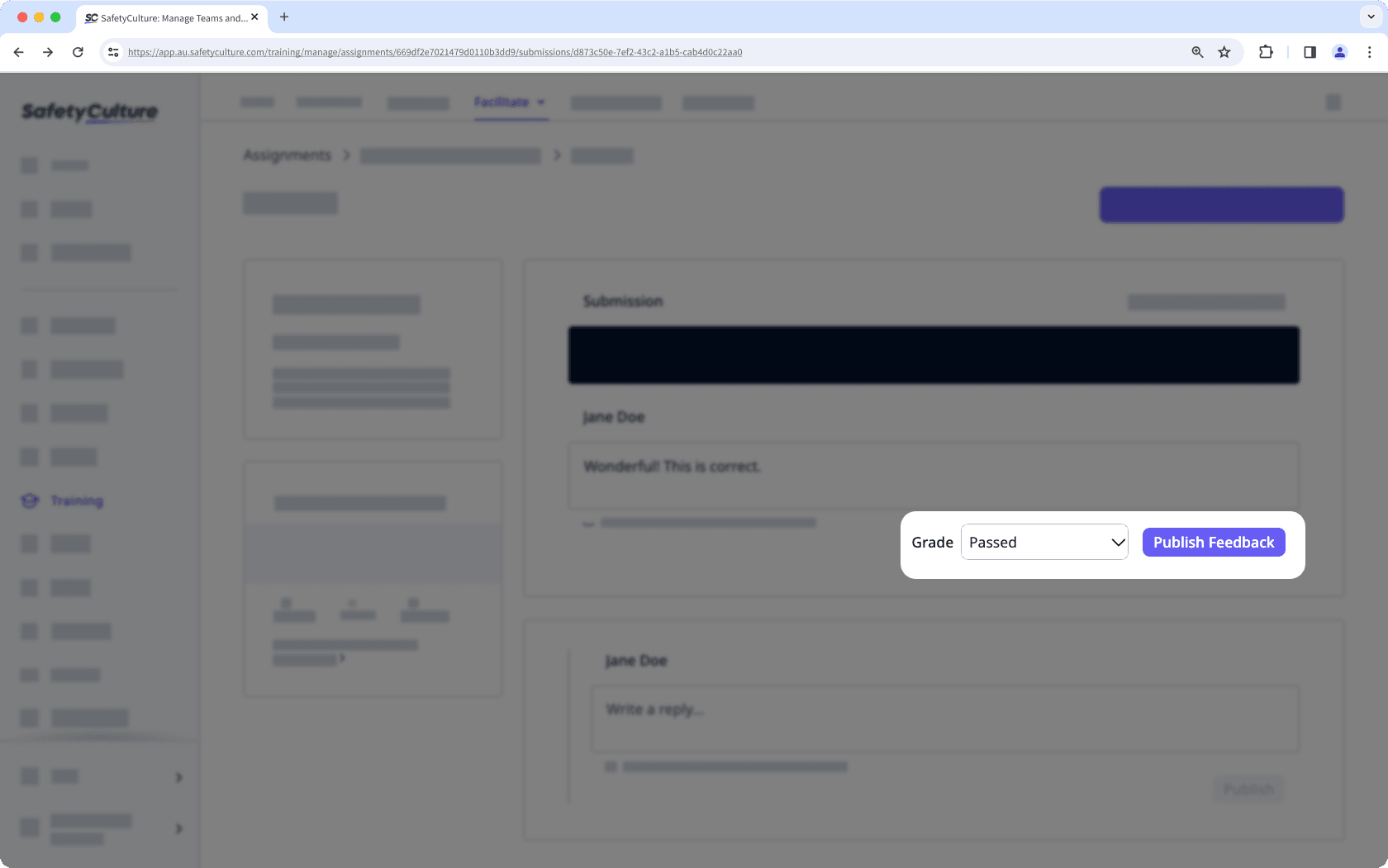
To give feedback that is visible to other users, add it in the "Write a reply" section below your name and click Publier.
Lorsque vous réinitialisez la progression d'un cours, cela réinitialise toute la progression des utilisateurs, y compris les évaluations notées. Les utilisateurs doivent recommencer le cours et envoyer à nouveau leurs évaluations pour être notés.
Cette page vous a-t-elle été utile?
Merci pour votre commentaire.