Actualmente tenemos Programas heredados y una nueva experiencia con la función de Programas.
Este artículo aborda la nueva experiencia de Programas. Asegúrese de estar en la nueva experiencia usando el interruptor de la parte superior izquierda de la página de Programas.
¿Cómo funciona el acceso en Programas?
El acceso en SafetyCulture controla quién puede ver e interactuar con las funciones de su organización. En Programas, también puede gestionar el acceso a nivel de programa individual. De forma predeterminada, el creador del programa se convierte en su propietario. Puede asignar tres niveles de acceso a usuarios o grupos: ver, editar, y propietario. Cada nivel controla lo que los usuarios pueden hacer con un programa:
Función | Ver | Editar | Propietario |
|---|---|---|---|
Ver detalles y estadísticas de programas | Sí | Sí | Sí |
Programas duplicados | Sí | Sí | Sí |
Editar, pausar, reanudar y finalizar programas | No | Sí | Sí |
Eliminar programas | No | No | Sí |
Conceder acceso para ver y editar | No | Sí | Sí |
Conceder acceso de propietario | No | No | Sí |
El acceso asignado a un programa principal se aplica automáticamente a todos sus subprogramas.
Lo que necesitarás
Si tiene Permiso para "Programas: Gestionar" puede gestionar el acceso de todos los programas en su organización.
Gestionar el acceso a un programa
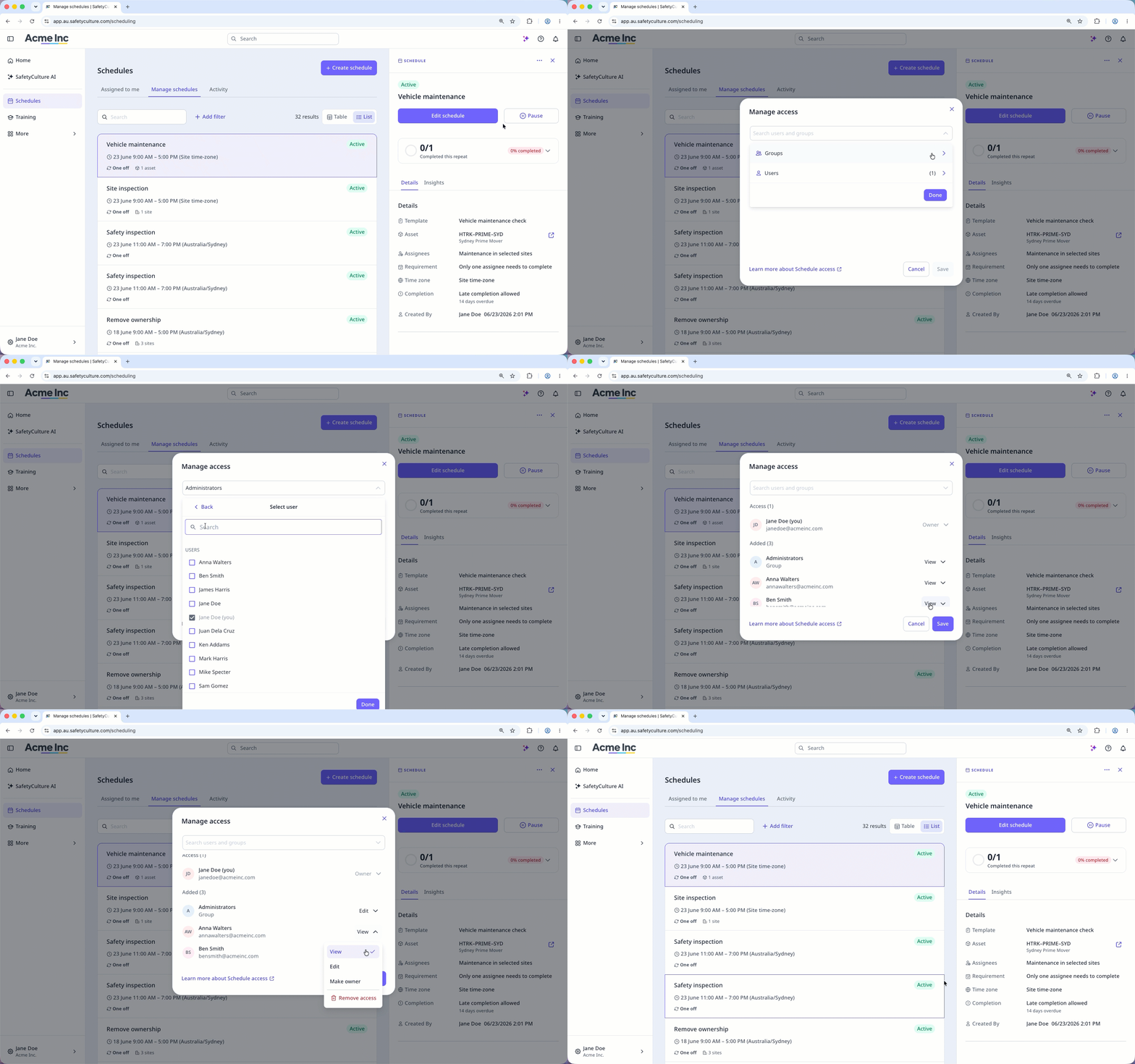
Seleccione Programas en la barra lateral o selecciónelo en Más.
Haga clic en Gestionar programas en la parte superior de la página.
Puede elegir cómo desea ver sus programas seleccionando entre Tabla y Lista en la parte superior derecha de la página.
Haga clic en el programa.
Haga clic en en la esquina superior derecha del panel lateral.
Seleccione Gestionar acceso.
En la ventana emergente, busque y seleccione los grupos y usuarios a los que desea conceder acceso.
De forma predeterminada, cada usuario y grupo tiene acceso para "Ver" el programa. Puede hacer clic en el menú desplegable junto a cada usuario o grupo para actualizar el acceso.
Haga clic en Guardar.
Los usuarios reciben una notificación cuando les da acceso a un programa.
Limitations
Only users with Owner access can make other users owners of a schedule.
Giving access to a schedule does not give access to templates linked to that schedule.
Users must have Permiso para "Programas: Crear" to duplicate schedules.
Schedule access does not override site membership access. Users must have access to the assets and sites assigned to a schedule to view or interact with those items.