
- Administración
- Gestión de usuarios
- Migrar campos de usuario personalizados
Migrar campos de usuario personalizados
Learn how to resolve naming conflicts between your existing custom user fields and new system fields via the SafetyCulture web app.Why migrate your custom user fields?
SafetyCulture introduced 12 pre-defined system user fields available in every organization. These include External ID, Employee ID, Start date, Employee type, Job title, Locations, Teams, Cost center, Department, Business unit, External groups, and Entities.
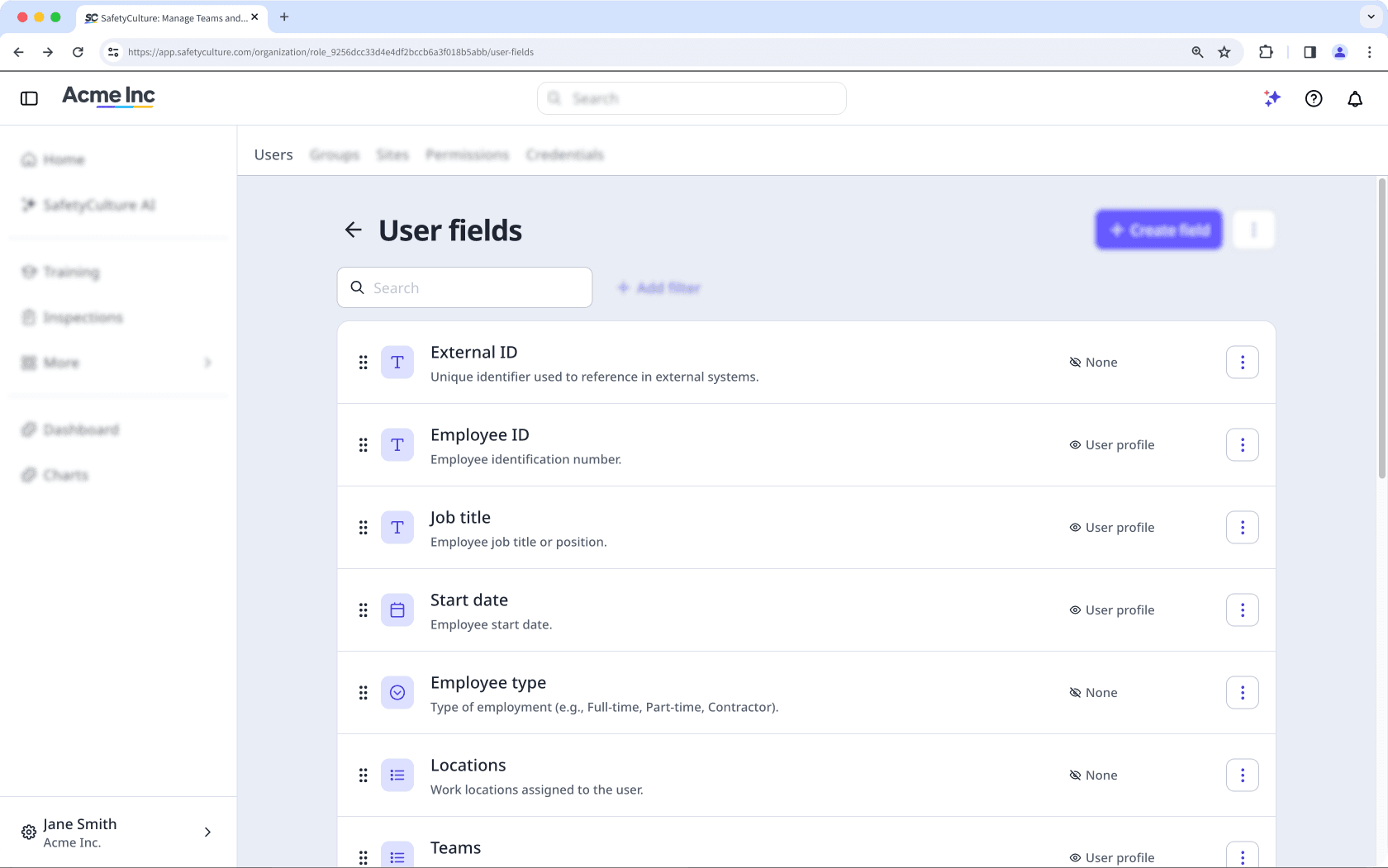
If your organization already had custom user fields with the same names, those fields now conflict. Custom fields cannot share a name with a system field. Until these are resolved, you may encounter errors when adding users in bulk or managing user data.
You have two options to ensure you capture and store your team's information seamlessly:
Rename your existing custom field and archive the unused system field: Choose this option if you would like to continue using your custom field because it has a different data type from your system field. For example, your "Department" custom field is a Text data type, and you prefer a Multi select data type that gives your team options to select when filling out their data. Your existing data is preserved, and no data migration is required.
Migrate to the system field: Choose this option if you want to replace your existing custom field with the equivalent system field going forward. This is beneficial if you want to use the new Multi select data type or use the new native HR integrations. Migration involves reimporting your user data, setting up your dynamic rules, and then archiving your custom fields.
If your integration references user fields by name, such as in a CSV automation, API call, or third-party connector, renaming or archiving a custom field may cause data to stop syncing or populate the wrong field.
After completing either option, check that any hardcoded field names in your integration match the current field name or are updated to reference the correct system field. Contact your integration provider or review your connector configuration if you are unsure how fields are referenced.
Antes de comenzar, identifique qué campos personalizados de su organización entran en conflicto con un campo del sistema, averigüe si hay reglas de afiliación a grupos y sitios configuradas y seleccione la opción que planea seguir.
Opción 1: Cambie el nombre del campo personalizado existente y archive el campo del sistema no utilizado
Your organization has an existing custom user field named "Department" with Text data type. The new system field Department is Multi select. You want to keep your custom Text field because your department names are non-standard (for example, "Arizona Ops — Tier 2"). What you can do is to rename the custom field and archive the system field.
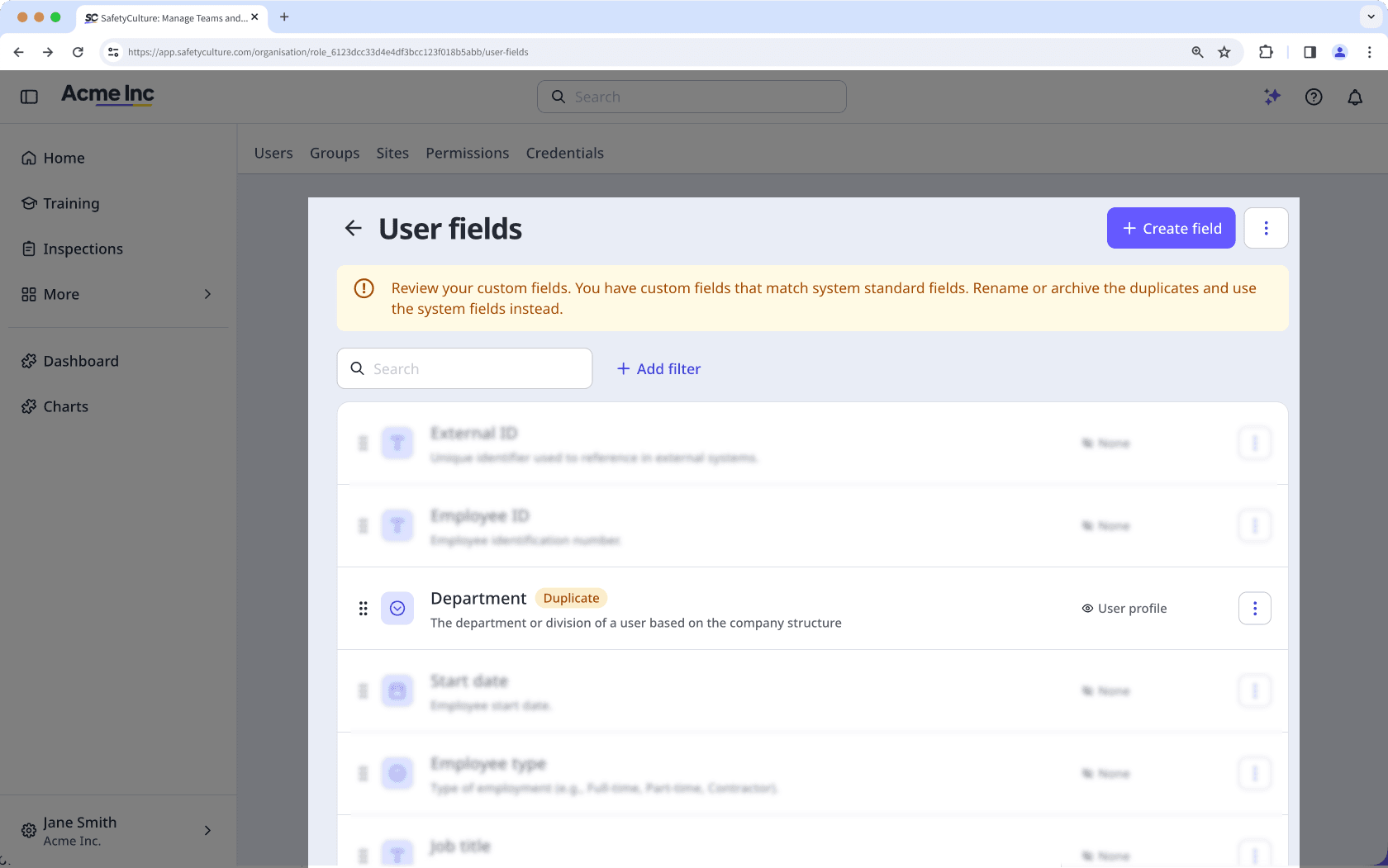
Click your organization name on the lower-left corner of the page and select Usuarios.
Click
 on the upper-right corner of the page and select
  Gestionar campos de usuario.
Click
on the user field's right-hand side, then select  Editar.
Rename the custom field to differentiate it from the system field. For example, rename "Department" to "Department (custom)".
Click Guardar.
Haga clic en el nombre de su organización en la esquina inferior izquierda de la página y seleccione Usuarios.
Haga clic en
en la esquina superior derecha de la página y seleccione Gestionar campos de usuario.Haga clic en
a la derecha del campo del sistema que desea archivar y luego seleccione  Archivo.
En la ventana emergente, haga clic en Archivo.
Option 2: Migrate to system fields
Your organization has an existing custom field named "Teams" with Text data type. The new system field Teams is Multi select. You want to migrate to the system field to give your team options to select and eventually use a native HR integration as your organization grows.
Haga clic en el nombre de su organización en la esquina inferior izquierda de la página y seleccione Usuarios.
Haga clic en
en la esquina superior derecha de la página y seleccione Gestionar campos de usuario.Haga clic en
en el lado derecho del campo de usuario y luego seleccione Editar.Cambie el nombre del campo personalizado para diferenciarlo del campo del sistema. Por ejemplo, cambie el nombre de "Equipos" a "Equipos (personalizado)".
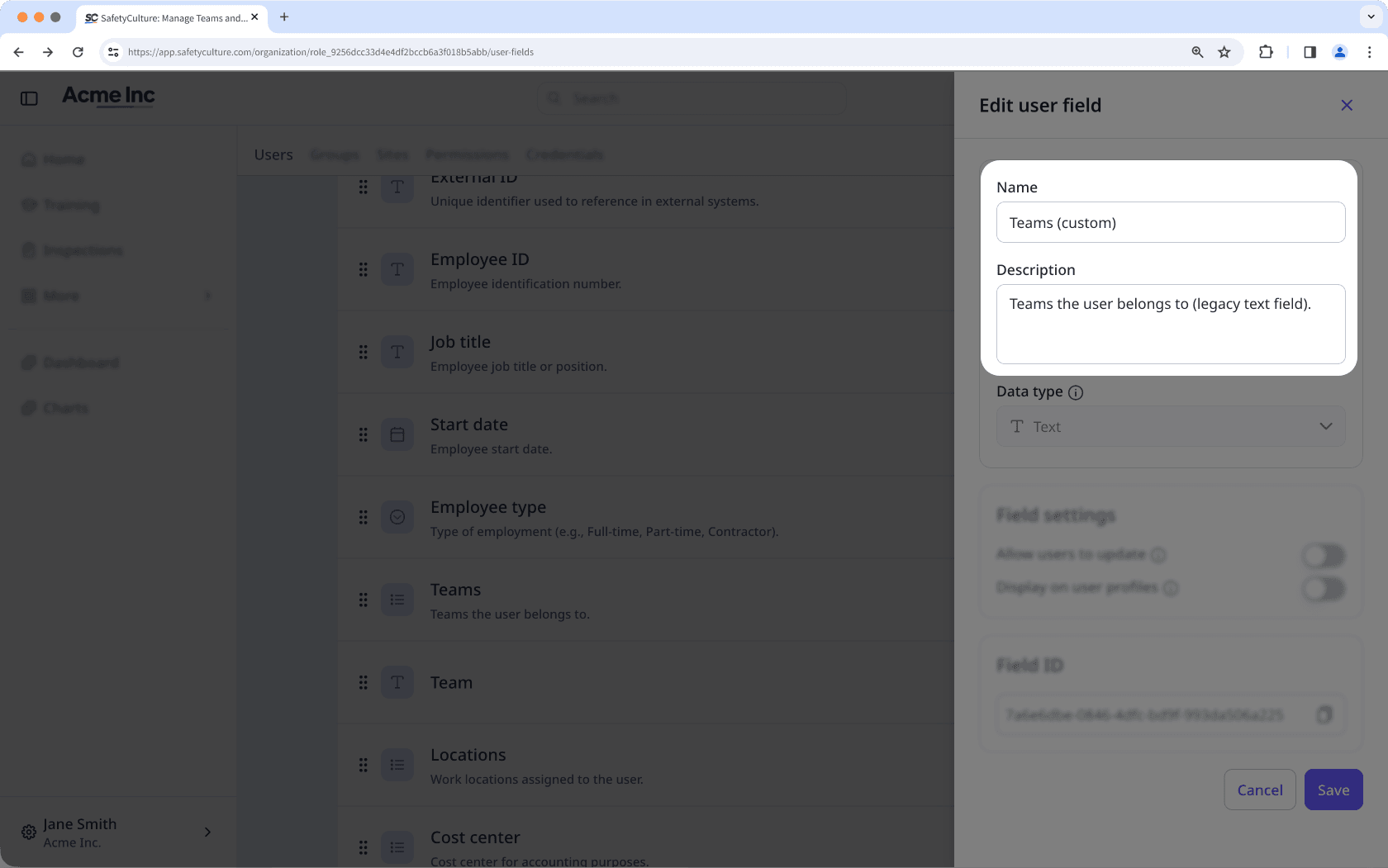
Haga clic en Guardar.
Haga clic en el nombre de su organización en la esquina inferior izquierda de la página y seleccione Usuarios.
Haga clic en
en la parte superior derecha de la página y seleccione  Descargar lista de usuarios (CSV).
En la ventana emergente, seleccione la plantilla CSV en la que desea descargar su lista de usuarios.
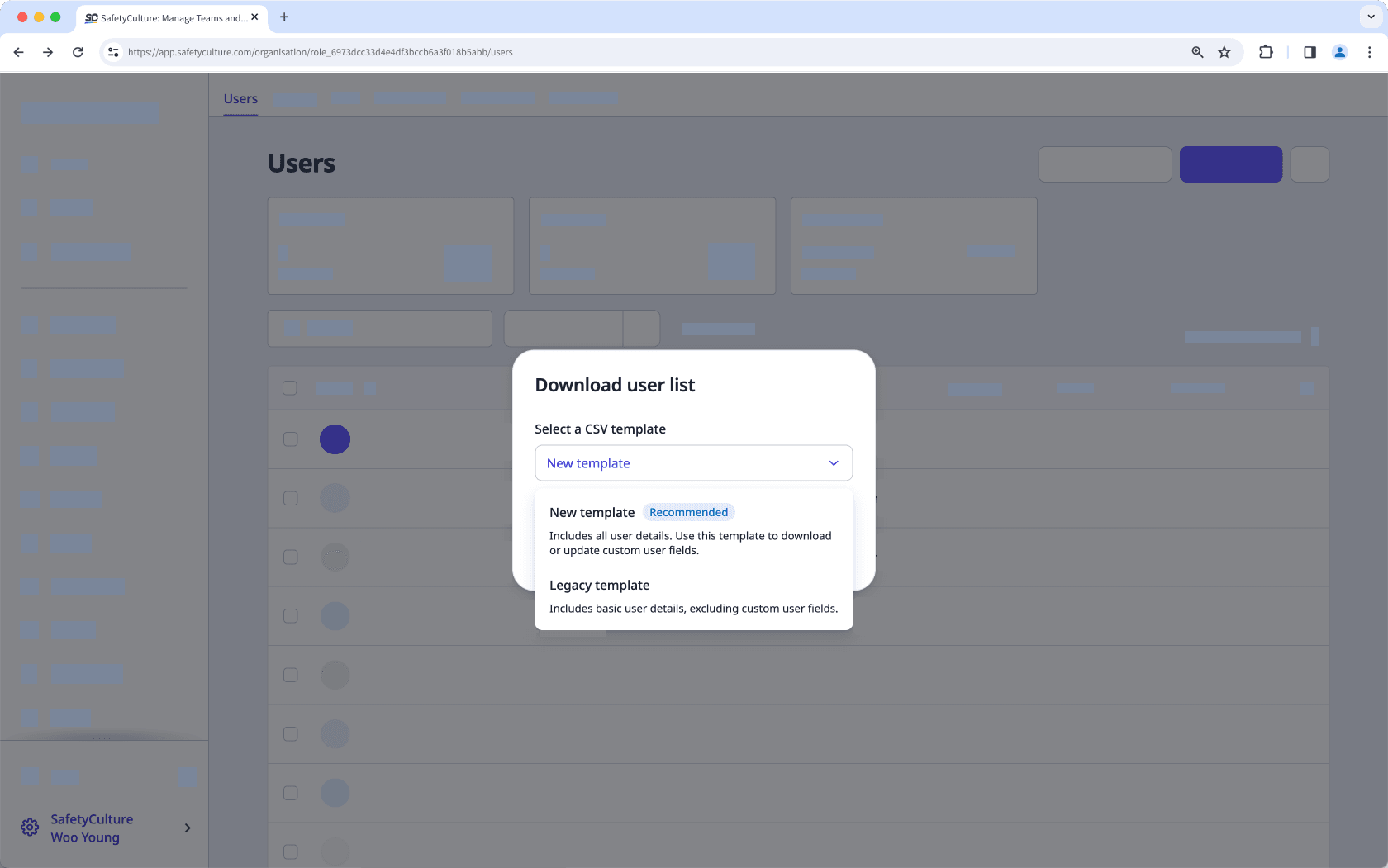
Nueva plantilla: incluye campos de usuario personalizados en la organización y es ideal para la gestión en masa de usuarios.
Plantilla heredada: incluye detalles básicos del usuario, sin campos de usuario personalizados.
Si se aplican filtros a su lista de usuarios, marque "Aplicar filtros actuales a la lista descargada" si desea mantener los filtros aplicados a su CSV.
Haga clic en Descargar.
Abra el archivo CSV que descargó en el paso 2 y localice la columna del campo personalizado en conflicto. Por ejemplo, "Departamento". Esta columna debe actualizarse para que se asigne al campo del sistema durante la subida.
Actualice los datos de la columna según el tipo de datos del campo del sistema:
Texto: introduzca entradas alfanuméricas. Las respuestas distinguen entre mayúsculas y minúsculas.
Fecha: introduzca una fecha.
Usuario: introduzca el nombre completo o la identificación de usuario del usuario de su organización.
Selección única: introduzca cualquier opción existente creada para el campo.
Selección múltiple: introduzca una o más opciones existentes para el campo, separadas por una coma.
Si está migrando a un campo del sistema de selección múltiple y un usuario pertenece a más de un valor, introduzca cada valor separado por una coma en la misma celda.
Una vez que los datos de la columna estén listos, guarde el archivo en su repositorio local.
Volver a la gestión de usuarios en masa a través de la aplicación web.
En la página de "Subir", arrastre y suelte su archivo en el cuadro "Arrastre su archivo aquí" o haga clic en examinarpara seleccionar el archivo del directorio de su ordenador.
En la página de "Hacer coincidir columnas", haga coincidir los encabezados de las columnas de su archivo CSV o Excel con sus campos correspondientes en SafetyCulture. A continuación, haga clic en
 Siguiente.
En la página de "Revisar", revise los datos de su archivo CSV o Excel y resuelva cualquier error o cambie los detalles de un usuario en línea. Una vez resueltos los errores, haga clic en Revalidar.
Para mostrar solo los usuarios con errores, active la opción "Mostrar solo filas con errores" con el interruptor.
Para mostrar todos los usuarios nuevos añadidos y los usuarios existentes actualizados, active la opción de "Mostrar solo usuarios nuevos y actualizados" con el interruptor.
Para descargar todos los usuarios con errores, haga clic en
 en la parte superior derecha de la página y seleccione XLS (Excel).
Una vez que esté listo, haga clic en Siguiente.
Si el campo personalizado en conflicto se utilizó en alguna regla de grupo dinámico o regla de afiliación a sitios, deberá volver a crear dichas reglas utilizando el campo del sistema.
Cuando vuelva a crear reglas, compruebe el operador utilizado. Si su campo personalizado original era de tipo de selección simple y el campo del sistema equivalente es de selección múltiple, debe actualizar el operador. Por ejemplo, sustituya es o no es por contiene o no contiene.
Haga clic en el nombre de su organización en la esquina inferior izquierda de la página y seleccione Usuarios.
Haga clic en
en la esquina superior derecha de la página y seleccione Gestionar campos de usuario.Haga clic en
a la derecha del campo de usuario duplicado que desea archivar y luego seleccione Archivo.En la ventana emergente, haga clic en Archivo.
¿Esta página le fue de ayuda?
Gracias por hacérnoslo saber.