¿Qué son las geocercas en la función de Trabajador en solitario?
Las geocercas en la función de Trabajador en solitario le permiten crear áreas en el Mapa en tiempo real para supervisar la entrada y salida de un trabajador de un área, y cuándo comienza sus trabajos en solitario. Esto le ayuda a comprender el tiempo que pasa en el área, destaca las horas de llegada y salida en trabajos de alto riesgo y proporciona un comprobante de asistencia cuando sea necesario.
Por ejemplo, una empresa de servicios públicos puede hacer un seguimiento de cuándo llegan y salen sus técnicos de las distintas áreas de trabajo, lo que les ayuda a confirmar los horarios de servicio y reforzar la seguridad de los trabajadores.
Lo que necesitarás
Puede crear hasta 100 geocercas por organización.
Crear una geocerca
Seleccione - en la barra lateral o selecciónelo en Más.
Haga clic en Mapa en vivo en la parte superior de la página.
Haga clic en en el lado derecho de la pantalla y seleccione Crear geocerca.
En el menú desplegable, seleccione el tipo de geocerca que desea crear:
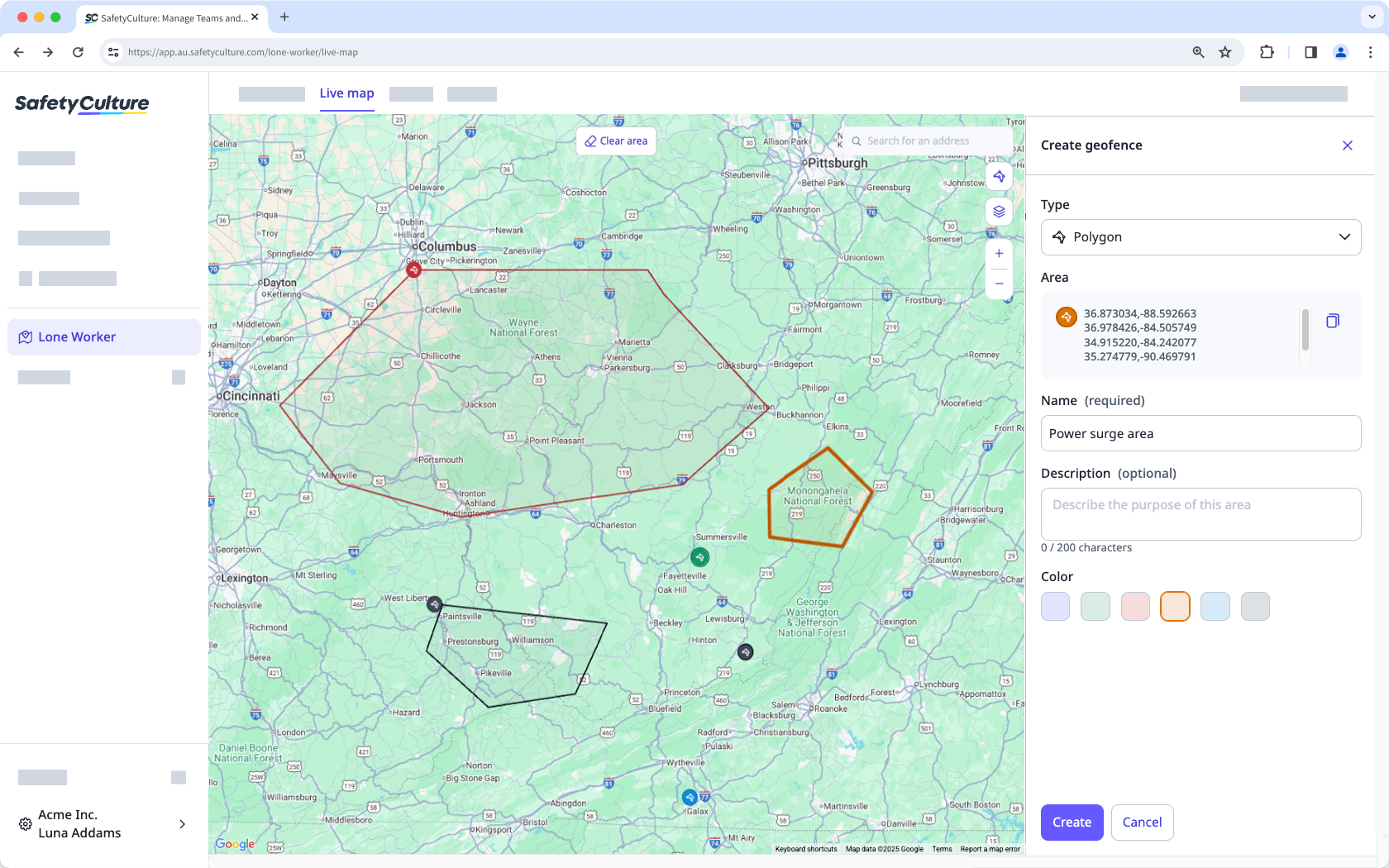
Ubicación con radio: haga clic en la ubicación en el mapa o busque una dirección. A continuación, introduzca el radio de distancia desde el centro para definir el área de la geocerca.
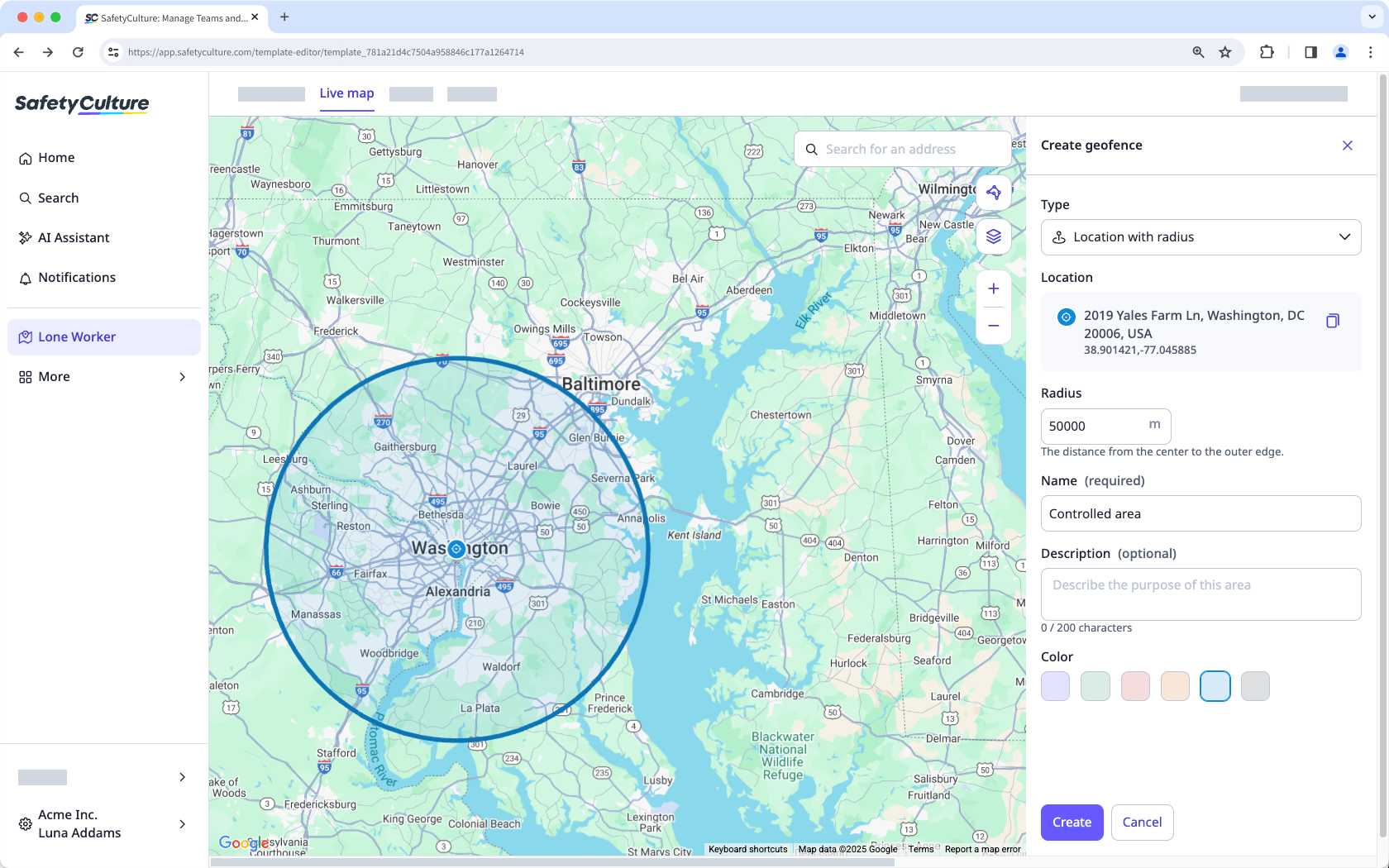
Polígono: haga clic en tres o más puntos del mapa para dibujar un polígono.
Introduzca el nombre de su geocerca. También puede añadir una descripción para describir la finalidad del área.
Asigne el color de su geocerca.
Haga clic en Crear en la parte inferior de la página.
Para geocercas Ubicación con radio, puede establecer un radio máximo de 3 km o 1,87 millas para garantizar una supervisión precisa basada en la ubicación.
Al crear una geocerca de Polígono, el número máximo de puntos permitido es de 32.
Editar una geocerca
Seleccione - en la barra lateral o selecciónelo en Más.
Haga clic en Mapa en vivo en la parte superior de la página.
Haga clic en en el lado derecho de la pantalla y seleccione Gestionar geocercas.
Seleccione la geocerca que desea editar.
En el panel lateral, haga clic en y seleccione Editar geocerca.
Edite los detalles de la geocerca según corresponda.
Haga clic en Guardar en la parte inferior de la página.
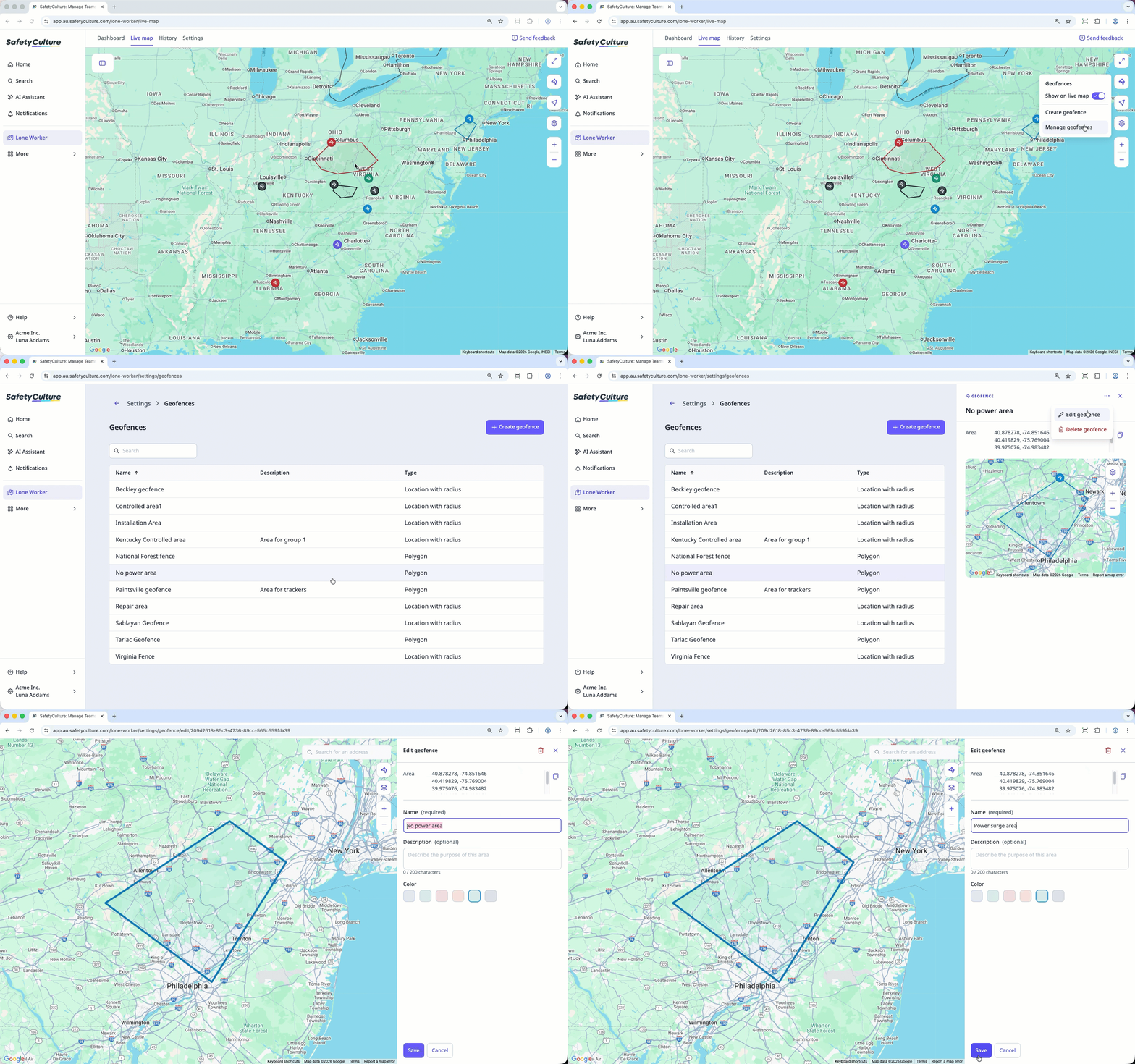
Solo puede editar el nombre, la descripción y el color de una geocerca. Para cambiar su tipo, área o ubicación, deberá crear una nueva geocerca.
Ver una geocerca
Seleccione - en la barra lateral o selecciónelo en Más.
Seleccione Mapa en vivo en la parte superior de la página.
Haga clic en en el lado derecho de la pantalla.
Active Mostrar en mapa en vivo.
Haga clic en una geocerca para ampliarla y ver más detalles sobre la ubicación.
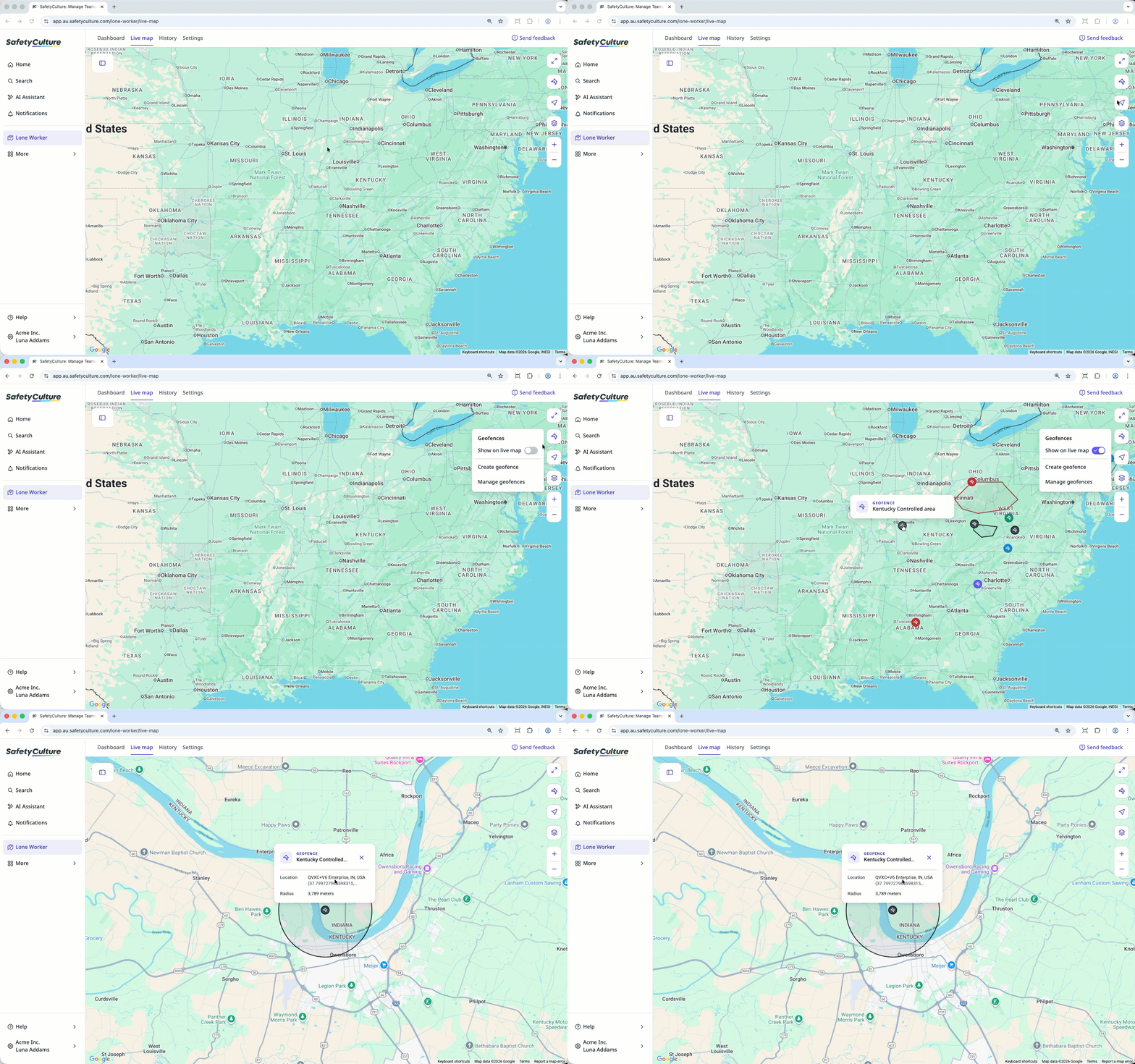
Ver la geocerca Polígono en el mapa en directo solo muestra el título y la descripción, mientras que la geocerca Ubicación con radio muestra el título, la descripción, la ubicación y el radio.
Eliminar una geocerca
Seleccione - en la barra lateral o selecciónelo en Más.
Haga clic en Mapa en vivo en la parte superior de la página.
Haga clic en en el lado derecho de la pantalla y seleccione Gestionar geocercas.
Seleccione la geocerca que desea eliminar de la lista.
Haga clic en y seleccione Eliminar geocerca.
En la ventana emergente, haga clic en Eliminar.
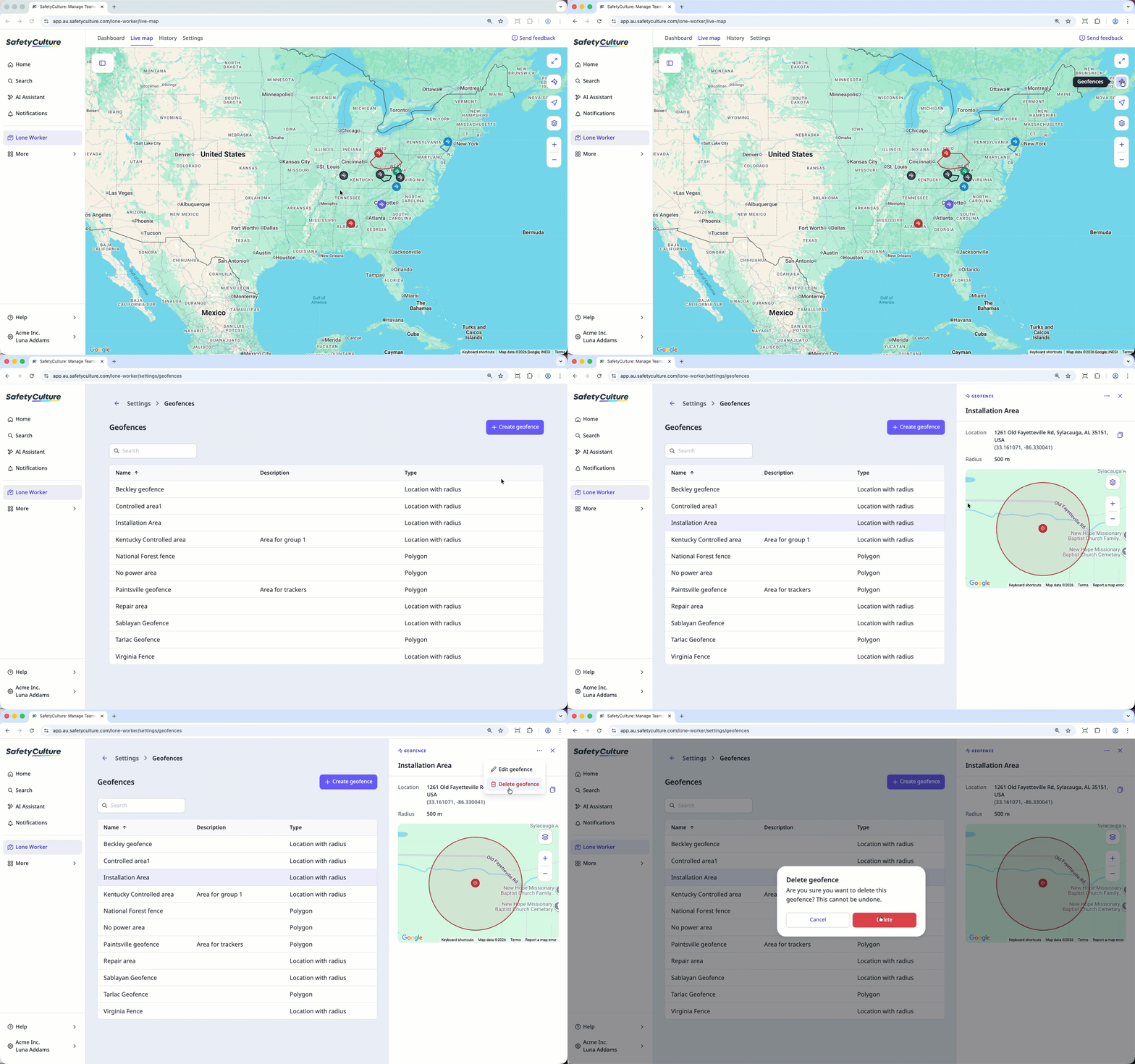
Si tiene el Permiso de "Trabajador en solitario: ajustes", también puede gestionar geocercas desde la pestaña de ajustes.