¿Qué son las colecciones en la Biblioteca?
Las colecciones son conjuntos seleccionados de plantillas y cursos de formación organizados en torno a temas, procesos o casos de uso específicos. Cada colección incluye contenido relacionado adaptado a las necesidades de su equipo, lo que le ayudará a empezar rápidamente y a trabajar con mayor eficiencia. Puede añadir plantillas y cursos publicados por su organización a una colección, de modo que estén disponibles en la Biblioteca para que otros usuarios puedan verlos y descargarlos.
Ya sea que esté introduciendo la seguridad laboral con listas de verificación de inspección y cursos de informes de incidentes o explorando recursos para mejorar las operaciones diarias, las colecciones aportan a su equipo el acceso a contenido seleccionado y de alta calidad adaptado a casos de uso comunes, lo que facilita la incorporación, la adopción de mejores prácticas y la estandarización de los procesos de flujo de trabajo utilizando las plantillas y los cursos adecuados.
Lo que necesitarás
Descargar una colección de la Biblioteca
Seleccione
 Biblioteca en la barra lateral o selecciónelo en Más.
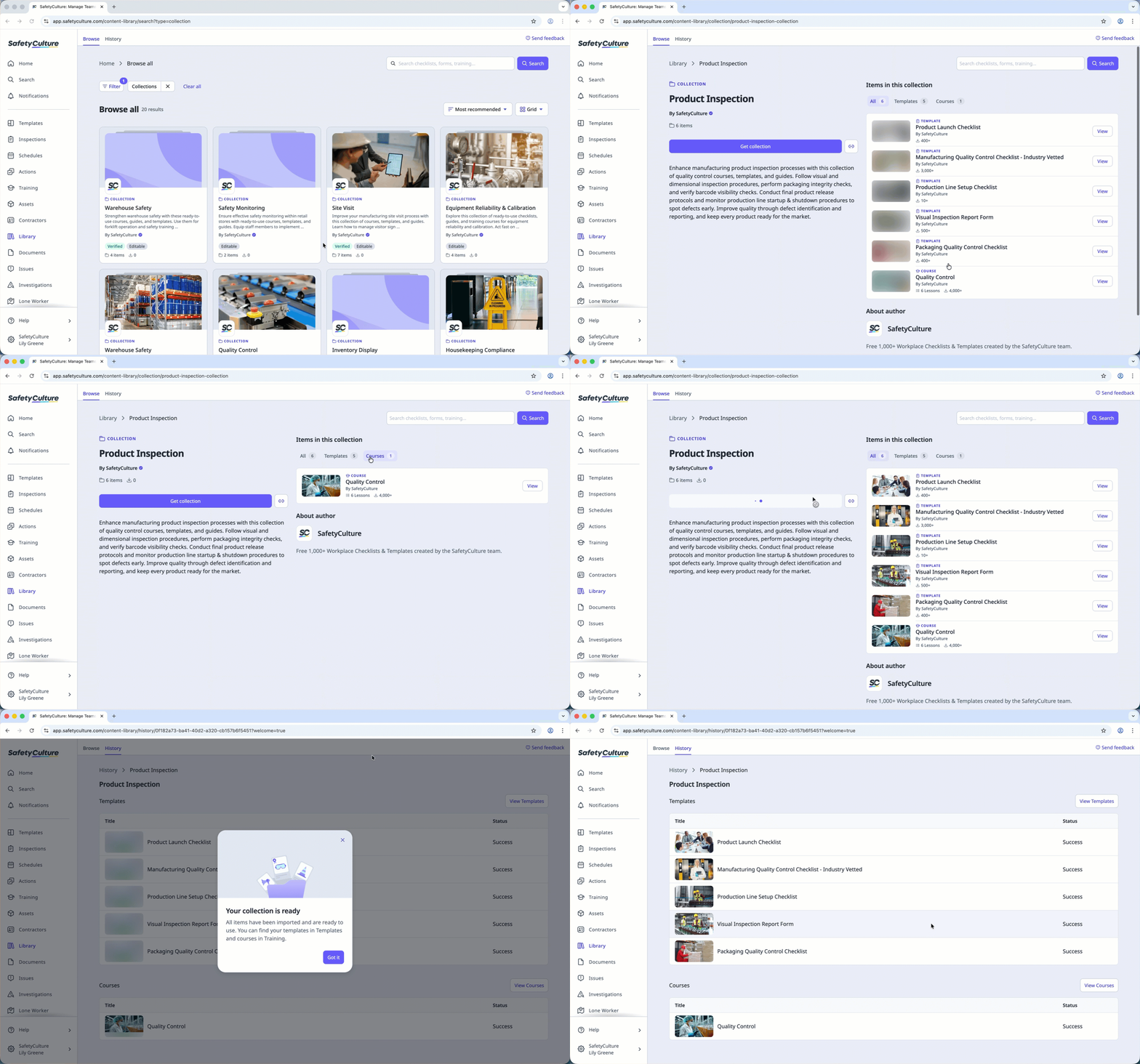
Seleccione Colecciones en la parte superior de la página para filtrar por colecciones.
Haga clic en Filtrar en la parte superior de la página para filtrar por industria en el panel lateral. También puede buscar introduciendo palabras clave o desplazarse para explorar la lista.
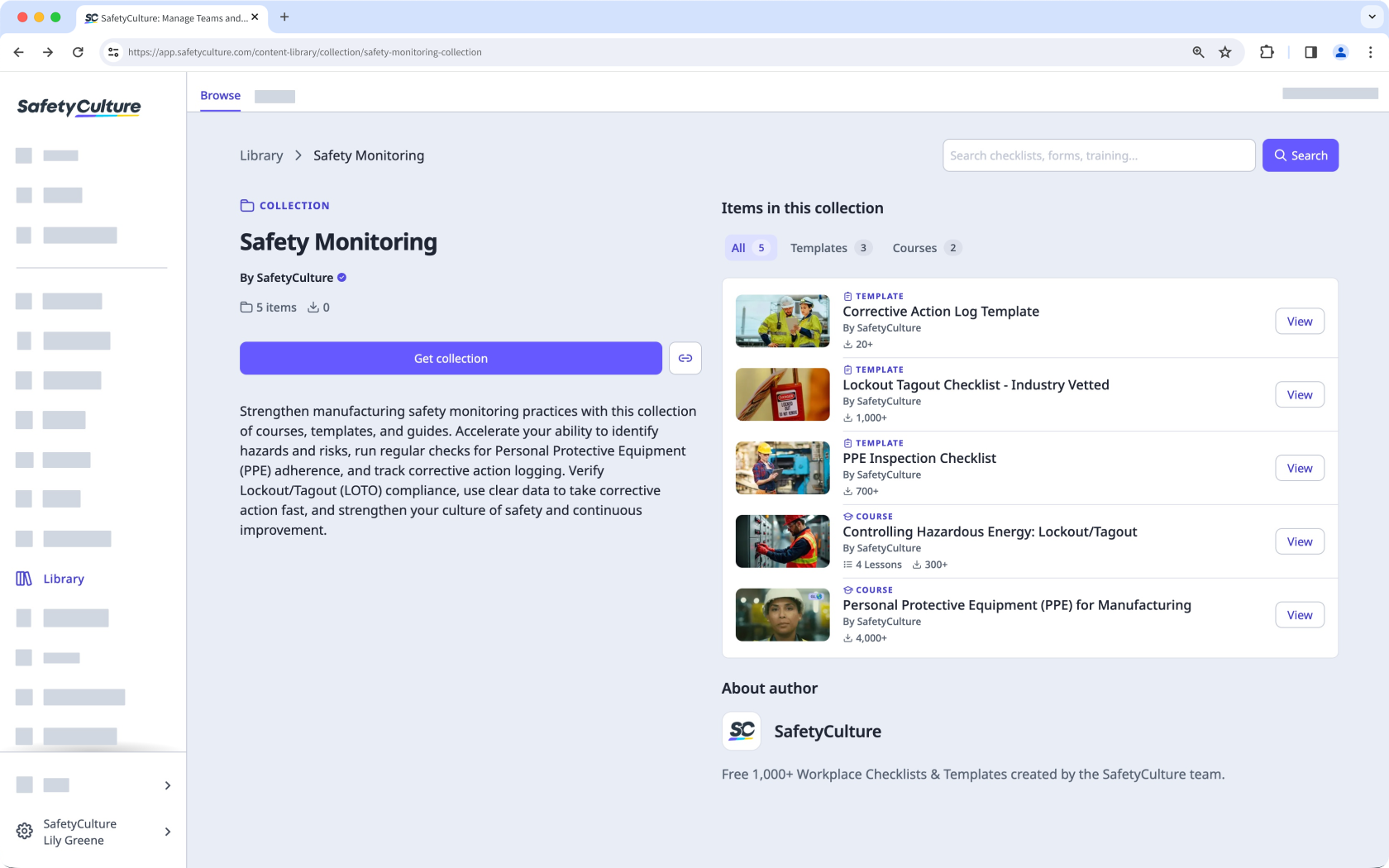
Seleccionar una colección.
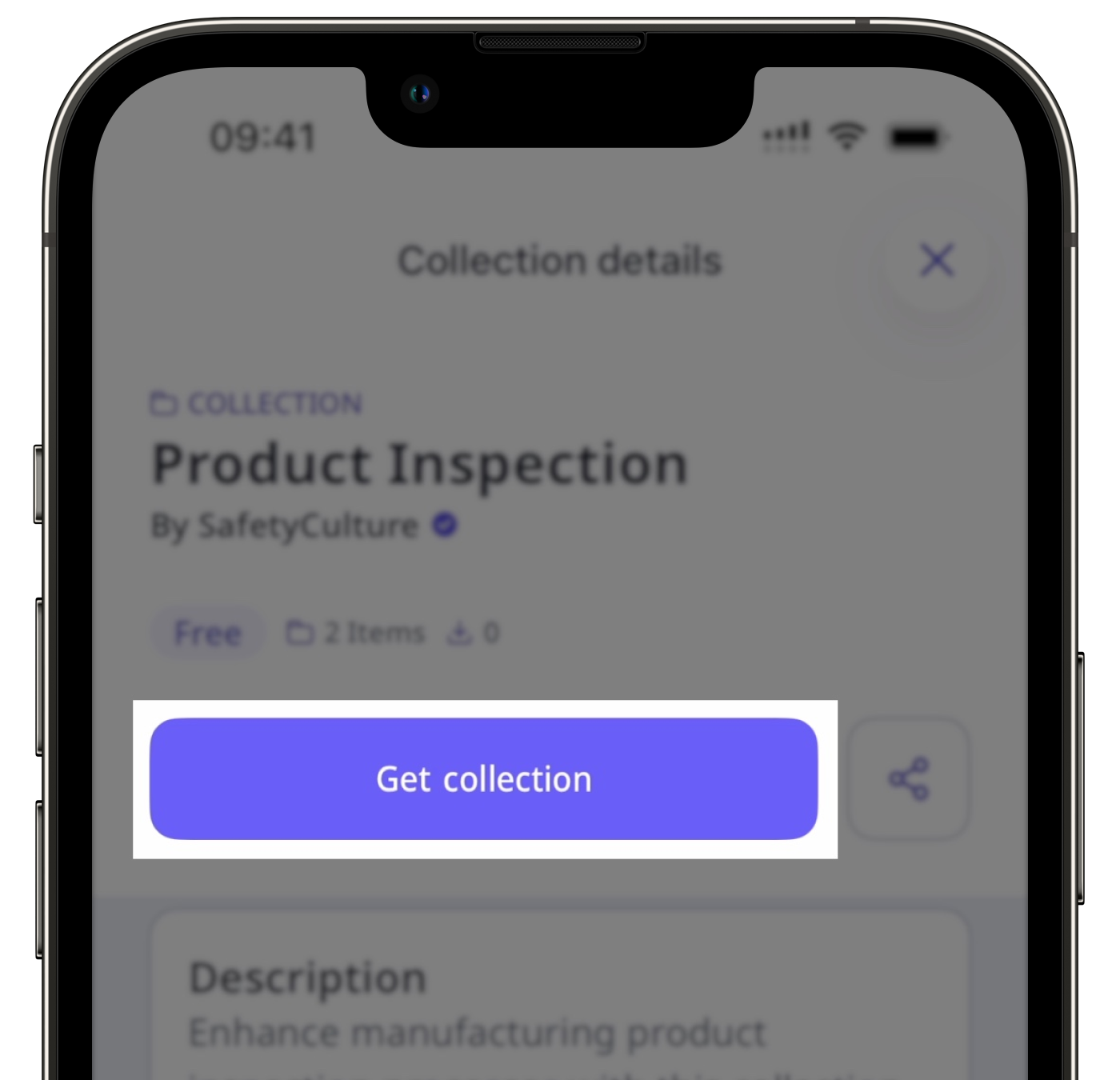
Haga clic en Obtener colección en la parte izquierda de la página.