What is preventative asset maintenance?
Preventative asset maintenance keeps vehicles, equipment, and machinery running smoothly through regular, scheduled servicing. This proactive approach extends your assets' lifespan and ensures they perform consistently to support your daily operations. It also allows you to identify and address maintenance needs early, such as replacing worn brake pads, topping up fluids, or changing filters before they affect performance. Overall, preventative maintenance creates lasting value that allows you to protect your investment, control expenses, and improve operations across your organization.
SafetyCulture simplifies this process by organizing maintenance into programs and plans that schedule work based on asset usage or time intervals. With clear visibility and automated notifications, your team can manage maintenance tasks confidently and on time.
Lo que necesitarás
No puede cambiar el tipo de plan de mantenimiento. Para usar un tipo de plan diferente, cree un nuevo plan basado en el tiempo o basado en el uso.
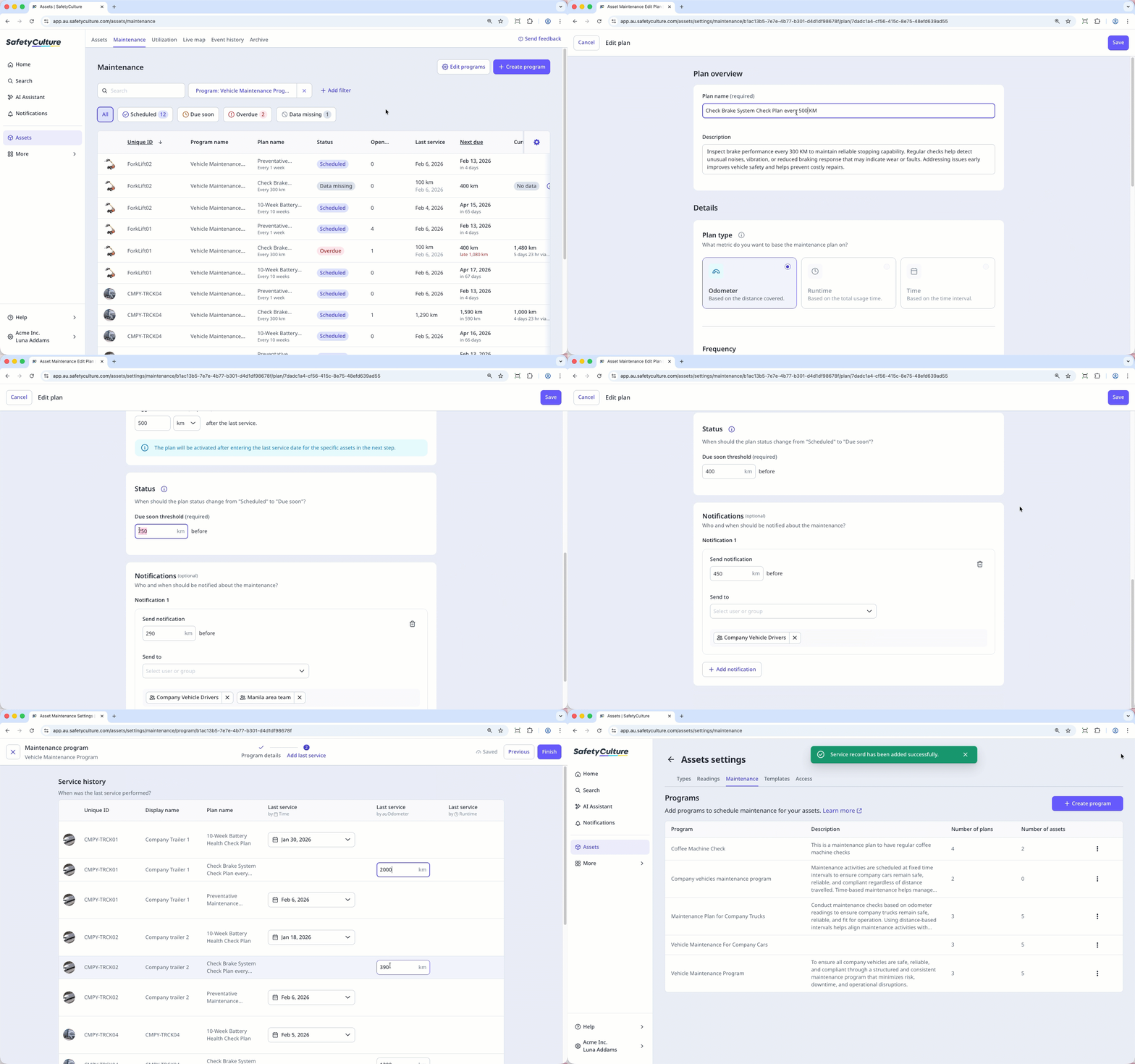
Editar un plan de mantenimiento desde un esquema
Seleccione Activos en la barra lateral o selecciónelo en Más.
Haga clic en Mantenimiento en la parte superior de la página.
En la parte superior derecha de la página, haga clic en Editar esquemas.
Seleccione el esquema que desea editar.
En el lado derecho, haga clic en y seleccione Editar.
En la sección "Planes", haga clic en en el lado derecho del plan y seleccione Editar plan.
En la sección "Resumen del plan", edite el nombre y la descripción del plan según corresponda.
En la sección "Detalles", puede modificar lo siguiente:
Para los planes basados en el tiempo, puede editar la frecuencia de mantenimiento, ajustar el umbral de estado y actualizar cuándo se envían las notificaciones en días o semanas.
Para los planes basados en el uso, puede editar el valor de la frecuencia de mantenimiento, ajustar el umbral de estado y actualizar las notificaciones en función del uso total o la distancia recorrida del activo.
Haga clic en Guardar en la parte superior derecha de la página.
En la ventana emergente, haga clic en Guardar cambios.
Haga clic en Siguiente en la parte superior derecha de la página.
En
 Añadir último servicio, introduzca la lectura de servicio o la fecha de servicio más reciente de cada activo en el esquema para establecer la referencia del mantenimiento.
Haga clic en Finalizar en la esquina superior derecha de la página.
Editar un plan de mantenimiento desde un activo
Select Activos in the sidebar or select it in Más.
Click Mantenimiento at the top of the page.
Select the asset with the plan that you want to edit.
In the side panel, click and select Editar plan.
In the "Plan overview" section, edit the plan name and description accordingly.
In the "Details" section, you can modify the following:
For time-based plans, you can edit maintenance frequency, adjust the status threshold, and update when notifications are sent in days or weeks.
For usage-based plans, you can edit the maintenance frequency value, adjust the status threshold, and update notifications based on the asset’s total usage or distance covered.
Click Guardar on the upper-right of the page.
In the pop-up window, click Guardar cambios.
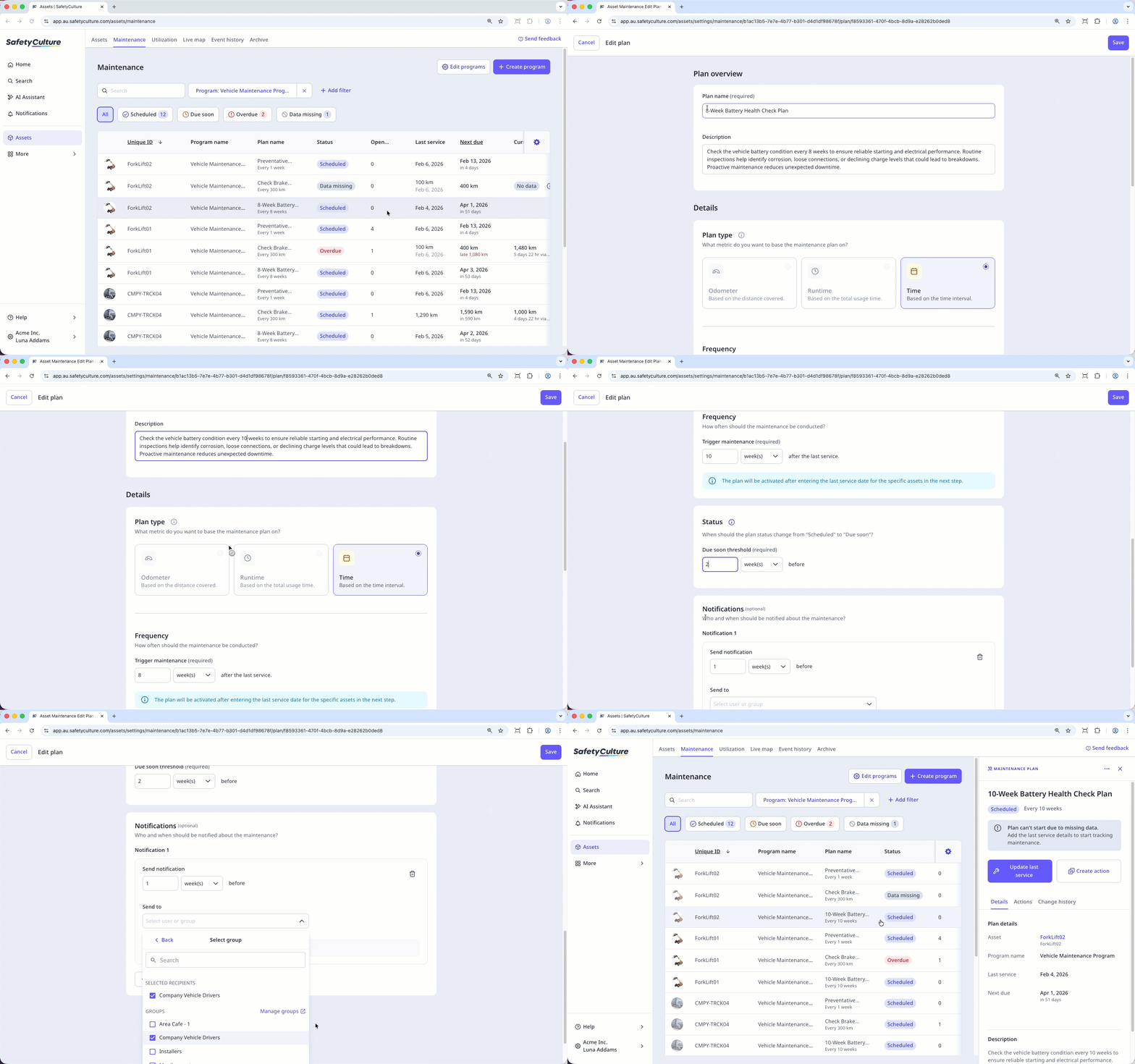
Los detalles actualizados del plan entrarán en vigor después de que introduzca los detalles y la fecha del último servicio de los activos seleccionados en el plan.