¿Qué son las reglas de afiliación en los grupos?
Las reglas de afiliación definen las condiciones para añadir usuarios automáticamente a un grupo. Estas condiciones se basan en campos de usuario personalizados, como el puesto, ubicación o gestor. Cuando los datos de un usuario coinciden con los criterios de la regla, se añadirá o eliminará del grupo automáticamente, lo que le ayudará a mantener la afiliación al grupo actualizada sin necesidad de realizar cambios manuales.
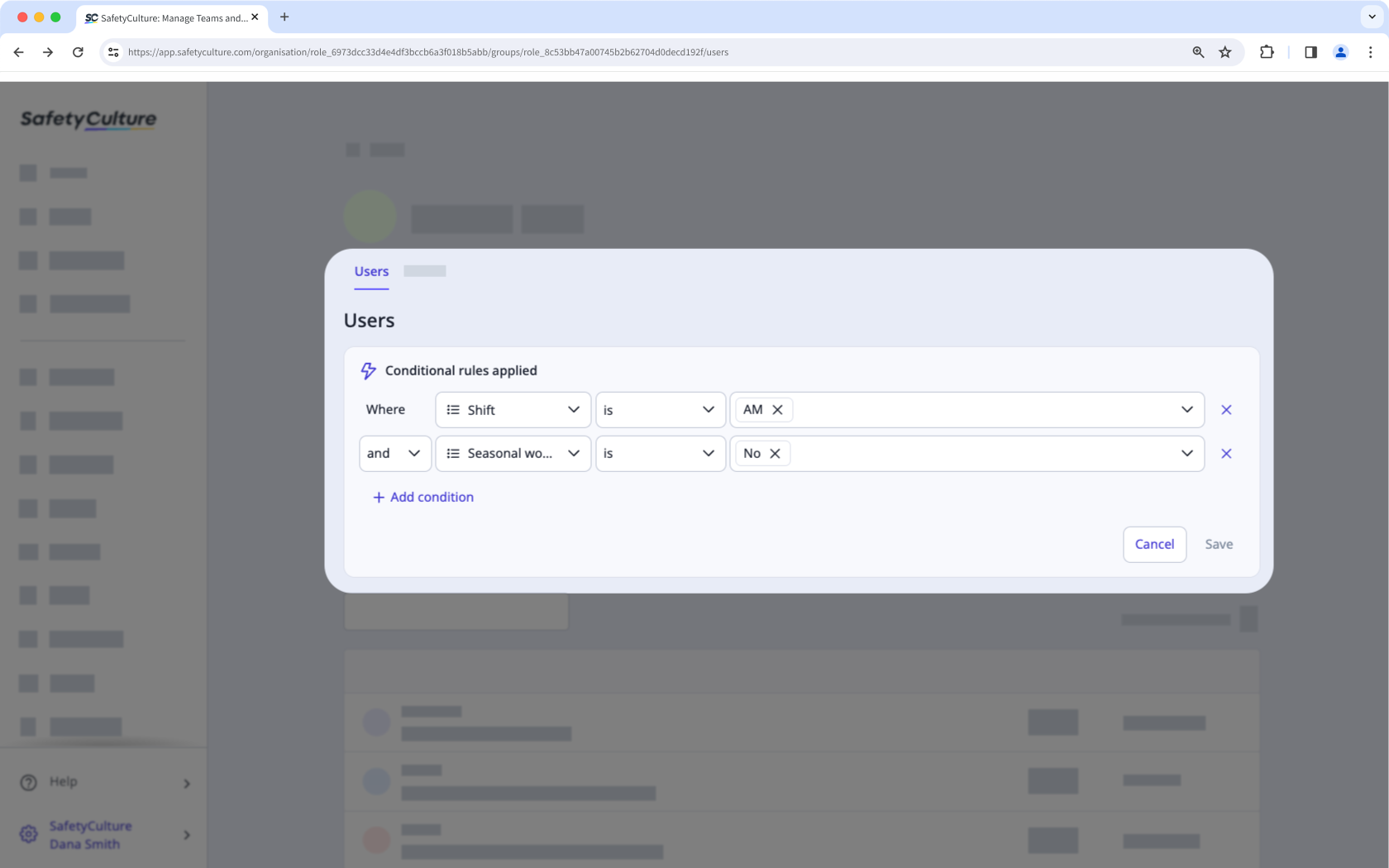
Por ejemplo, desea añadir al equipo de mantenimiento a los miembros de su equipo que trabajan en el turno de mañana y los fines de semana. En lugar de añadirlos manualmente uno a uno, la afiliación basada en reglas detecta automáticamente a los miembros que cumplen con los campos de usuario requeridos y los añade al instante. Esto le permite ahorrar tiempo y reducir el trabajo administrativo.
Lo que necesitarás
¿Qué reglas y operaciones están disponibles?
Puede configurar la afiliación utilizando diferentes reglas y operaciones según el tipo de datos del campo de usuario.
Lógica de reglas
La lógica de reglas define cómo se evalúan las reglas en conjunto, ya sea requiriendo que todas las reglas coincidan o permitiendo que coincida cualquiera de las reglas para aplicarse. Tenga en cuenta que solo se puede utilizar un combinador para evaluar varias reglas a la vez.
Combinador | Descripción | Ejemplo |
|---|---|---|
y | Todas las reglas deben ser verdaderas para añadir un usuario. | Si la «Fecha de inicio» es posterior al 1 de enero de 2024; Si el «Gestor» es el Gestor del personal; y Si la «Talla de la camisa» es la L; Solo se añadirán los usuarios que cumplan estas tres reglas. |
o | Un usuario solo tiene que cumplir una o más de las reglas para ser añadido. | Si la «Fecha de inicio» es posterior al 1 de enero de 2024; Si el «Gestor» es el Gestor del personal; y Si la «Talla de la camisa» es la L; Se añadirá cualquier usuario que cumpla al menos una de esas reglas. |
Texto
Puede añadir hasta 250 valores por regla.
Operador | Descripción | Ejemplo |
|---|---|---|
es | Coincide si el campo de usuario es exactamente el valor que especifique. | Si el puesto de trabajo es «Atención al cliente», solo se añadirán usuarios con ese puesto de trabajo exacto. |
no es | Coincide si el campo de usuario es cualquier cosa excepto el valor que especifique. | Si el puesto de trabajo no es «Atención al cliente», todos los usuarios con un puesto de trabajo diferente serán añadidos. |
contiene | Coincide si el campo de usuario incluye el valor que especifique. | Si el puesto de trabajo contiene «Cliente», se añadirán usuarios con funciones como «Atención al cliente» o «Éxito del cliente». |
no contiene | Coincide si el campo de usuario no incluye el valor que especifique. | Si el puesto de trabajo no contiene «Cliente», se añadirán usuarios cuyo puesto de trabajo no incluya "Cliente". |
Los valores introducidos para el tipo de datos de «Texto» distinguen entre mayúsculas y minúsculas.
Fecha
Solo puede seleccionar un valor por regla.
Operador | Descripción | Ejemplo |
|---|---|---|
anterior | Coincide si el campo de usuario es anterior al valor que especifique. | Por ejemplo: si la fecha de contratación es anterior al «1 de enero de 2024», se añadirán los usuarios contratados antes de esa fecha. |
posterior | Coincide si el campo de usuario es posterior al valor que especifique. | Por ejemplo: si la fecha de contratación es posterior al «1 de enero de 2024», se añadirán los usuarios contratados después de esa fecha. |
es | Coincide si el campo de usuario es exactamente el valor que especifique. | Por ejemplo: si la fecha de contratación es exactamente el «1 de enero de 2024», se añadirán los usuarios contratados en esa fecha. |
no es | Coincide si el campo de usuario es cualquier cosa excepto el valor que especifique. | Por ejemplo: si la fecha de contratación no es el «1 de enero de 2024», se añadirán los usuarios contratados en cualquier otra fecha. |
Usuario
Puede seleccionar hasta 250 valores por regla.
Operador | Descripción | Ejemplo |
|---|---|---|
es | Coincide si el campo de usuario es exactamente el valor que especifique. | Por ejemplo, si el gestor es «John Doe», se añadirán los usuarios con ese mismo gestor. |
no es | Coincide si el campo de usuario es cualquier cosa excepto el valor que especifique. | Por ejemplo, si el gestor no es «John Doe», se añadirán los usuarios con cualquier otro gestor. |
Opción múltiple
Puede seleccionar hasta 250 valores por regla.
Operador | Descripción | Ejemplo |
|---|---|---|
es | Coincide si el campo de usuario es igual o contiene uno de los valores que especifique. | Por ejemplo, si el tamaño de la camisa es una «S» y una «M», no se añadirán los usuarios con una «L». |
no es | Coincide si el campo de usuario es cualquier cosa excepto el/los valor(es) que especifique. | Por ejemplo, si la talla de la camisa es una «L», se añadirán los usuarios con otras tallas. |
Cada grupo solo puede tener hasta 5 reglas de afiliación.
Gestionar normas de afiliación en un grupo
Click your organization name on the lower-left corner of the page and select Grupos.
Create or edit a group with membership rules.
In the "Conditional rules applied" section, click on the upper-right to manage the rules accordingly:
To add a new rule: Click Añadir condición. You can add up to 5 rules to define the conditions for your group.
To edit existing rules: Select the rule logic, user fields, operators, and values from the dropdown.
To delete a rule: Click on the right-hand side.
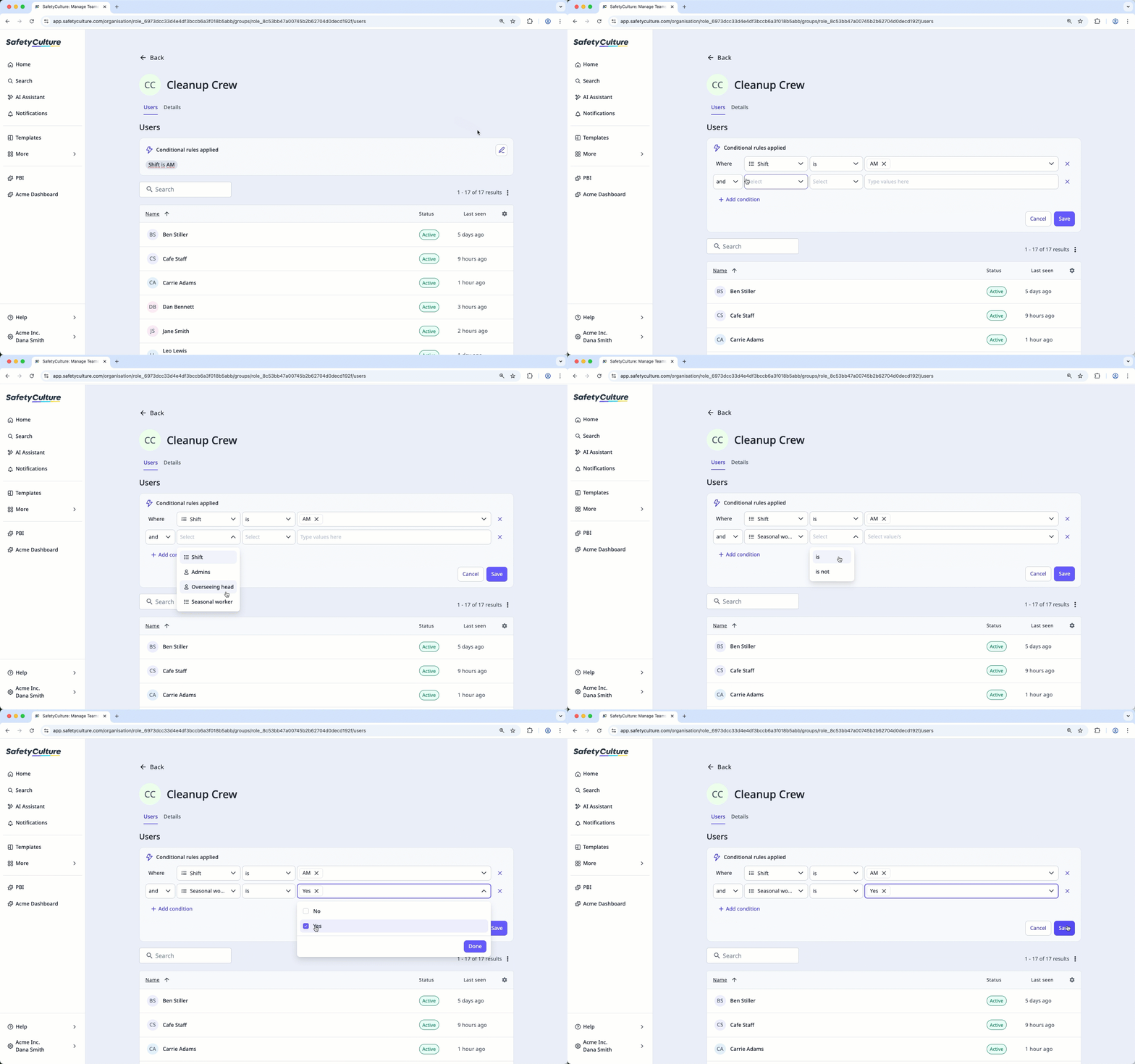
Click Guardar.
In the pop-up window, click Guardar y aplicar.
Archivar un campo de usuario o eliminar opciones de un campo de usuario de opción múltiple convierte a los grupos afectados en grupos normales, incluso si esas opciones no se usan en ninguna regla de afiliación. Restaurar un campo no restaurará las reglas de afiliación. Deberá volver a crearlas manualmente.