
- Administración
- Gestión de usuarios
- Gestionar opciones para campos de usuario
Gestionar opciones para campos de usuario
Aprenda a añadir, editar, eliminar, descargar y gestionar opciones para campos de usuario de selección única y múltiple a través de la web para capturar información adicional sobre su equipo.¿Qué son los campos de usuario?
Los campos de usuario le permiten capturar información adicional sobre sus usuarios para facilitar la gestión, el soporte técnico y la comprensión de su equipo. Puede adaptar estos campos a las necesidades de su organización para realizar un seguimiento de información como roles, departamentos, ubicaciones u otros atributos importantes. Al mantener todos los datos de los usuarios en un solo lugar, los campos de usuario le ayudan a mantenerse organizado, reducir el trabajo administrativo manual y tener perfiles de usuario precisos y más completos en toda su organización.
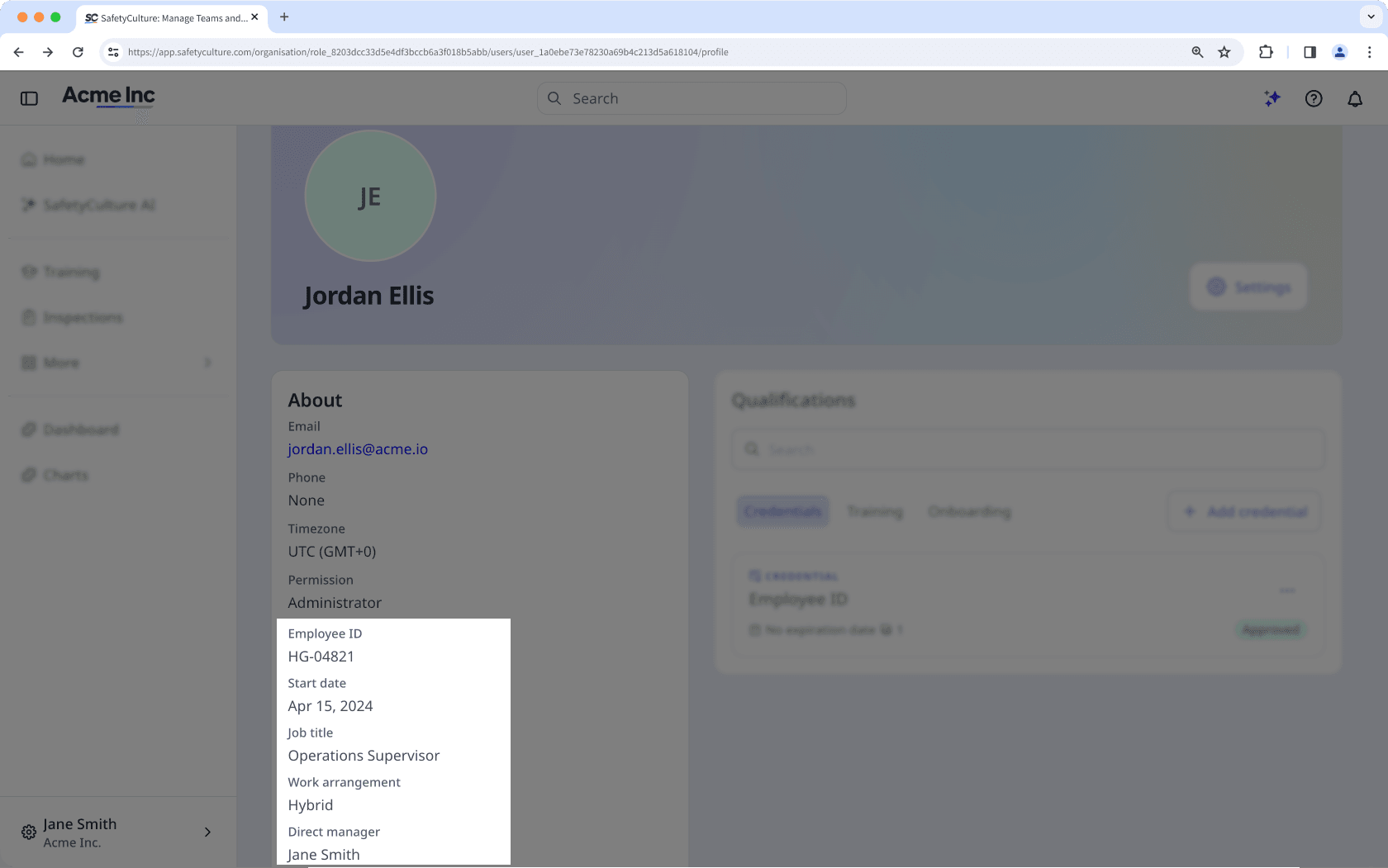
Añadir opciones
Haga clic en el nombre de su organización en la esquina inferior izquierda de la página y seleccione Usuarios.
Haga clic en
 en la esquina superior derecha de la página y seleccione
  Gestionar campos de usuario.
Cree un nuevo campo o haga clic en
en el lado derecho de un campo de selección única o selección múltiple existente y luego seleccione  Editar.
En el panel lateral, haga clic en
 Añadir opción e introduzca un valor. Repita el proceso para cada opción que desee añadir.
Haga clic en Crear si va a crear un nuevo campo, o en Guardar si va a editar uno existente.
Añadir opciones en masa mediante CSV
Haga clic en el nombre de su organización en la esquina inferior izquierda de la página y seleccione Usuarios.
Haga clic en
en la esquina superior derecha de la página y seleccione Gestionar campos de usuario.Haga clic en Subir.
En el panel lateral, haga clic en
 en el lado derecho del campo Opciones y seleccione
  Opciones de subida en masa (CSV).
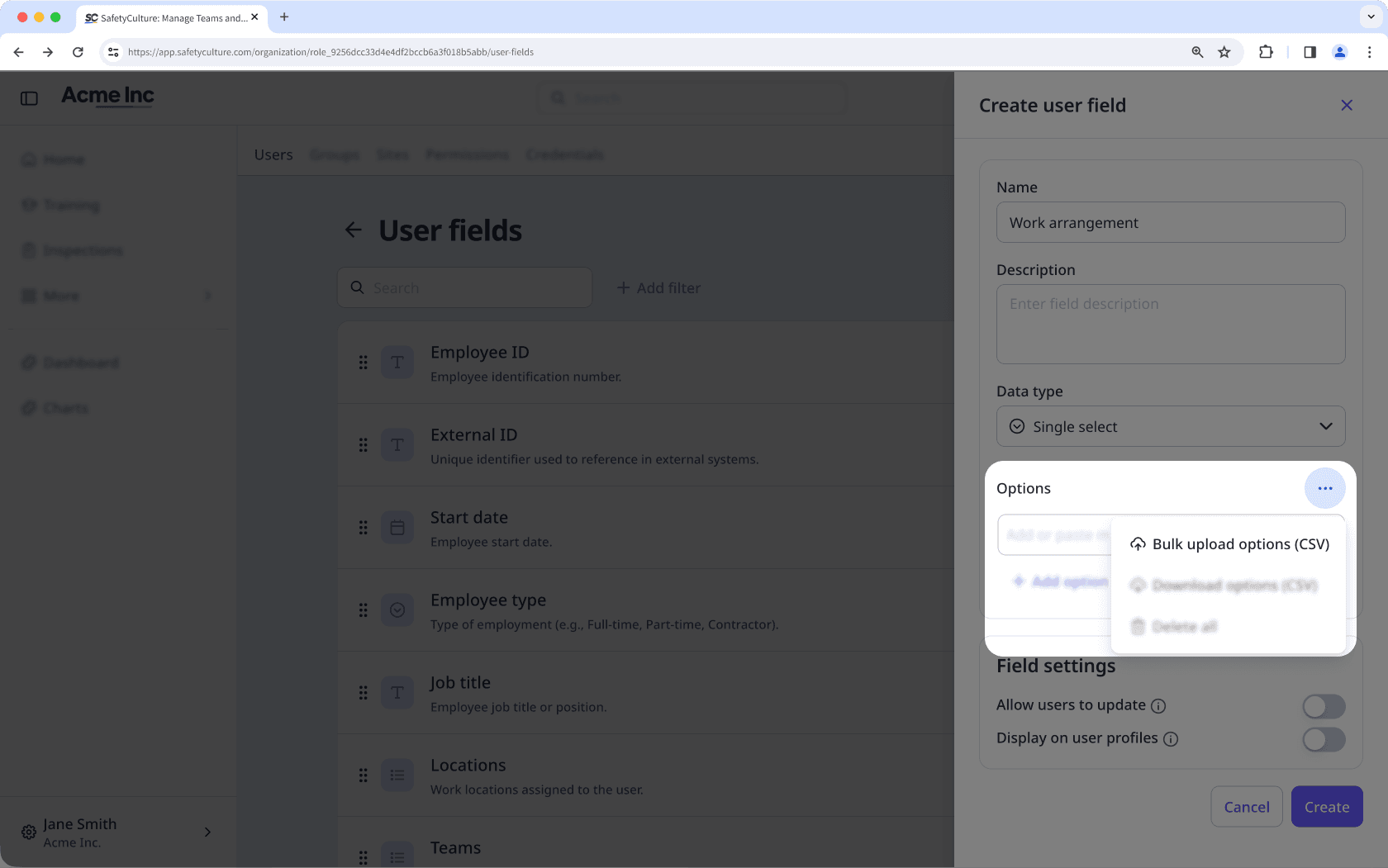
En la ventana emergente, haga clic en Descargar CSV de muestra y luego añada cada opción como una nueva fila en la columna "Opciones".

Arrastre y suelte su archivo CSV en el cuadro de subida o haga clic en examinar para seleccionar el archivo desde su ordenador.
Haga clic en Subir.
Haga clic en Crear si va a crear un nuevo campo, o en Guardar si va a editar uno existente.
También puede añadir opciones en masa copiando preguntas de un documento externo y pegándolas al añadir nuevas opciones.
Eliminar opciones de un campo de usuario de opción múltiple convierte cualquier grupo con reglas de afiliación en un grupo normal, incluso si las opciones eliminadas no se usan en esas reglas de afiliación.
Eliminar opciones
Click your organization name on the lower-left corner of the page and select Usuarios.
Click
on the upper-right corner of the page and select Gestionar campos de usuario.Click
on the right-hand side of the user field and select Editar.To delete an option, click
 on the right-hand side of the option.
To delete all options, click
on the right-hand side of "Options" and select Eliminar todo.In the pop-up window, click Eliminar or Eliminar todo to confirm.
Click Guardar on the lower-right of the page.
La eliminación es irreversible y no podemos restaurar elementos eliminados permanentemente. Siempre se requiere confirmación antes de cualquier eliminación, así que asegúrese de no eliminar accidentalmente el elemento equivocado.
Descargar opciones en CSV
Haga clic en el nombre de su organización en la esquina inferior izquierda de la página y seleccione Usuarios.
Haga clic en
en la esquina superior derecha de la página y seleccione Gestionar campos de usuario.Haga clic en
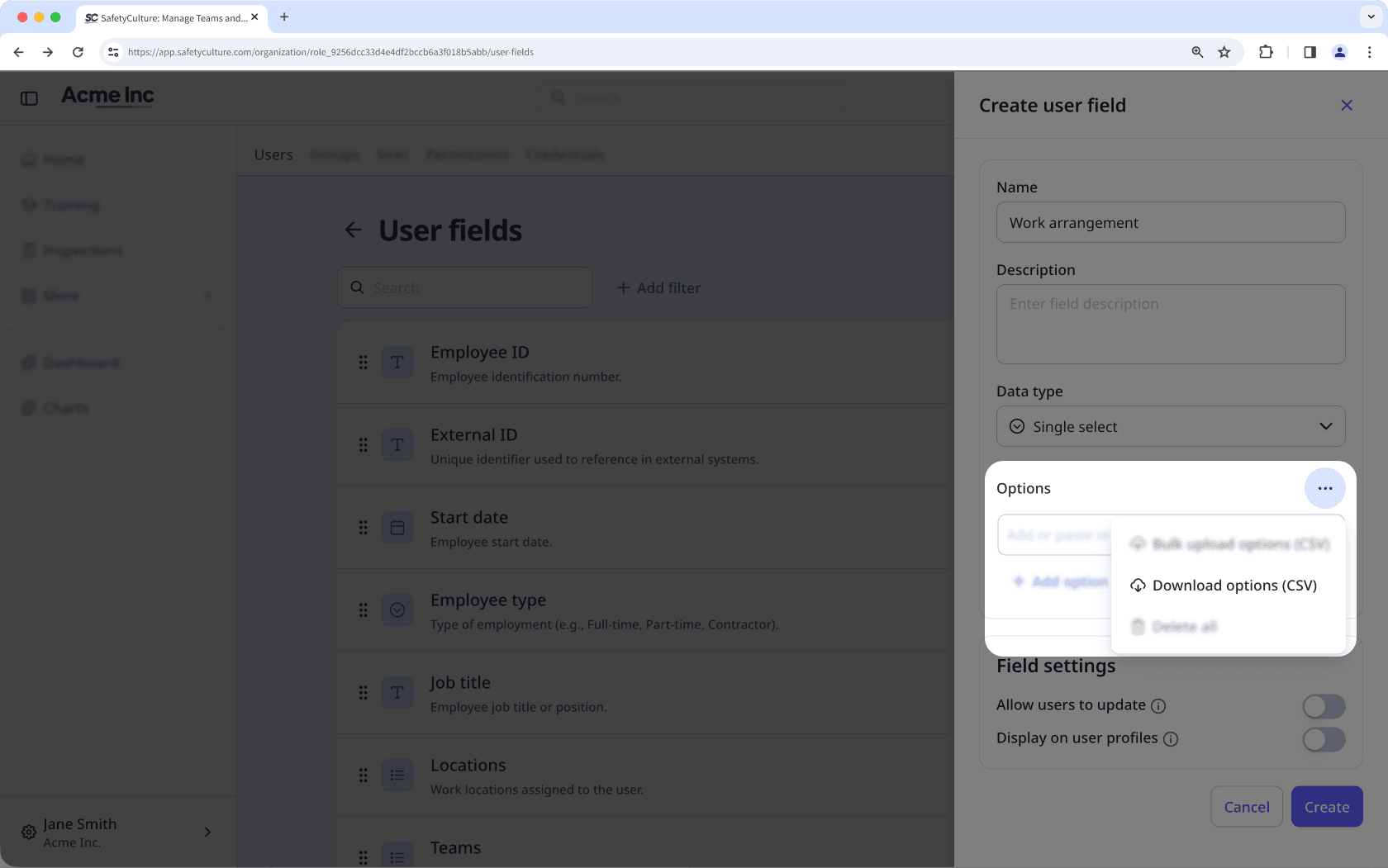
en el lado derecho de un campo de usuario de selección única o selección múltiple existente y luego seleccione Editar.En el panel lateral, haga clic en
en el lado derecho del campo Opciones y luego haga clic en  Opciones de descarga (CSV).
Preguntas frecuentes
Al actualizar una opción, el cambio aparece automáticamente en los detalles del usuario. Por otro lado, al eliminar una opción, los detalles se reemplazan por "Ninguno".
¿Esta página le fue de ayuda?
Gracias por hacérnoslo saber.