¿Qué significa editar datos de usuario?
Editar los detalles de usuario significa actualizar los valores almacenados en campos de usuario para uno o más usuarios. Puede actualizar los detalles de un usuario individual desde su perfil, o editar varios usuarios a la vez mediante la edición en masa en la aplicación web y a través de CSV o Excel.
Los campos del sistema, como el puesto trabajo, el departamento y el centro de costes, están disponibles en todas las organizaciones de forma predeterminada. También puede actualizar los campos personalizados de su organización. Los campos que utilizan el tipo de selección múltiple pueden contener más de un valor por usuario, como varios sitios o roles.
Mantener actualizados los detalles de sus usuarios hace que sea más fácil filtrar su equipo, dar soporte técnico a las Integraciones de RR. HH. y garantizar que siempre trabaja con información precisa.
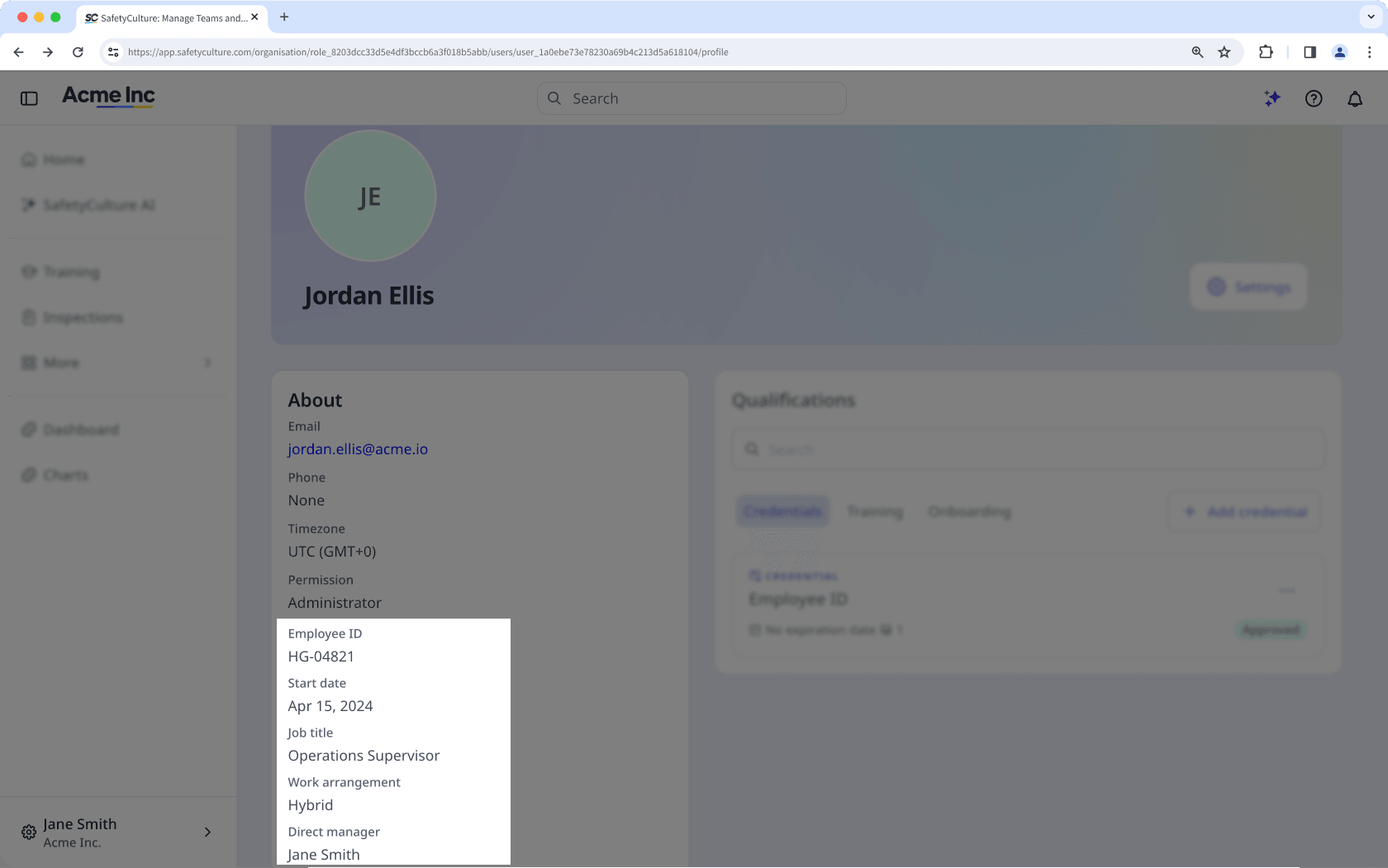
Solo puede actualizar los detalles con campos de usuario en masa. Sin embargo, actualmente no se admiten actualizaciones en masa de campos como el nombre y el correo electrónico.
Editar los detalles de un usuario
Click your organization name on the lower-left corner of the page and select Usuarios .
Click the user's name.
Click Ajustes on the upper-right of the page.
Click Editar in the "Details" section.
Update the details in the user fields accordingly.
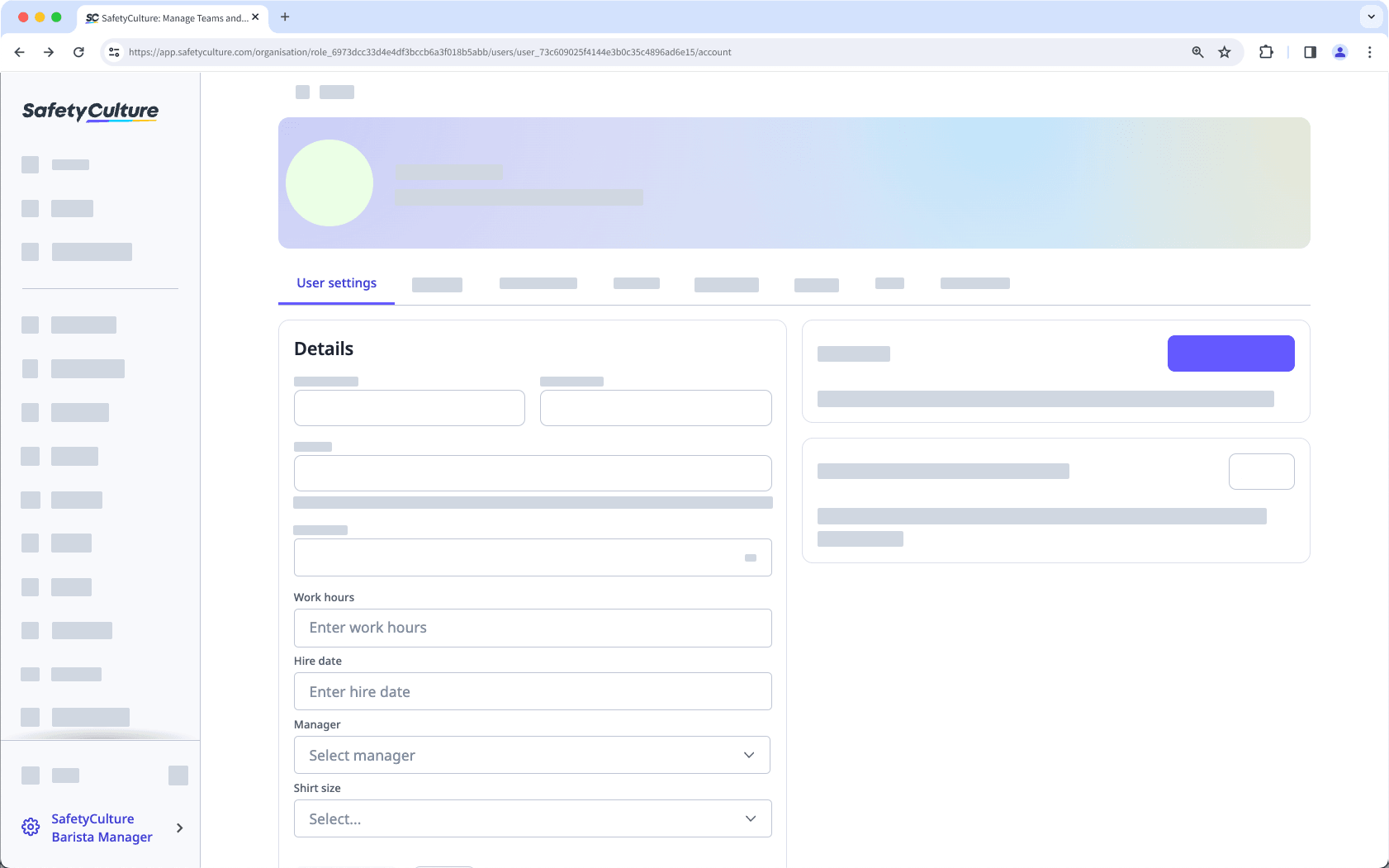
Click Guardar cambios .
También puede gestionar campos personalizados, ajustes de usuarios, y detalles como nombres, conjuntos de permisos y más, en masa usando CSV o Excel para garantizar que la información de su equipo esté al día.
No es posible añadir nuevas respuestas para campos de usuario de selección única o múltiple. Solo puede añadir respuestas existentes al archivo CSV.
Editar detalles de usuario en masa
Haga clic en el nombre de su organización en la esquina inferior izquierda de la página y seleccione Usuarios .
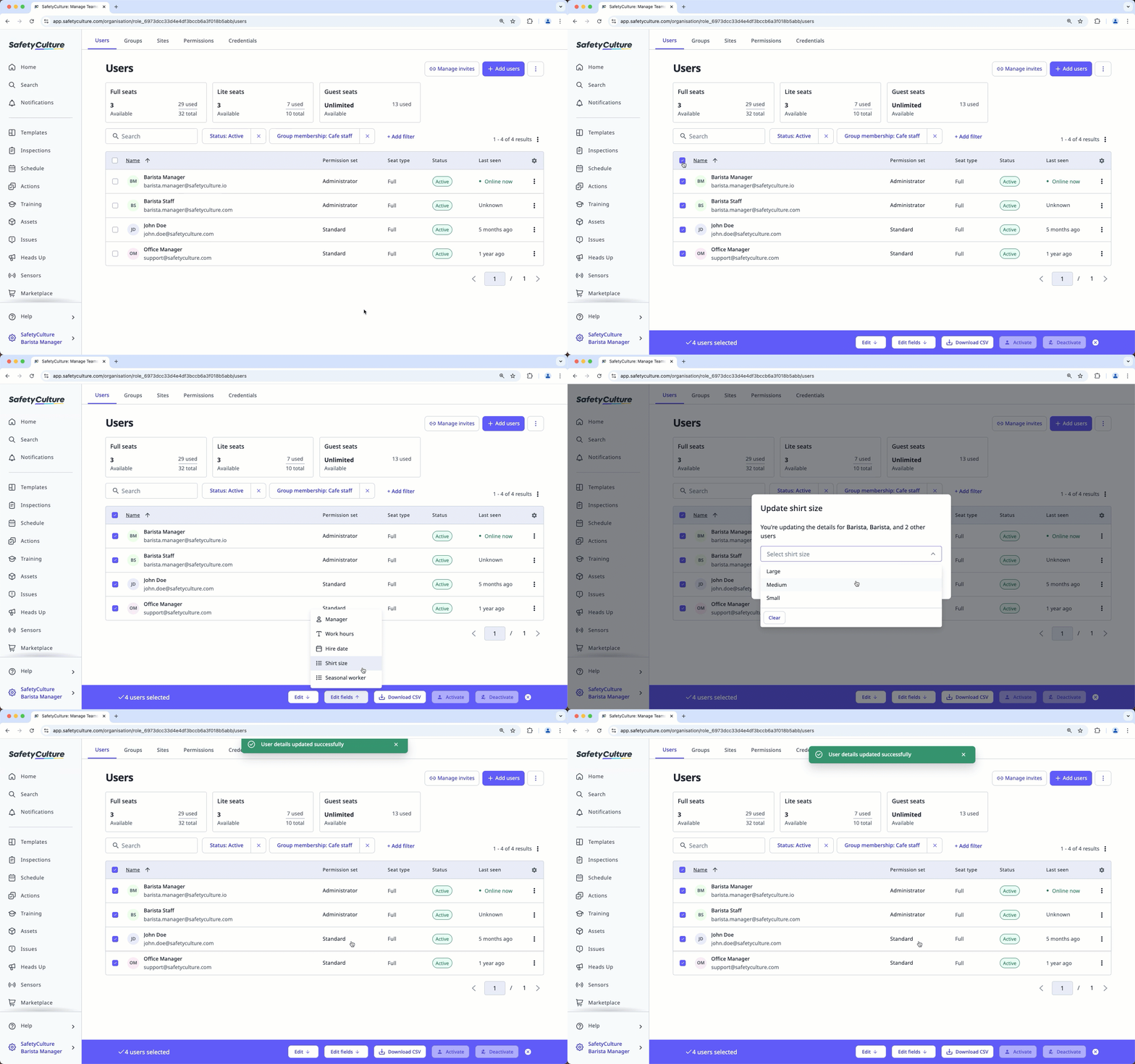
Marque las casillas a la izquierda de los nombres de los usuarios.
En la parte inferior de la página, haga clic en Editar campos y seleccione el campo de usuario.
En la ventana emergente, actualice los detalles del usuario como corresponda.
Haga clic en Actualizar .