¿Qué significa realizar un seguimiento de las respuestas de la inspección en Estadísticas?
El tipo de gráfico "Tabla de respuestas" proporciona una vista detallada de cómo se responden las preguntas en las inspecciones de cada plantilla, ofreciendo información valiosa sobre las tendencias de las inspecciones. Al hacer un seguimiento de las respuestas de inspecciones, podrá ver cuántas veces se ha seleccionado cada respuesta para cada pregunta, lo que le ayudará a identificar patrones y hallazgos comunes en varias inspecciones.
Además, los desgloses de inspecciones le permiten elaborar listas de inspecciones individuales basadas en respuestas específicas para ver el rendimiento de su equipo en todas las páginas, secciones y preguntas, lo que facilita el análisis de datos, el seguimiento de contratiempos recurrentes y la mejora de la toma de decisiones.
Lo que necesitarás
Para sacar el máximo partido a sus datos, le recomendamos que establezca una puntuación para sus preguntas y conjuntos de respuestas personalizadas.
Hacer un seguimiento de las respuestas
Seleccione Estadísticas en la barra lateral o selecciónelo en Más.
En el generador de gráficos, configure el gráfico de la siguiente manera:
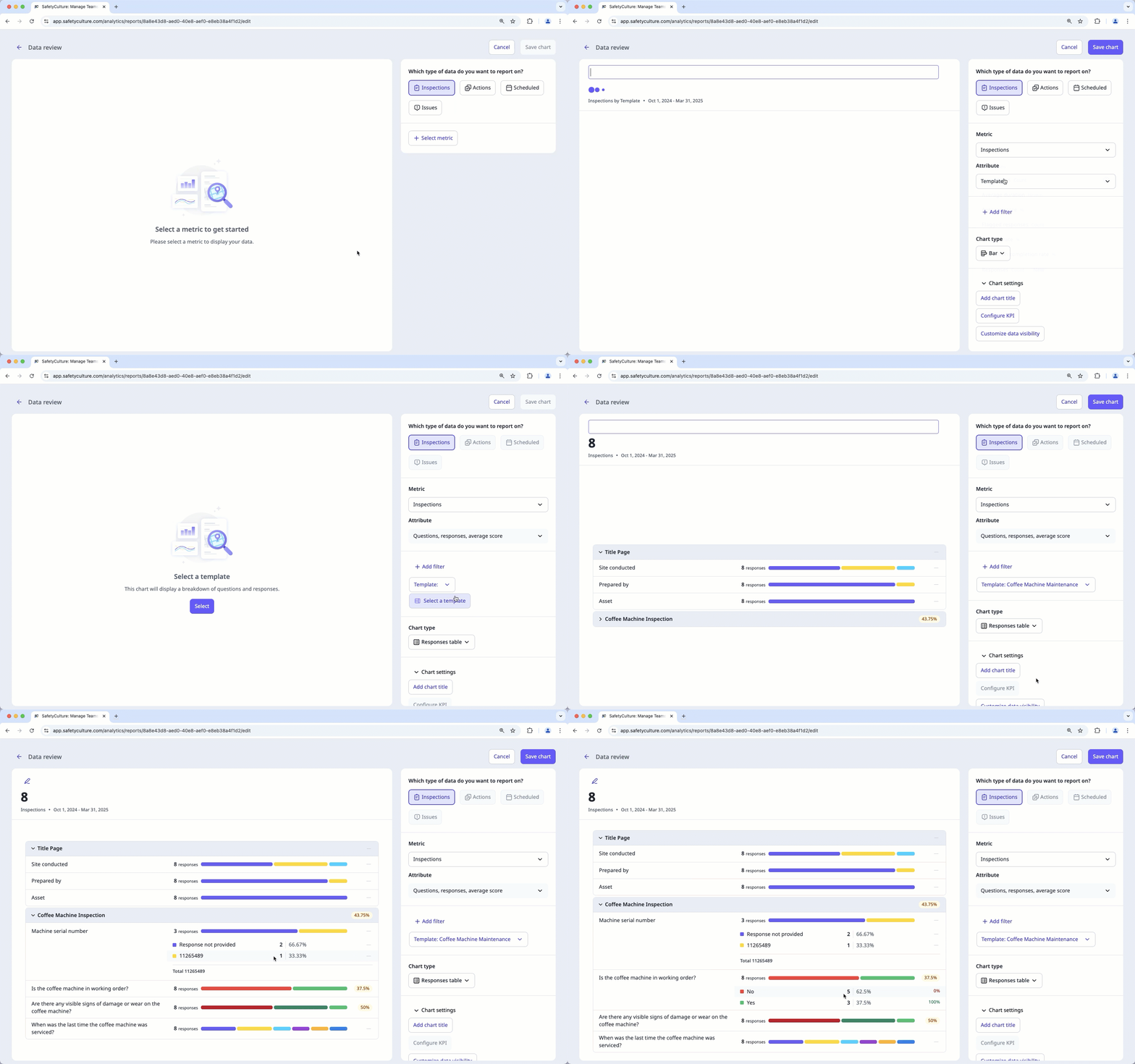
Tipo de datos: seleccione Inspecciones en la esquina superior derecha de la página.
Métrica: seleccione Inspecciones en el menú desplegable.
Tipo de gráfico: seleccione
 Tipo (Acciones) en el menú desplegable.
Plantilla: haga clic en Seleccionar una plantilla y seleccione la plantilla para la que quiere ver un desglose de respuestas.
Haga clic en Guardar gráfico en la parte superior derecha de la página.
Haga clic en Guardar en la parte superior derecha de la página para guardar los cambios en su panel.
Puede filtrar por respuestas específicas o respuestas señaladas para delimitar aún más sus inspecciones y obtener información más detallada.
Tipos de respuesta y configuraciones de gráficos compatibles
Tipos de respuesta
Persona
Filtros del gráfico
Respuesta de texto
Número
Control deslizante
Casilla de verificación
Métricas
Inspecciones
Duración media
Puntuación media
Respuestas señaladas
Tasa de señaladas
Tasa de finalización de inspecciones
Filtros del gráfico
Estado
Plantilla
Este campo le permite seleccionar un activo que desea vincular con una inspección. Esto asegura que los datos se asocien de manera consistente con los mismos activos, lo que hace que la gestión y el mantenimiento de los activos sean más eficientes.
Tenga en cuenta que las métricas solo se aplicarán al valor de la parte superior izquierda del gráfico, no al contenido real de la Tabla de respuestas.
¿Cómo se calculan los porcentajes de las tablas de respuestas?
Páginas y secciones
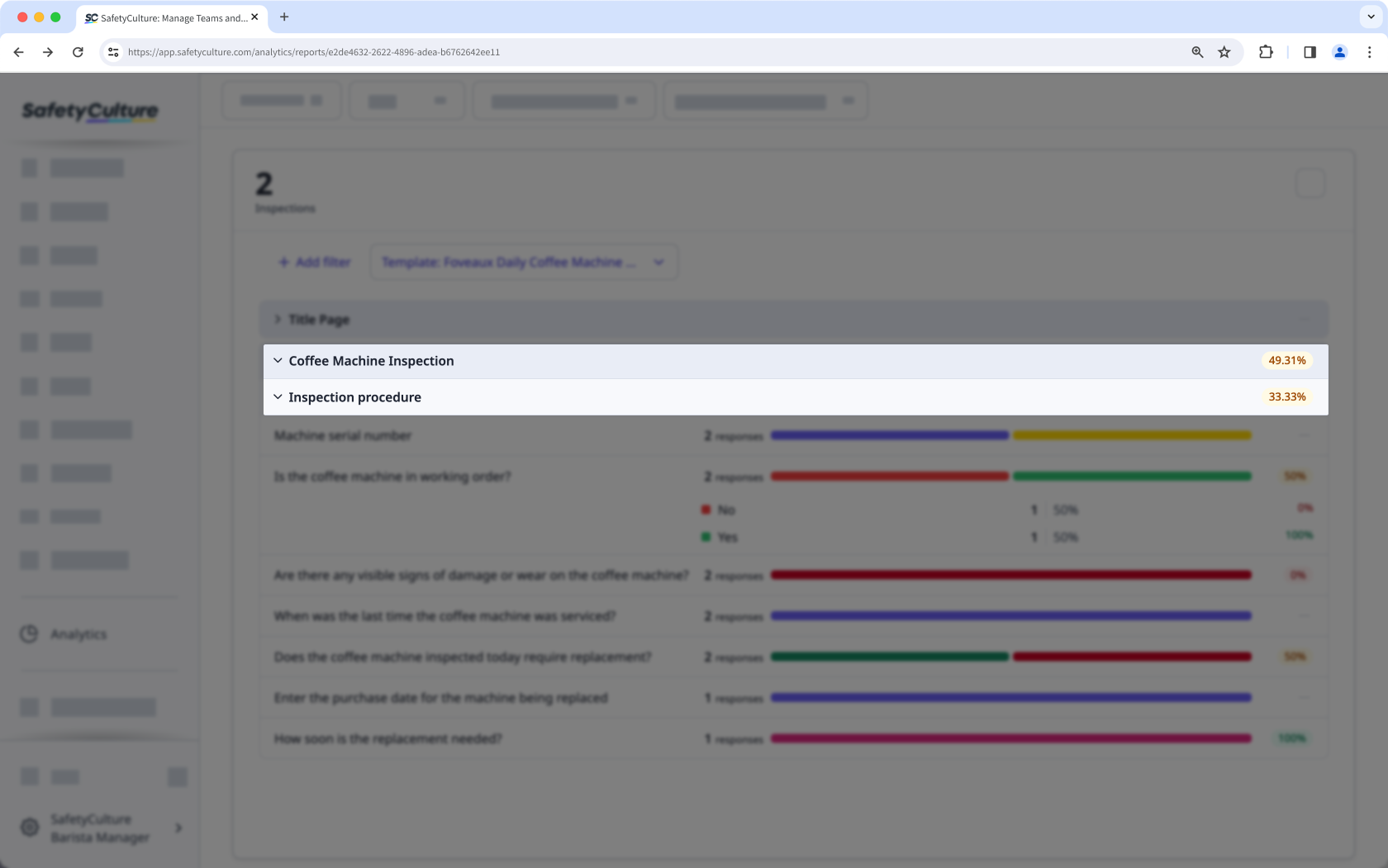
Las puntuaciones medias por página y sección se extraen de las puntuaciones correspondientes en los informes de inspección, divididas entre el número de inspecciones.
Por ejemplo, si tiene 2 inspecciones en las que la página «Procedimiento de inspección» tiene puntuaciones del 11,11 % y del 87,5 % respectivamente, entonces la puntuación media de esa página es del 49,31 %.
Puntuación media de las preguntas
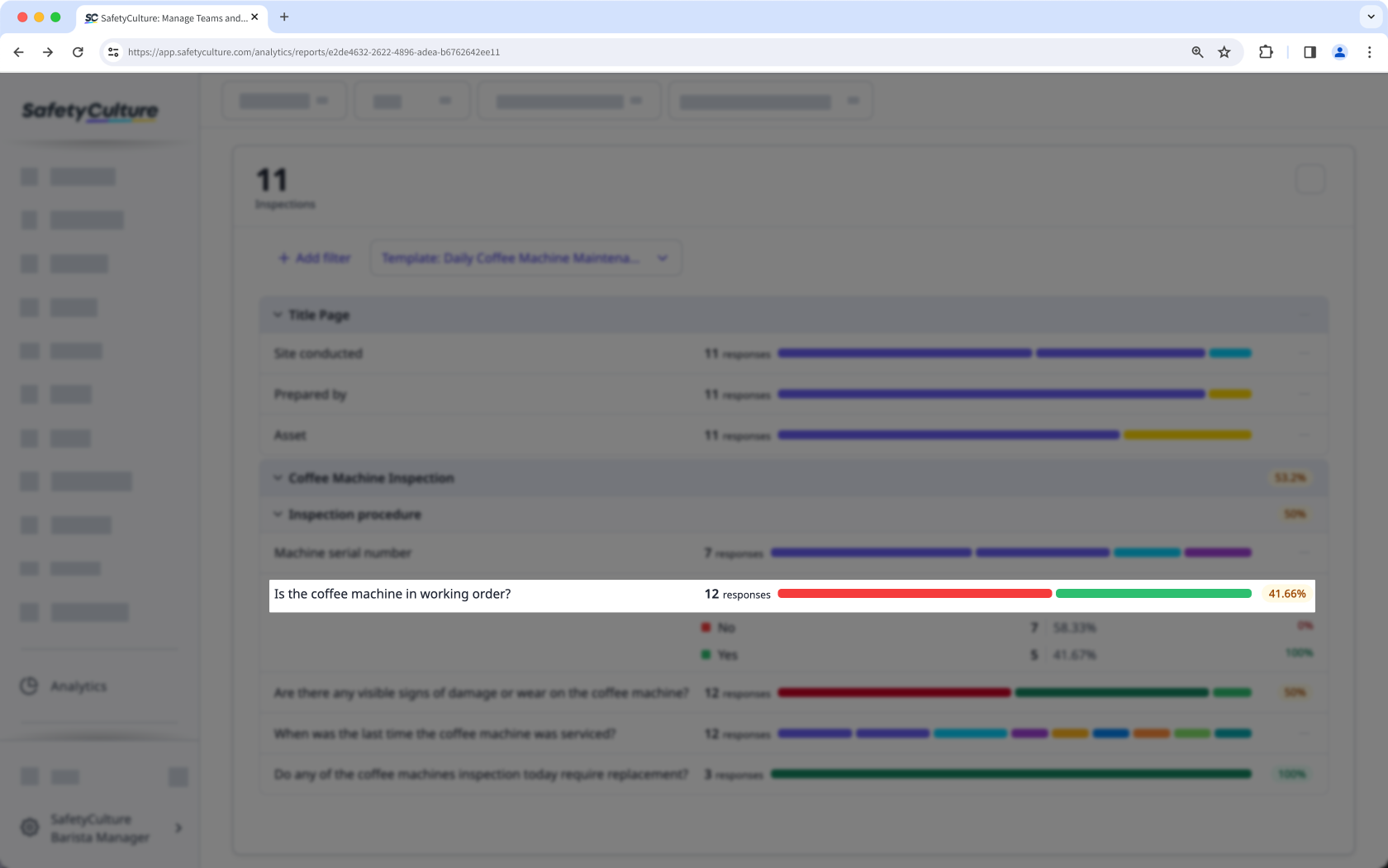
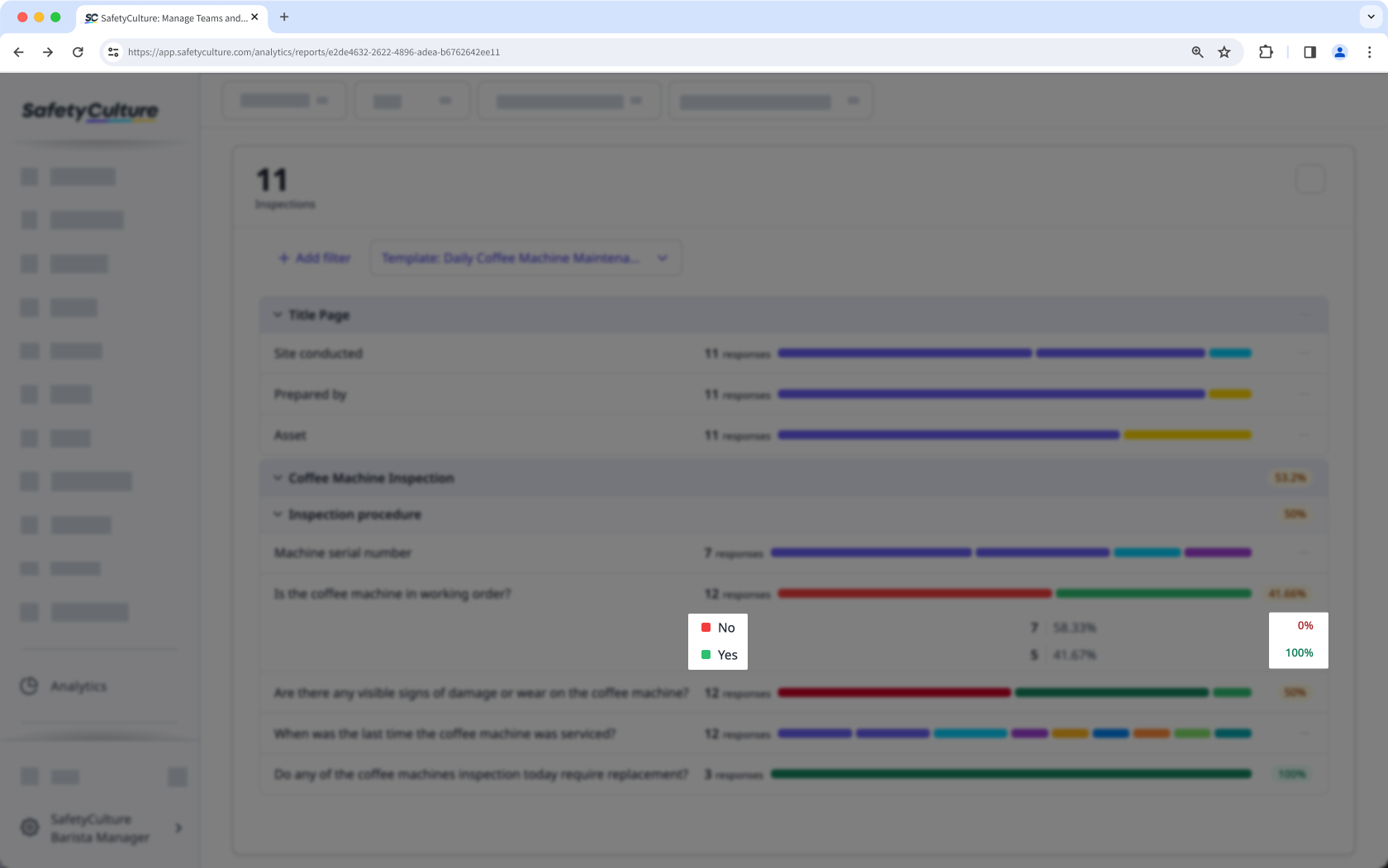
La puntuación media de la pregunta se calcula sumando todos los porcentajes de puntuación de las respuestas y dividiéndolos por el número de respuestas. Por ejemplo, si una pregunta ha recibido 12 respuestas, de las cuales 7 han puntuado 0% y 5 han puntuado 100%, la puntuación media de la pregunta se calcula así:
[(7*0)+(5*100)]/12 = 41,66 %
Puntuación de la respuesta
La puntuación de la respuesta se basa en el porcentaje de puntuación de cada respuesta en las inspecciones. Por ejemplo, si una pregunta tiene una puntuación máxima de 1, cuando la respuesta "Sí" es igual a 1 y "No" es igual a 0, sus puntuaciones de respuesta se mostrarán como 100% y 0% respectivamente.
Porcentaje de uso y total de uso
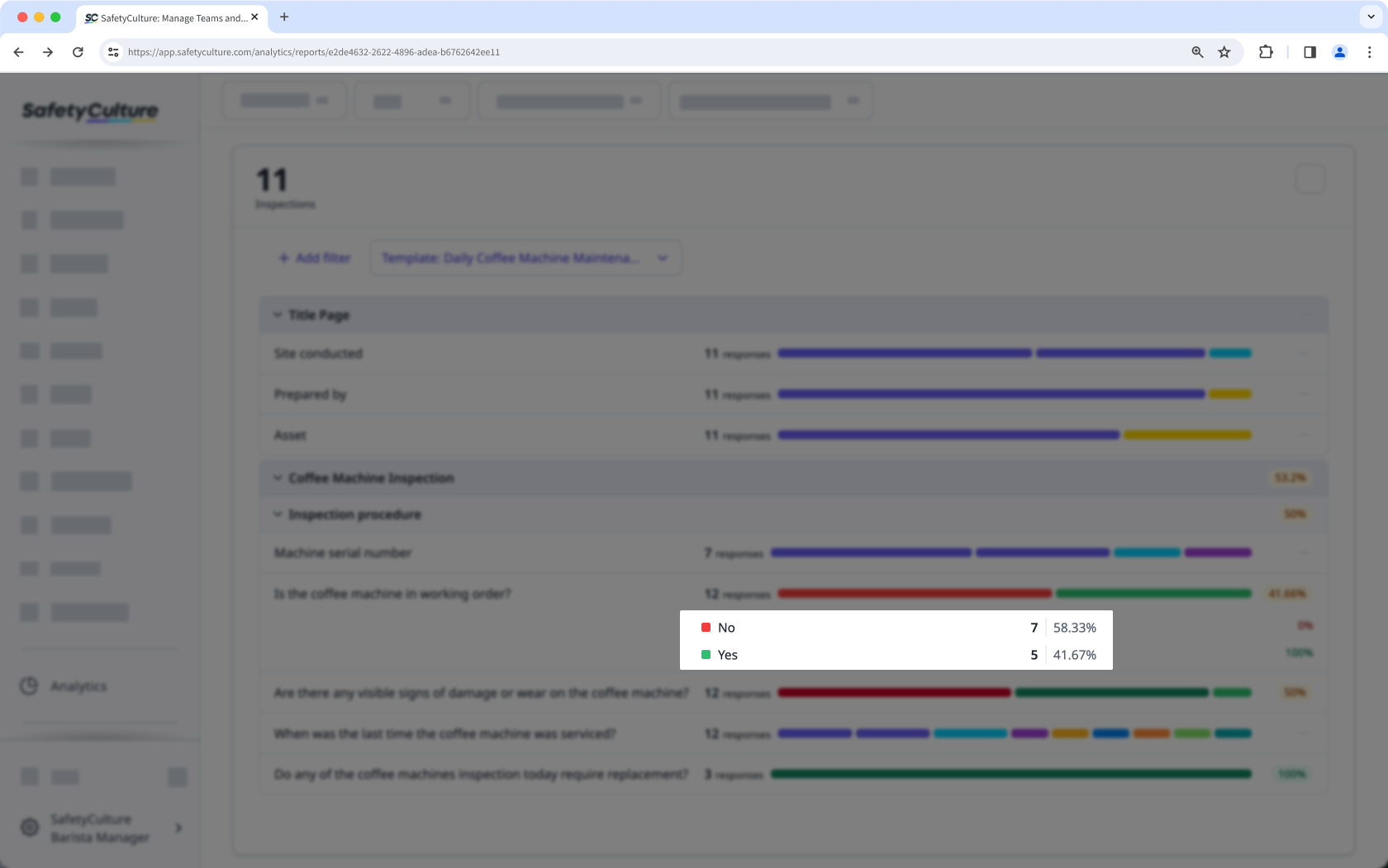
El porcentaje de uso se calcula dividiendo el número de veces que se ha seleccionado una respuesta entre el número total de respuestas. Por ejemplo, si la respuesta «No» se ha utilizado 7 de 12 veces, tendrá un porcentaje de uso del 58,33 %.
Por otro lado, el total de usos muestra el número de veces que una respuesta se ha seleccionado o introducido en inspecciones.