
Eliminar cursos, lecciones y diapositivas de lecciones
Aprenda a eliminar cursos, lecciones y diapositivas de lecciones a través de la aplicación web para mantener su espacio de trabajo actualizado y sin desorden.La eliminación de cursos, lecciones y diapositivas de lecciones es permanente y no se puede deshacer. Al eliminar un curso, también se borrará todo el progreso y los datos asociados y, además, se eliminará de todas las estadísticas.
Eliminar un curso
Seleccione
 Formación en la barra lateral o selecciónelo en
  Más.
Más.Si está en la página de "Aprender", haga clic en Contenido en la parte superior de la página y seleccione Cursos.
Pase el cursor sobre el curso y haga clic en
 .
.Seleccione Eliminar e introduzca «eliminar» en la ventana emergente.
Haga clic en Eliminar curso.
Abra la aplicación móvil.
Toque
Formación en la barra de navegación o selecciónelo en Más.Si actualmente se encuentra en la pestaña Aprender o Facilitar, toque Crear en la parte superior de la pantalla.
Toque el curso que desea eliminar.
Toque
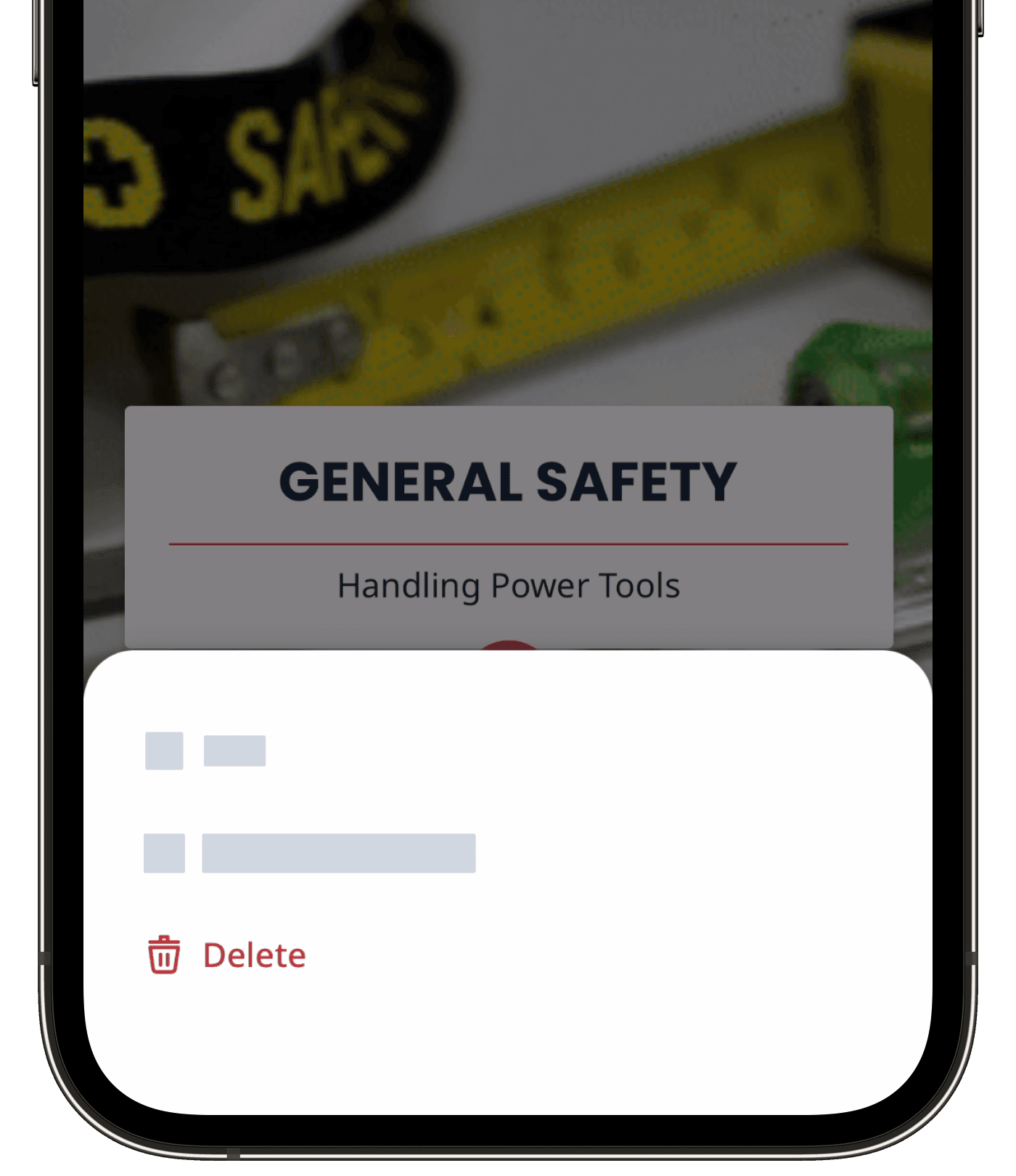
en la parte superior derecha de su pantalla y seleccione  Eliminar.
En la ventana emergente, introduzca "eliminar" y toque Eliminar.
Si un curso publicado forma parte de un flujo de trabajo de incorporación, asegúrese de eliminarlo de los pasos del proceso de incorporación antes de eliminarlo o devolverlo a borrador. De lo contrario, se eliminará automáticamente del flujo de trabajo y los trabajadores en proceso podrían quedar con una incorporación incompleta.
Eliminar una lección
Seleccione
Formación en la barra lateral o selecciónelo en Más.Si está en la página de "Aprender", haga clic en Contenido en la parte superior de la página y seleccione Cursos.
Cree un curso nuevo o haga clic en Editar de uno existente.
Si está editando un curso existente y está publicado, haga clic en
 Editar en la parte superior derecha de la página.
Pase el cursor sobre la lección que desea eliminar, luego haga clic en
y seleccione Eliminar.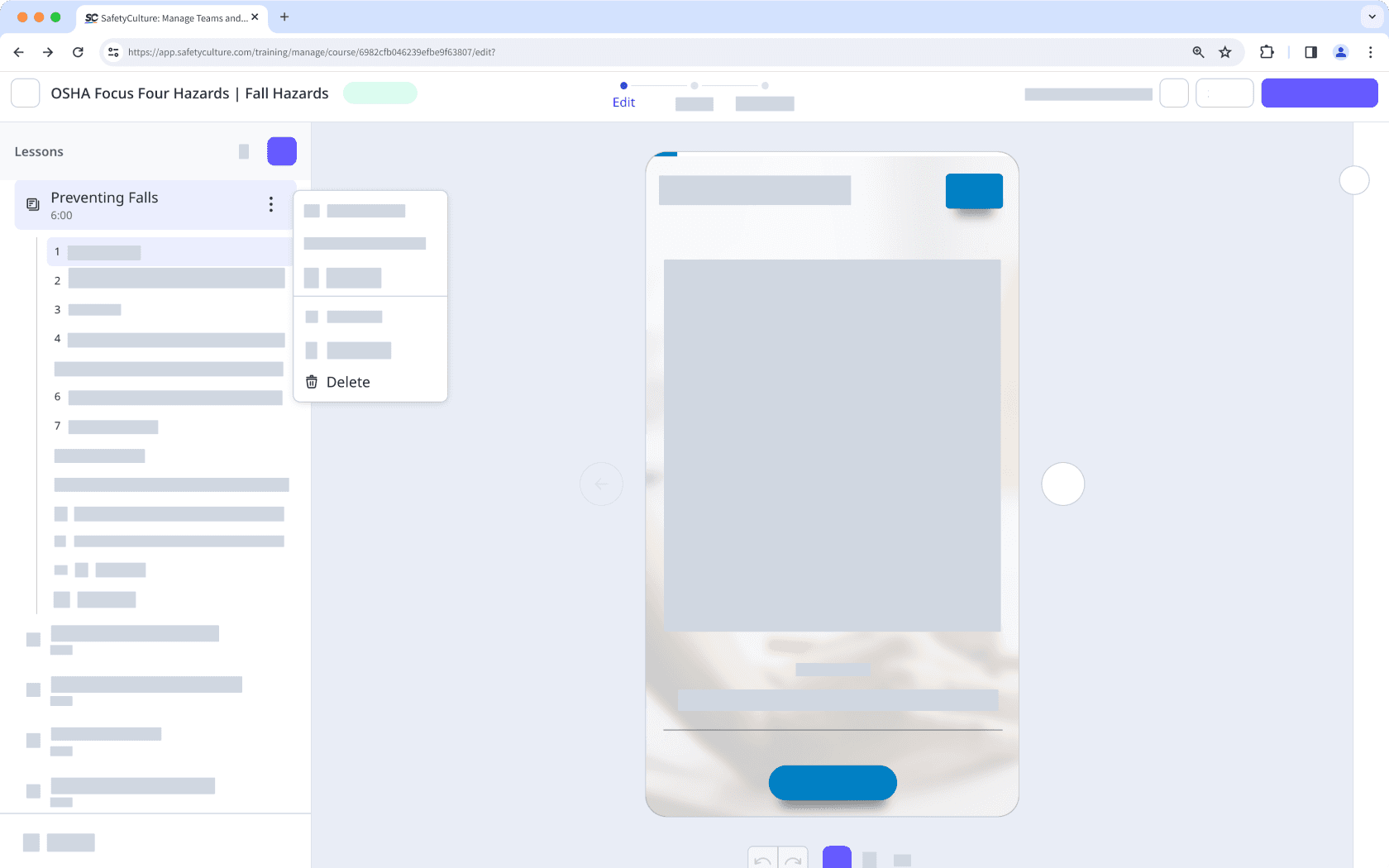
Haga clic en
Eliminar.
Eliminar una diapositiva de una lección
Seleccione
Formación en la barra lateral o selecciónelo en Más.Si está en la página de "Aprender", haga clic en Contenido en la parte superior de la página y seleccione Cursos.
Cree un curso nuevo o haga clic en Editar de uno existente.
Si está editando un curso existente y está publicado, haga clic en
Editar en la parte superior derecha de la página.Seleccione una lección y pase el cursor sobre la diapositiva de la lección que desea eliminar.
Haga clic en
 y seleccione .
Si su curso actualmente es un borrador, recuerde publicarlo para que los cambios estén disponibles para su equipo.
¿Esta página le fue de ayuda?
Gracias por hacérnoslo saber.