¿Cuál es la diferencia entre añadir y vincular documentos o imágenes?
Tanto si añade como si vincula documentos o imágenes a activos, proporciona a los equipos contexto adicional que los campos de texto por sí solos no pueden capturar. Los manuales, certificados, registros de servicio y documentos similares ayudan a crear una visión completa del ciclo de vida del activo y respaldan las decisiones sobre la utilización, renovación y reemplazo.
Puede añadir documentos o imágenes directamente al activo, donde permanecen independientes, o vincular archivos existentes desde la función de Documentos, donde las actualizaciones se transfieren a todos los lugares donde el archivo está vinculado.
Formas de añadir o vincular documentos e imágenes
La siguiente tabla muestra dónde está disponible cada método, qué tipos de archivos son compatibles y dónde se almacenan los archivos.
Dónde | Qué puede hacer | Tipos de archivos | Ubicación del almacenamiento |
|---|---|---|---|
Pestaña de Documentos en el perfil del activo | Suba archivos desde su dispositivo o vincule archivos ya almacenados en Documentos. | • Subidas: JPEG, PNG y PDF • Enlaces: JPEG, PNG, PDF, DOC, DOCX, XLS, XLSX y WEBP | • Los archivos subidos permanecen en Activos. • Los archivos vinculados permanecen en Documentos y se actualizan en todos los lugares donde están vinculados. |
Pestaña de imágenes en el perfil del activo | Suba imágenes desde su dispositivo. No es posible vincular. | JPEG y PNG | Las imágenes subidas permanecen en Activos. |
Lista de activos | Vincular un archivo de Documentos a varios activos. | JPEG, PNG, PDF, DOC, DOCX, XLS, XLSX y WEBP | Los archivos vinculados permanecen en Documentos y se actualizan en todos los lugares donde están vinculados. |
Si tiene códigos QR de activos, súbalos a los perfiles de los activos para que sean fáciles de encontrar más adelante. Puede imprimirlos para usarlos en el sitio, donde al escanear el código accederá directamente al perfil del activo y se completarán automáticamente los detalles del activo y del sitio para inspecciones o acciones.
Añadir documentos o imágenes a un activo
Solo puede vincular archivos desde la función de Documentos a sus activos a través de la aplicación web.
Vincular archivos a un activo
Seleccione Activos en la barra lateral o selecciónelo en Más .
Puede elegir cómo desea ver sus activos seleccionando Tabla , Galería o
 Mapa en la parte superior derecha de la página. También puede filtrar por tipo o sitio.
Busque y seleccione el activo.
En Resumen , diríjase a la sección de "Documentos" y luego haga clic en.
En la ventana emergente, seleccione los archivos que desea vincular.
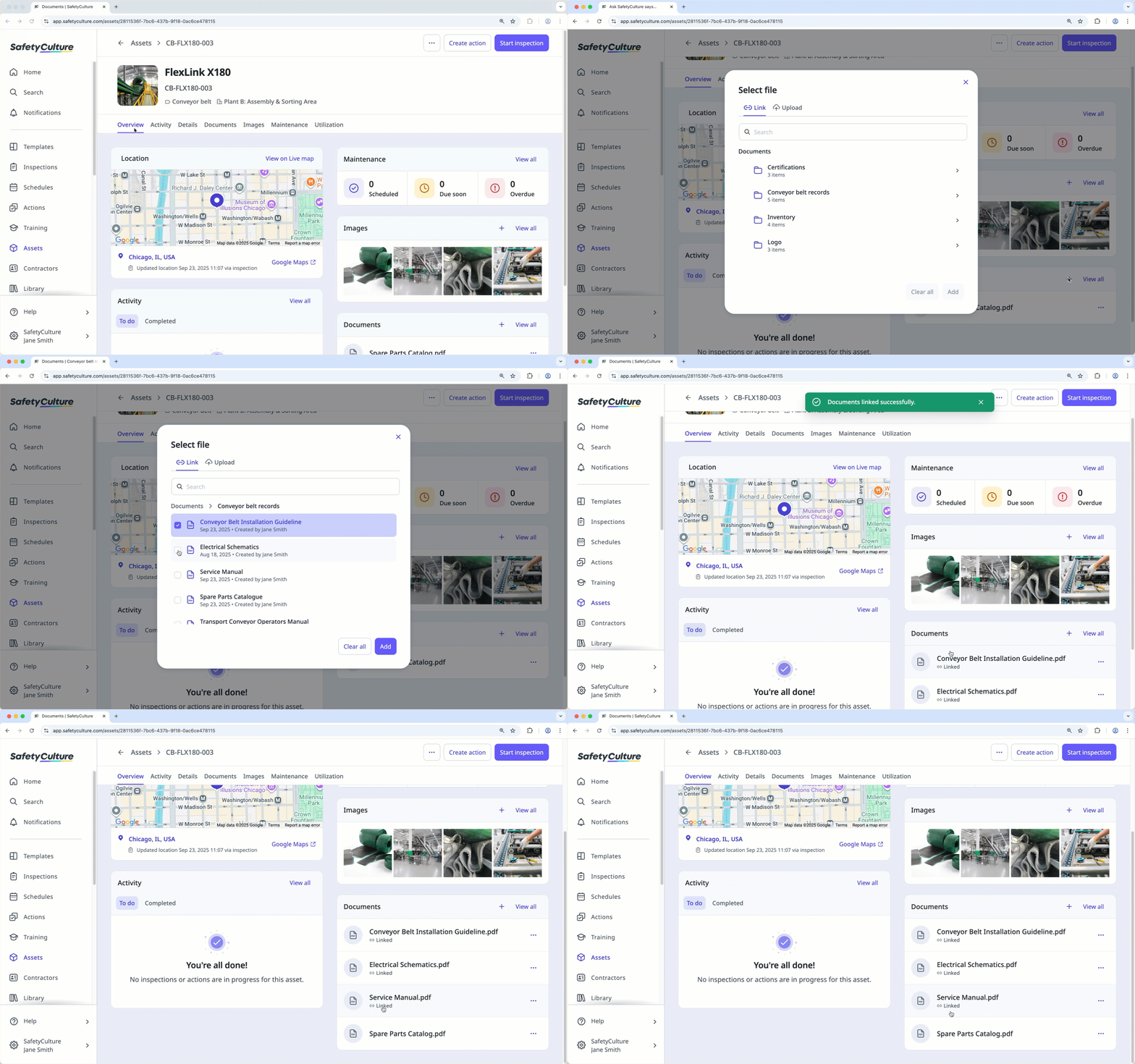
También puede hacer clic en Documentos en el centro de la página.
Haga clic en Añadir en la parte derecha de la página.
En la ventana emergente, seleccione los archivos que desea vincular.
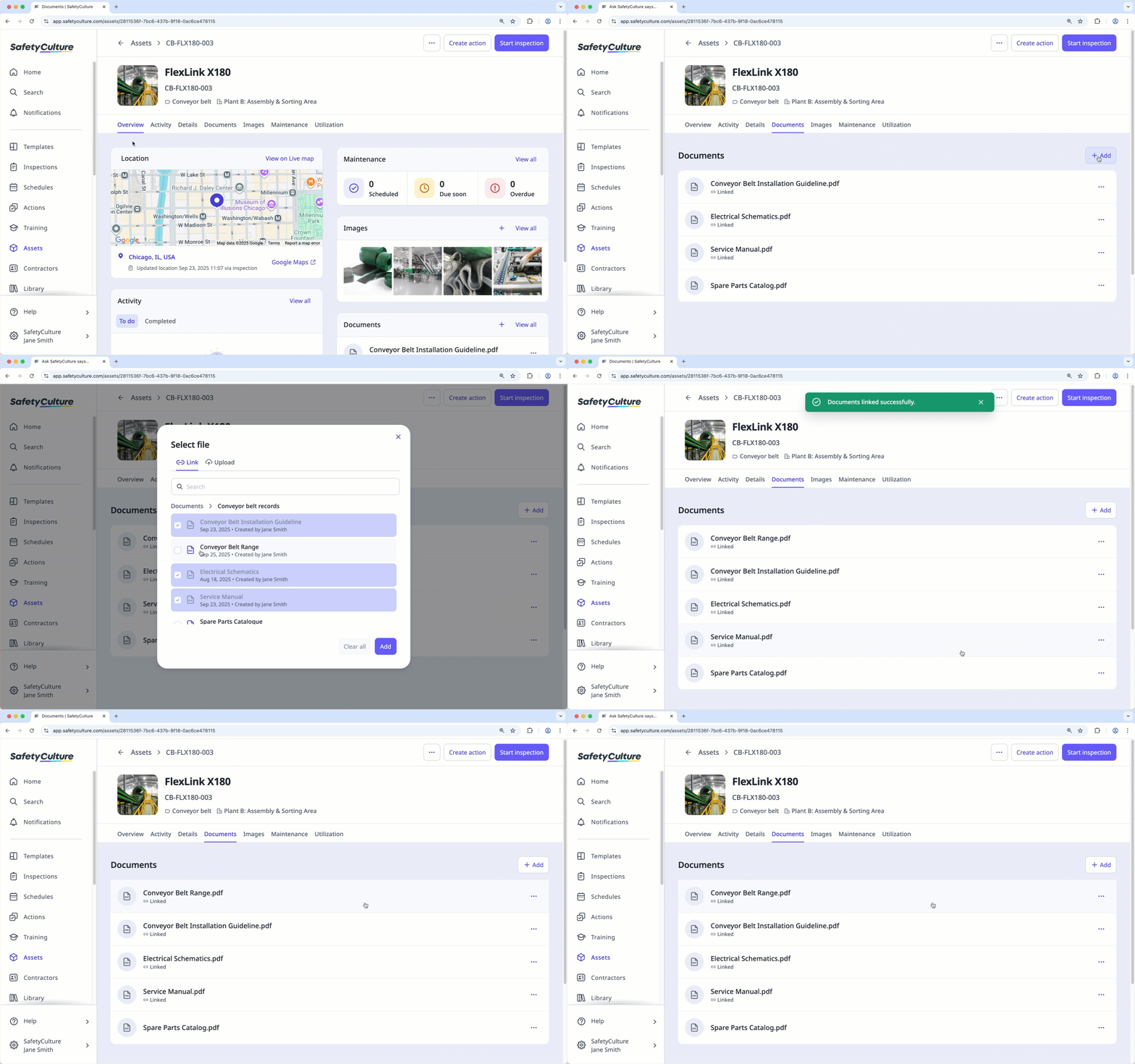
Vincular un archivo a varios activos
Seleccione Activos en la barra lateral o selecciónelo en Más .
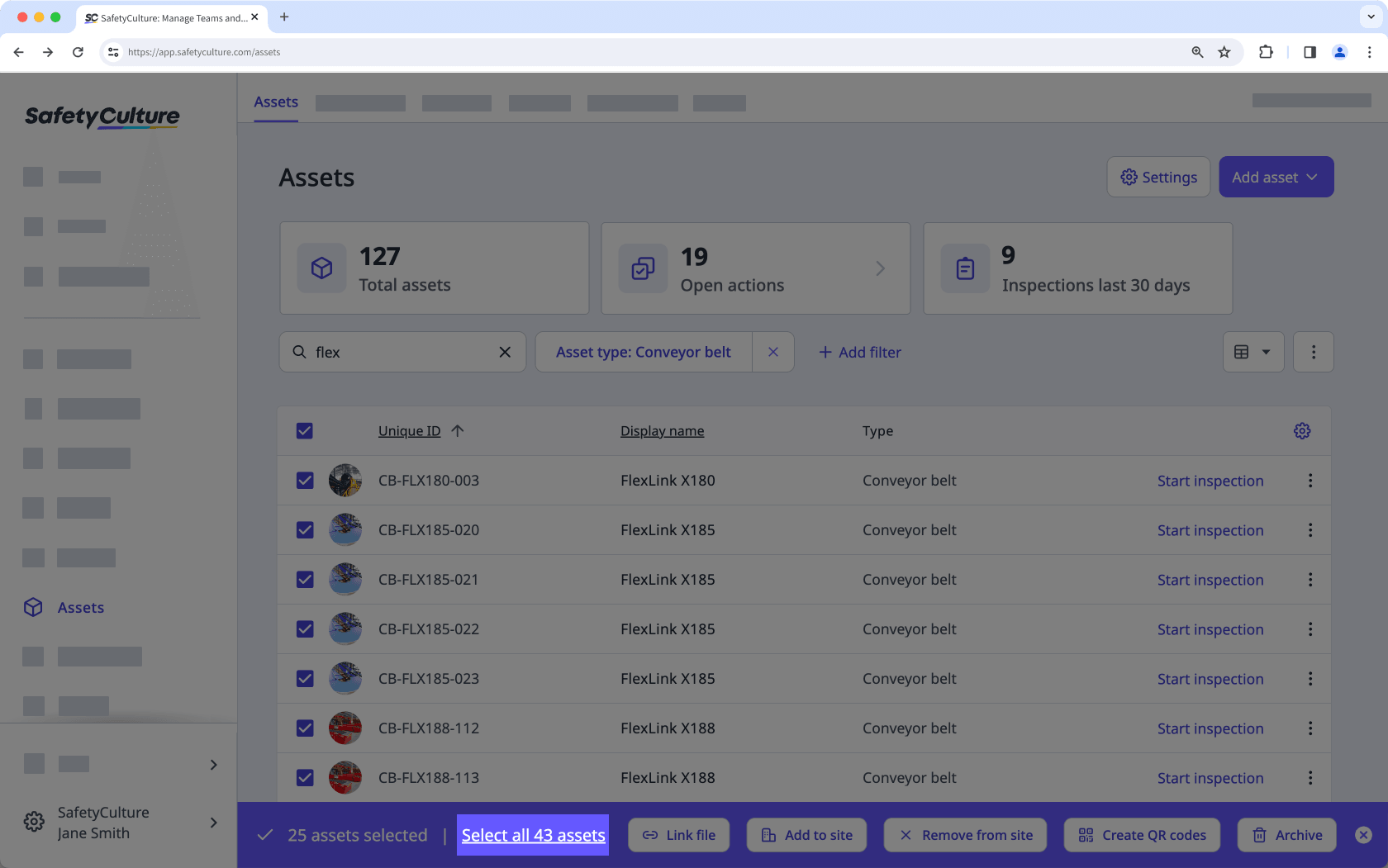
Seleccione los activos a los que desea vincular archivos.
Para seleccionar varios activos en la lista de activos, haga clic enen el lado izquierdo de los activos.
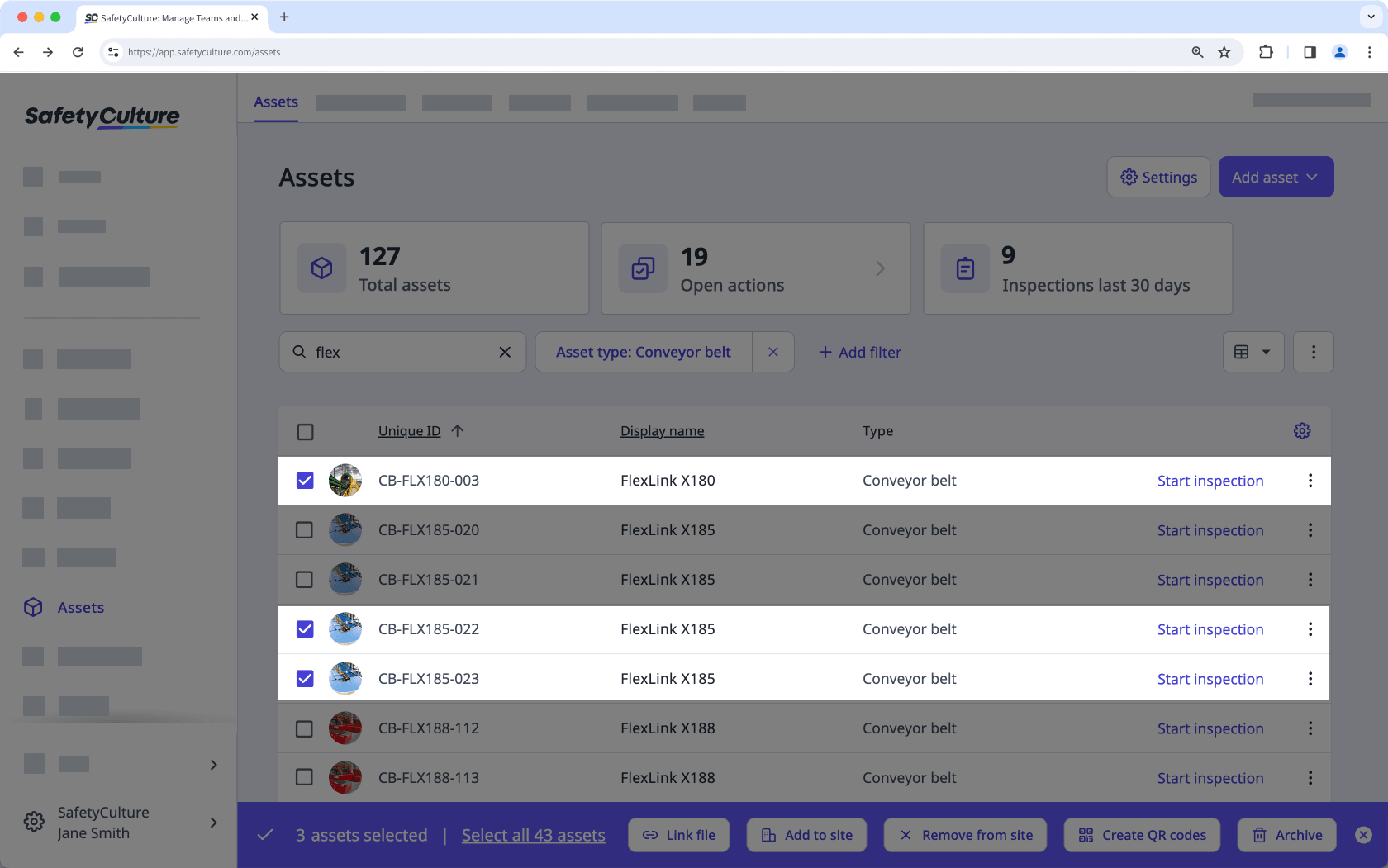
Para seleccionar todos los activos visibles en la lista de activos, haga clic enen el encabezado de la tabla.
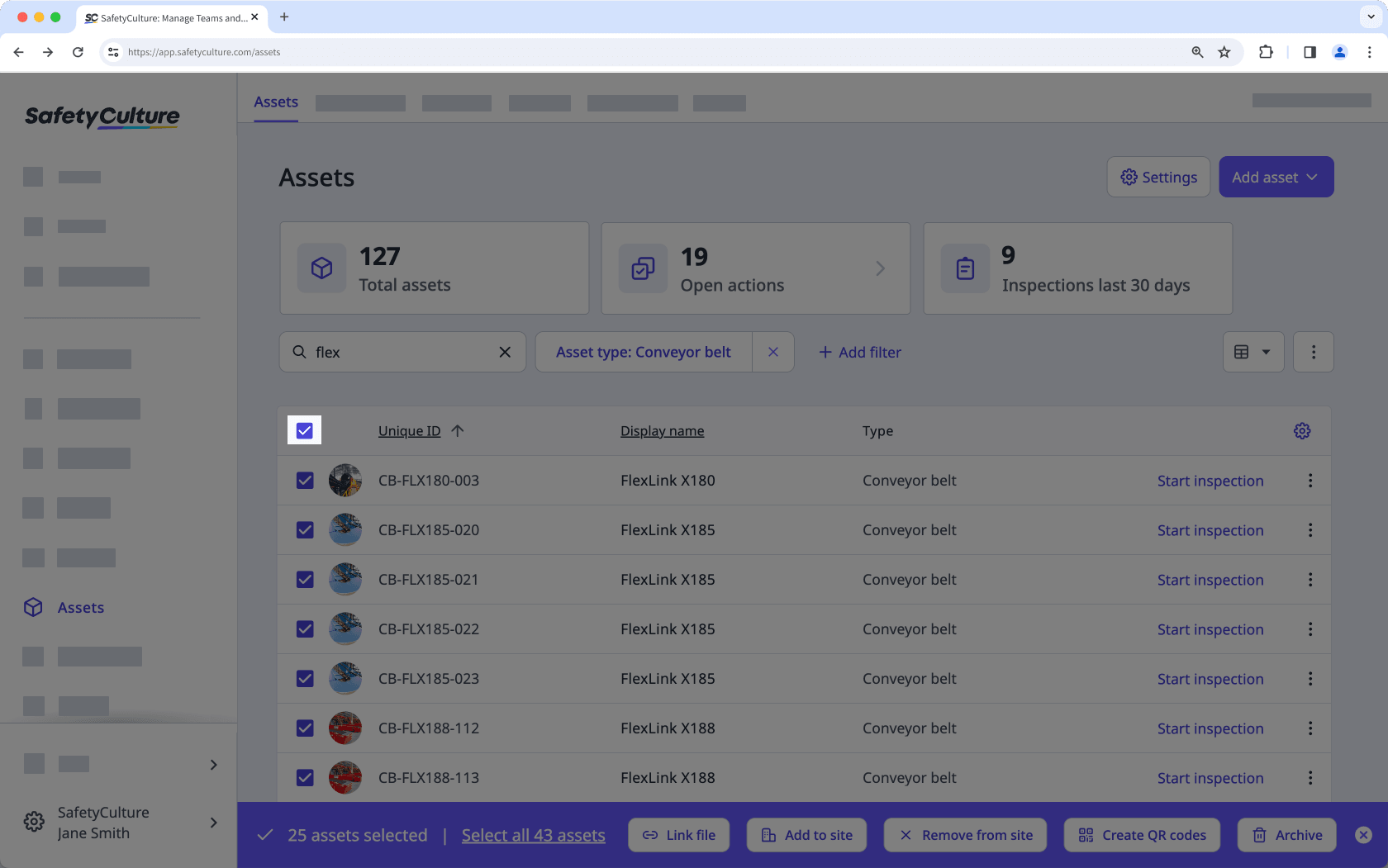
Si desea incluir todos los activos en la lista, haga clic en Seleccionar todos los activos en la parte inferior de la página.
Haga clic en Vincular archivo en la parte inferior de la página.
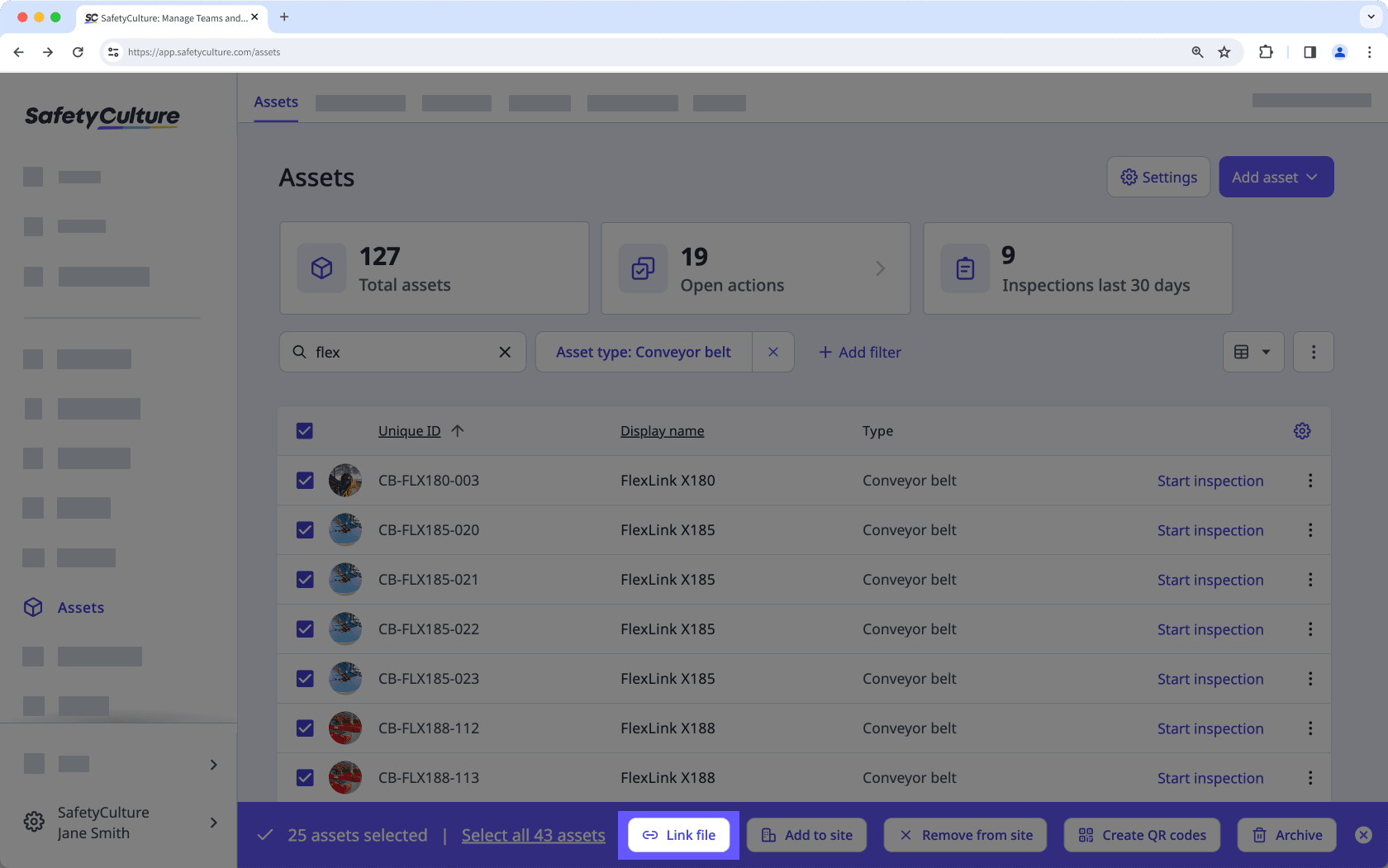
En la ventana emergente, seleccione un archivo y luego haga clic en.