Los productos de terceros pueden cambiar con el tiempo, por lo que algunas etiquetas o diseños de pantalla de este artículo podrían tener un aspecto diferente en su entorno. Si observa algo desactualizado, utilice el formulario de comentarios al final de esta página para notificarnos.
¿Qué es Power BI?
Power BI es una de las principales herramientas de inteligencia empresarial que puede mejorar su experiencia de análisis de datos. Puede procesar grandes cantidades de datos con facilidad y ofrece poderosas opciones de visualización que pueden ayudar a convertir los conocimientos en acciones. Esta funcionalidad, en combinación con los datos capturados por sus usuarios de SafetyCulture, puede traer el éxito a cualquier industria de la que usted se ocupe.
Lo que necesitarás
Tenga en cuenta que el conector de Power BI no es adecuado para conjuntos de datos muy grandes y SafetyCulture no admite el uso de puertas de enlace de Power BI.
Si considera que la subida de datos tarda demasiado, le recomendamos utilizar SafetyCulture Exporter o las fuentes de datos para API para subir los datos de su organización a una base de datos o un almacén de datos como fuente para los informes de Power BI.
Conjuntos de datos Power BI
Los siguientes conjuntos de datos están disponibles en el conector de SafetyCulture para Power BI:
Plantillas
Inspecciones
Elementos de la inspección
Sitios
Miembros del sitio (requiere el permiso de "Gestión de plataforma: Sitios")
Usuarios (requiere el permiso para "Administración de plataforma: Usuarios")
Grupos (requiere el permiso para "Administración de plataforma: Grupos")
Usuarios de grupos (requiere el permiso para "Administración de plataforma: Grupos")
Programas
Encargados del horario
Incidentes en el programa
Acciones
Responsables de acciones
Elementos de la cronología de la acción
Contratiempos (requiere el permiso de "Contratiempos: Acceso")
Elementos de la cronología de contratiempos (requiere el permiso de "Contratiempos: Acceso")
Activos
Finalización del curso de formación (requiere el permiso de "Formación: gestionar contenido")
Los datos que se recuperan se basan en los datos a los que tiene acceso la cuenta que generó el token de API. Si usted es administrador, obtenga información sobre cómo asignarse el permiso de "Anular permisos: Ver todos los datos" para tener visibilidad sobre todas las plantillas, inspecciones y acciones de su organización.
Conectarse a SafetyCulture
Descargue la última versión del archivo "SafetyCultureSigned.pqx" (opens in new tab).
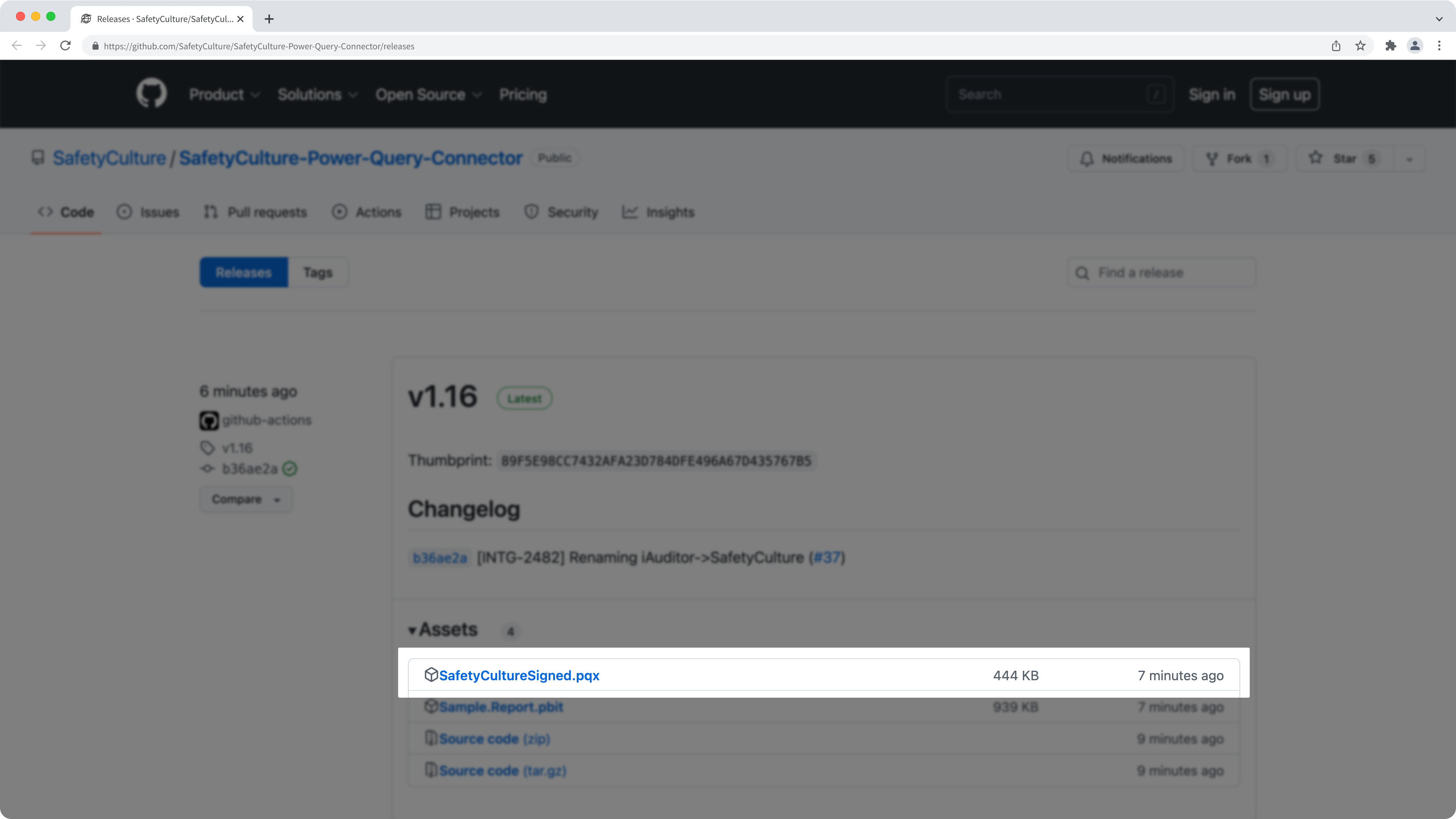
Navegue a la carpeta de"Escritorio de Power BI" en su directorio de "Documentos". Si la carpeta no existe, cree una nueva y asígnele el nombre de "Escritorio de Power BI".
Navegue hasta la carpeta de "Conectores personalizados" en su carpeta "Escritorio de Power BI". Si la carpeta no existe, cree una nueva y asígnele el nombre de "Conectores personalizados".
Copie y pegue el archivo "SafetyCultureSigned.pqx" descargado en la carpeta de "Conectores personalizados".
Abra el Editor de registro en su ordenador y confíe en SafetyCulture como conector de terceros (opens in new tab). Es posible que necesite acceso de administrador o contactar con su administrador para confiar en el conector. Introduzca el siguiente valor como "TrustedCertificateThumbprints" cuando sea necesario: 89F5E98CC7432AFA23D784DFE496A67D435767B5
Abra Power BI Desktop.
Haga clic en Obtener datos en la pestaña de "Inicio".
En la ventana emergente, busque y seleccione SafetyCulture.
Haga clic en Conectar.
Introduzca el nombre de su organización, después haga clic en Aceptar.
Seleccione cómo desea autentificarse:
Seleccione Token de la API de SafetyCulture en el panel lateral y, luego, introduzca su token para API. Si forma parte de varias organizaciones, le recomendamos que use este método para autenticar su conector de Power BI.
Seleccione Iniciar sesión en su cuenta en el panel lateral, luego haga clic en Iniciar sesión en su cuenta y autentifique la conexión iniciando sesión en su cuenta.
Haga clic en Conectar.
En la ventana emergente "Navegador", busque los conjuntos de datos disponibles en formato de tabla y seleccione las tablas que desea importar.
Puede hacer clic en Cargar para importar inmediatamente las tablas seleccionadas o hacer clic en Cargar para transformar y limpiar los datos antes de importarlos. Tenga en cuenta que el tiempo necesario para cargar los datos depende de varios factores, incluida la velocidad de la red.
Si está en Plan Enterprise, póngase en contacto con su gerente de éxito del cliente para obtener ayuda con el SSO, el aprovisionamiento de usuarios o las integraciones de terceros (Power Automate, Power BI, Zapier). Nuestro equipo de soporte técnico al cliente solo puede proporcionar asistencia limitada en estas áreas.