Wir haben derzeit eine alte (Legacy) und eine neue Version der Analysen-Funktion.
Dieser Artikel betrifft die neue Analysen-Erfahrung. Bitte vergewissern Sie sich, dass Sie sich in der neuen Version befinden, indem Sie die Umschaltfunktion oben links auf der Seite Analysen verwenden.
Was Sie brauchen
Einen Hauptzeitplan anhalten oder fortsetzen
Das Anhalten oder Fortsetzen des Hauptzeitplans führt automatisch zum Anhalten bzw. zur Fortsetzung aller zugehörigen Teilzeitpläne.
Wählen Sie Zeitpläne in der Seitenleiste oder unter Mehr aus.
Klicken Sie oben auf der Seite auf Zeitpläne verwalten.
Klicken Sie auf den Zeitplan.
Klicken Sie im Seitenbereich auf Pausieren oder auf Fortsetzen.
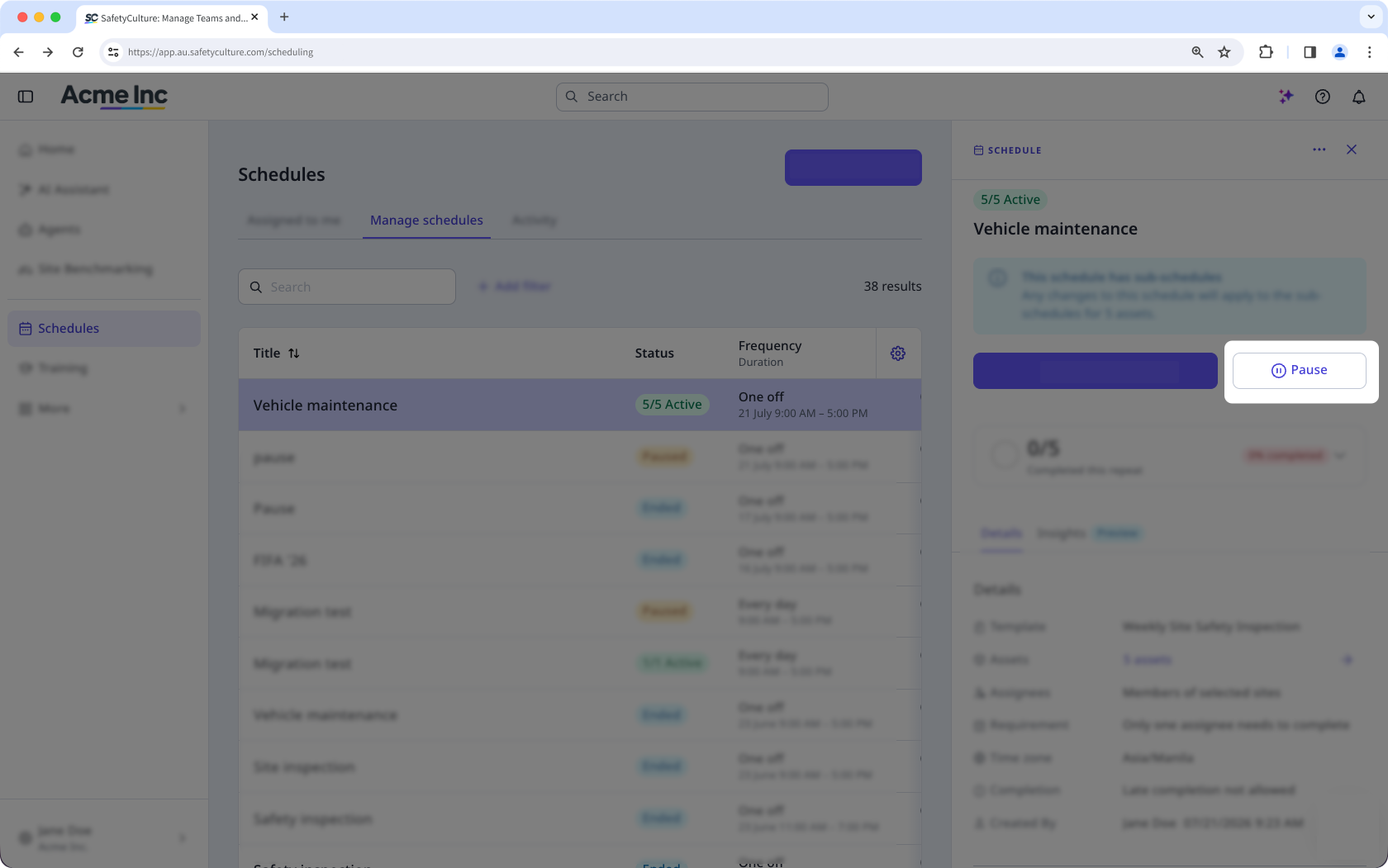
Klicken Sie im Popup-Fenster auf Pausieren oder auf Fortsetzen.
Einen Teilzeitplan anhalten oder fortsetzen
Das Anhalten oder Fortsetzen eines Teilzeitplans hat keine Auswirkungen auf andere Teilzeitpläne.
Wählen Sie Zeitpläne in der Seitenleiste oder unter Mehr aus.
Klicken Sie am oberen Rand der Seite auf auf Zeitpläne verwalten.
Klicken Sie auf den Zeitplan.
Klicken Sie im Seitenbereich auf den Standort oder das Asset, das neben dem Feld "Standorte" oder "Assets" aufgeführt ist.
Klicken Sie rechts neben dem Teilzeitplan auf oder .
Klicken Sie im Popup-Fenster auf Pausieren oder auf Fortsetzen.