What are rules in company document approvals?
Rules in company document approvals set the criteria a submitted document must meet to be considered compliant. When a key contact uploads a document, AI checks it against the rule you've set up for that document type and acts based on the action mode you've chosen. This gives company managers control over how much AI can do, from reviewing a document and recommending a decision to approving or rejecting submissions automatically.
Each rule supports three action modes:
Recommend only: AI checks the document and recommends whether to approve or reject it, with key details already noted. If AI can't determine whether the document is compliant, it's flagged for you to review.
Automatically reject: AI rejects non-compliant documents automatically. If AI can't determine whether the document is compliant, it's flagged for you to review.
Automatically reject or approve: AI approves compliant documents and rejects non-compliant ones automatically. If AI can't determine whether the document is compliant, it's flagged for you to review.
Was Sie brauchen
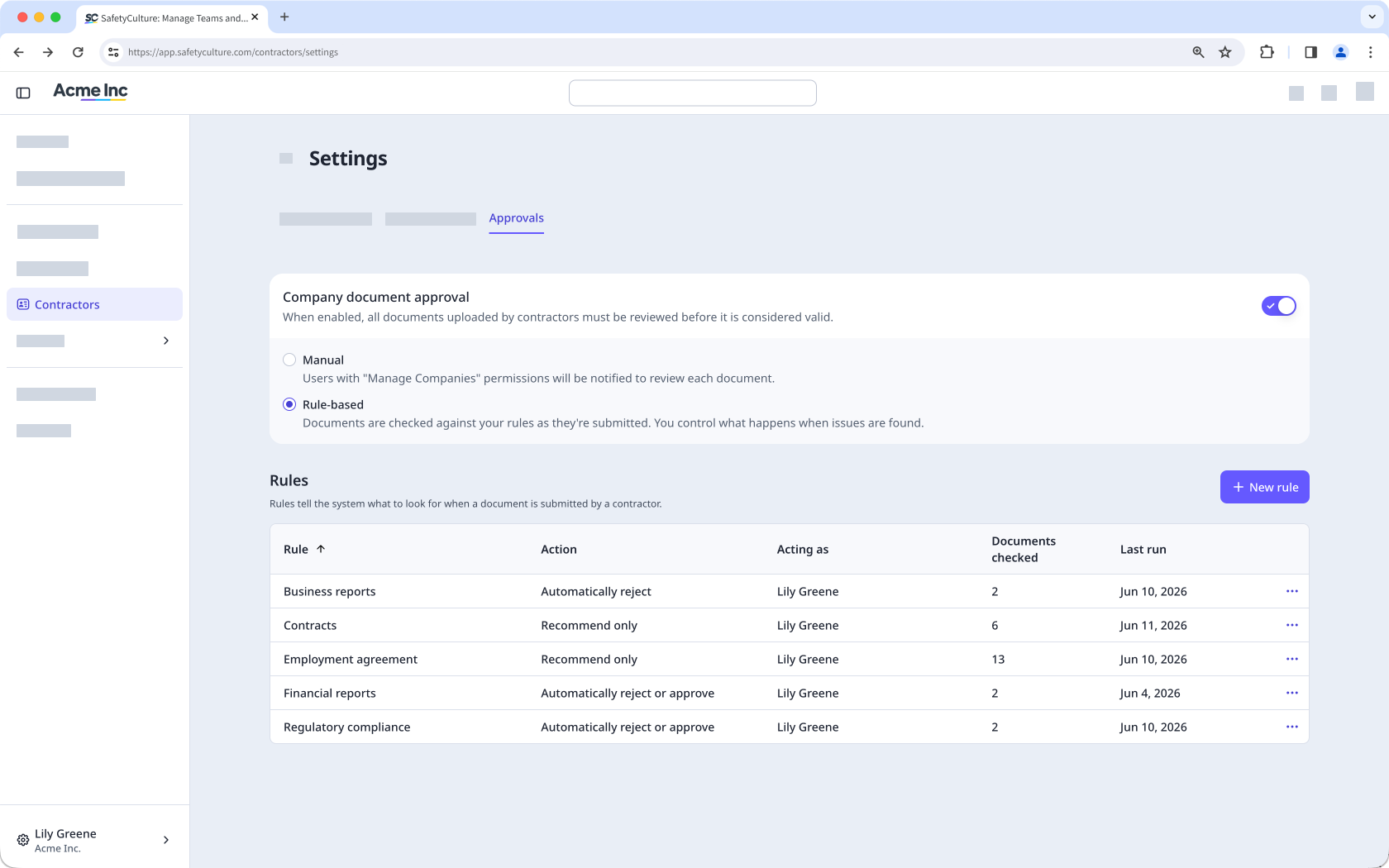
Stellen Sie sicher Regelbasiert ausgewählt wurde in der Einstellung der Genehmigung von Unternehmensdokumenten zur Verwaltung von Regeln.
Eine Regel für die Dokumentengenehmigung hinzufügen
Wählen Sie Auftragnehmer in der Seitenleiste oder in Mehr aus.
Klicken Sie in oben rechts auf der Seite auf Einstellungen.
Wählen Sie oben auf der Seite die Registerkarte „ Genehmigungen “ aus.
Wählen Sie die Einstellung Regelbasiert aus.
Klicken Sie im Abschnitt „Regeln“ auf der rechten Seite der Seite auf „ Neue Regel “.
Wählen Sie im Seitenbereich einen Dokumenttyp aus oder erstellen Sie einen neuen.
Geben Sie eine Beschreibung ein, worauf die KI prüfen soll. Alternativ können Sie auf „ Mit KI entwerfen “ klicken, um eine Beschreibung zu generieren.
Wählen Sie den Aktionsmodus aus, den Sie einstellen möchten:
Empfehlung: Zu jedem Dokument wird eine Empfehlung zur Genehmigung oder Ablehnung gegeben, auf deren Grundlage Sie entscheiden können.
Automatisch ablehnen: Die Dokumente werden ohne manuelle Überprüfung Ihrerseits abgelehnt.
Automatisch ablehnen oder genehmigen: Dokumente werden ohne manuelle Überprüfung Ihrerseits genehmigt oder abgelehnt.
Klicken Sie unten rechts auf der Seite auf „ Regel hinzufügen “.
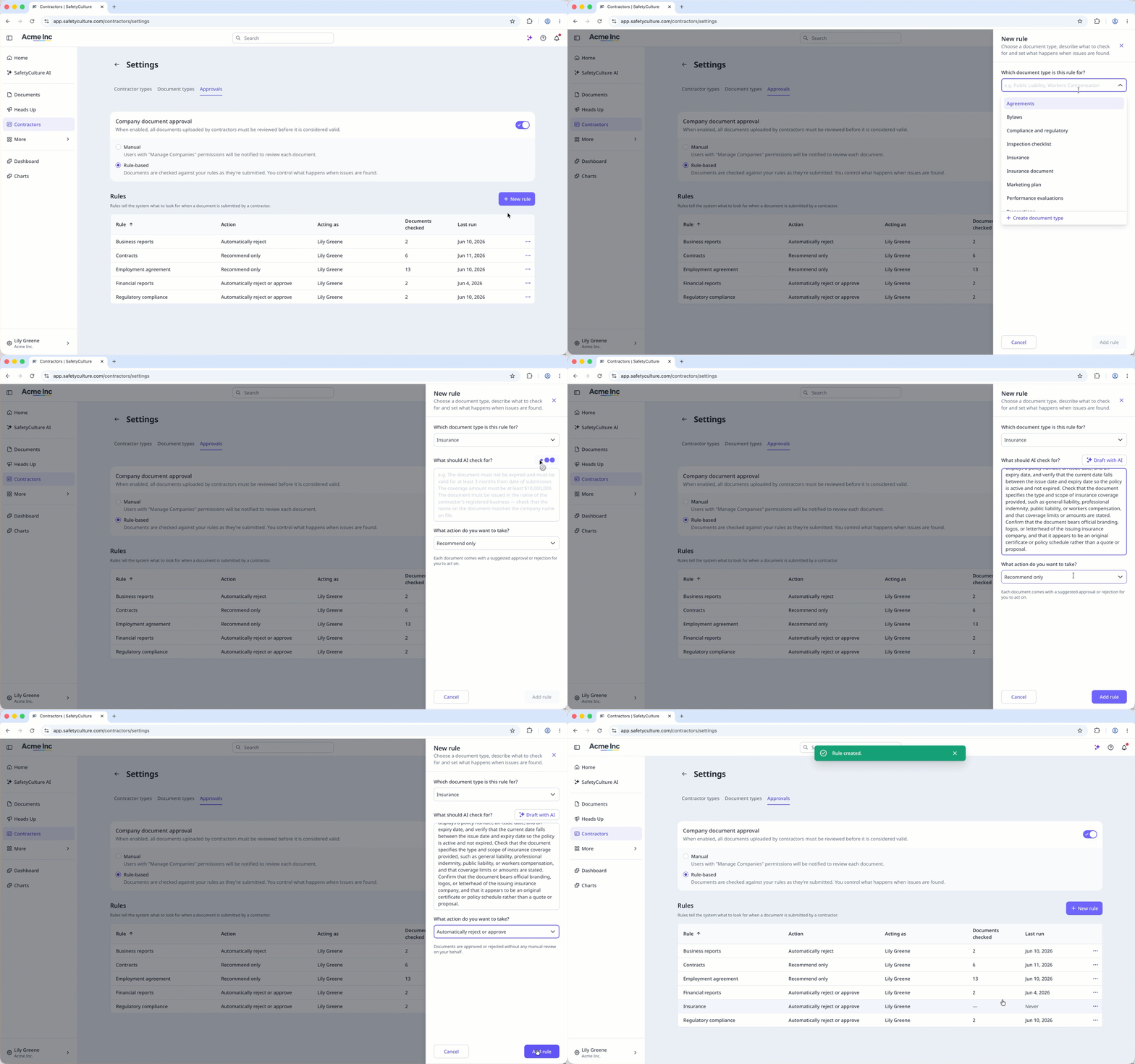
Sie können jeweils nur eine Regel für einen Dokumenttyp von „ “ festlegen.
Eine Regel zur Dokumentenfreigabe bearbeiten
Select Auftragnehmer in the sidebar or select it in Mehr.
Click Einstellungen on the upper-right of the page.
Select the Genehmigungen tab at the top of the page.
Select the Regelbasiert setting.
In the "Rules" section, click on the rule's right-hand side and select Bearbeiten.
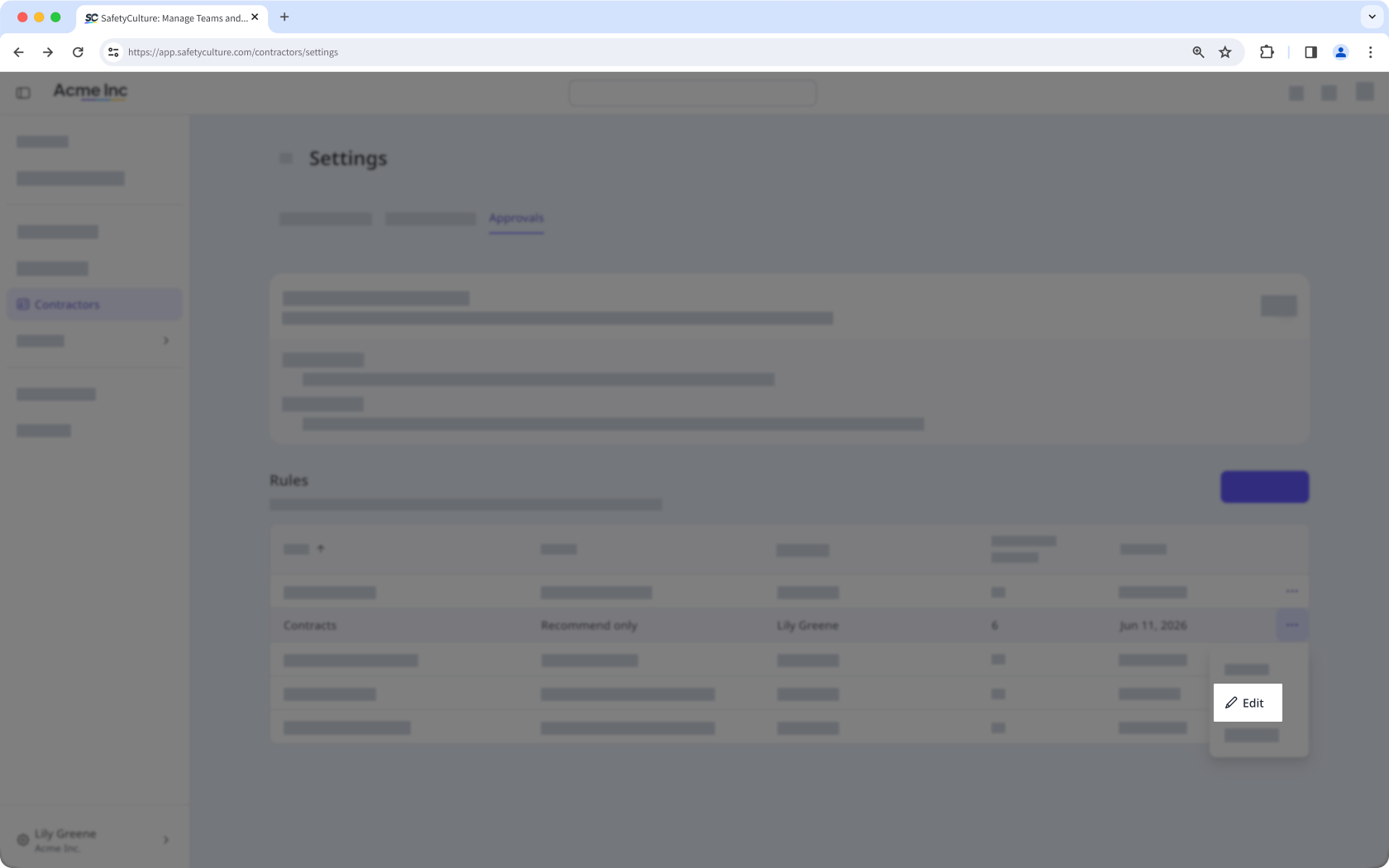
In the side panel, update the rule accordingly.
Click Regel speichern on the lower-right of the page.
Eine Regel zur Dokumentengenehmigung anzeigen
Wählen Sie Auftragnehmer in der Seitenleiste oder in Mehr aus.
Klicken Sie in oben rechts auf der Seite auf Einstellungen.
Wählen Sie oben auf der Seite die Registerkarte „ Genehmigungen “ aus.
Wählen Sie die Einstellung Regelbasiert aus.
Klicken Sie im Abschnitt „Regeln“ auf der rechten Seite der Regel auf „ “ und wählen Sie „ Anzeigen “ aus.
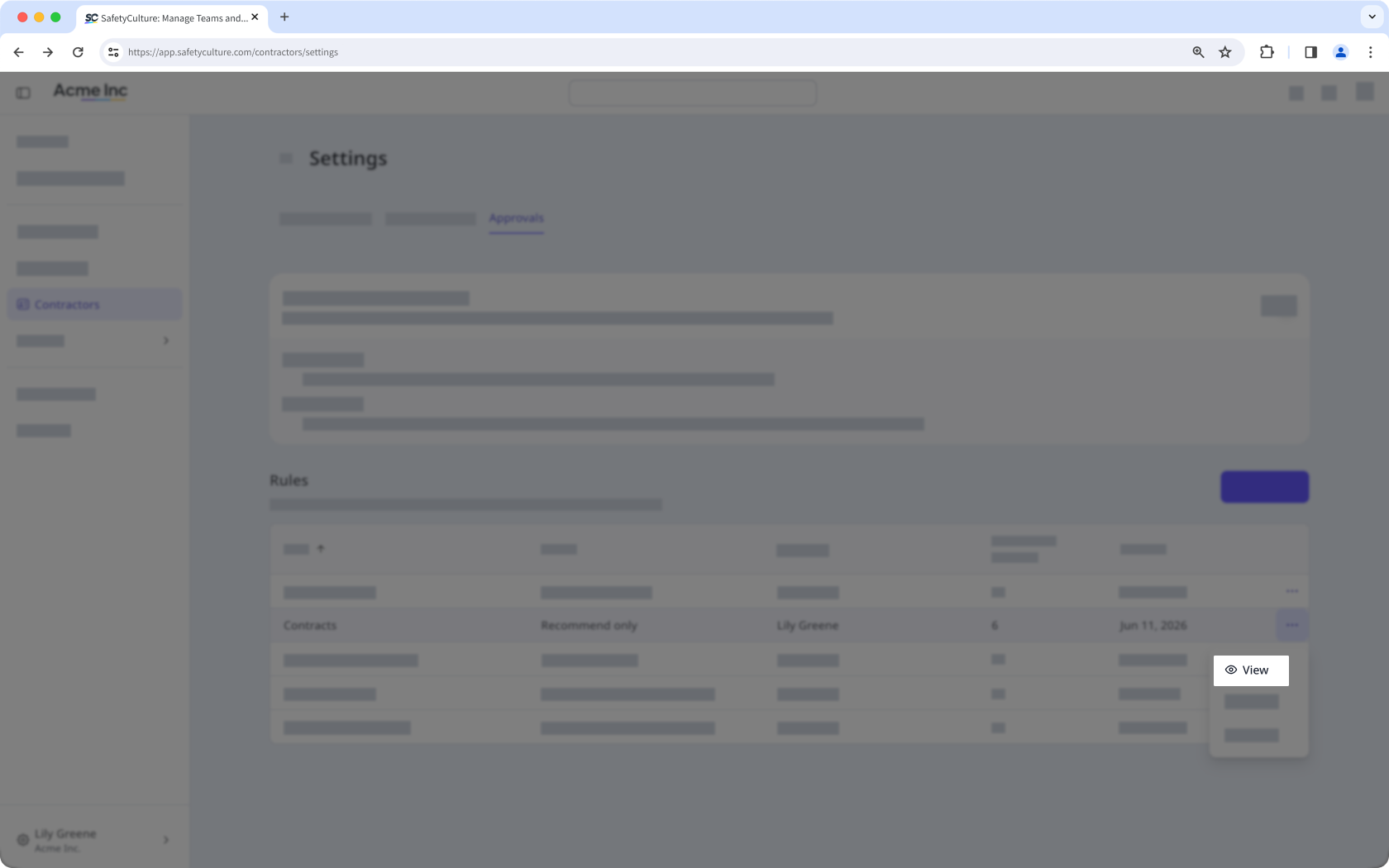
Wählen Sie im Seitenbereich eine Registerkarte aus:
Einzelheiten: Zeigen Sie die Details der Regel an, einschließlich Dokumenttyp, Beschreibung und Aktion.
Aktivität: Zeigen Sie ein Protokoll der an der Regel vorgenommenen Änderungen an.
Eine Regel zur Dokumentengenehmigung löschen
Das Löschen ist nicht rückgängig zu machen, und wir können dauerhaft gelöschte Objekte nicht wiederherstellen. Vor dem Löschen ist immer eine Bestätigung erforderlich, um sicherzustellen, dass Sie nicht versehentlich das falsche Objekt löschen.
Wählen Sie Auftragnehmer in der Seitenleiste oder in Mehr aus.
Klicken Sie in oben rechts auf der Seite auf Einstellungen.
Wählen Sie oben auf der Seite die Registerkarte „ Genehmigungen “ aus.
Wählen Sie die Einstellung Regelbasiert aus.
Klicken Sie im Abschnitt „Regeln“ auf der rechten Seite der Regel auf „ “ und wählen Sie „ Löschen “ aus.
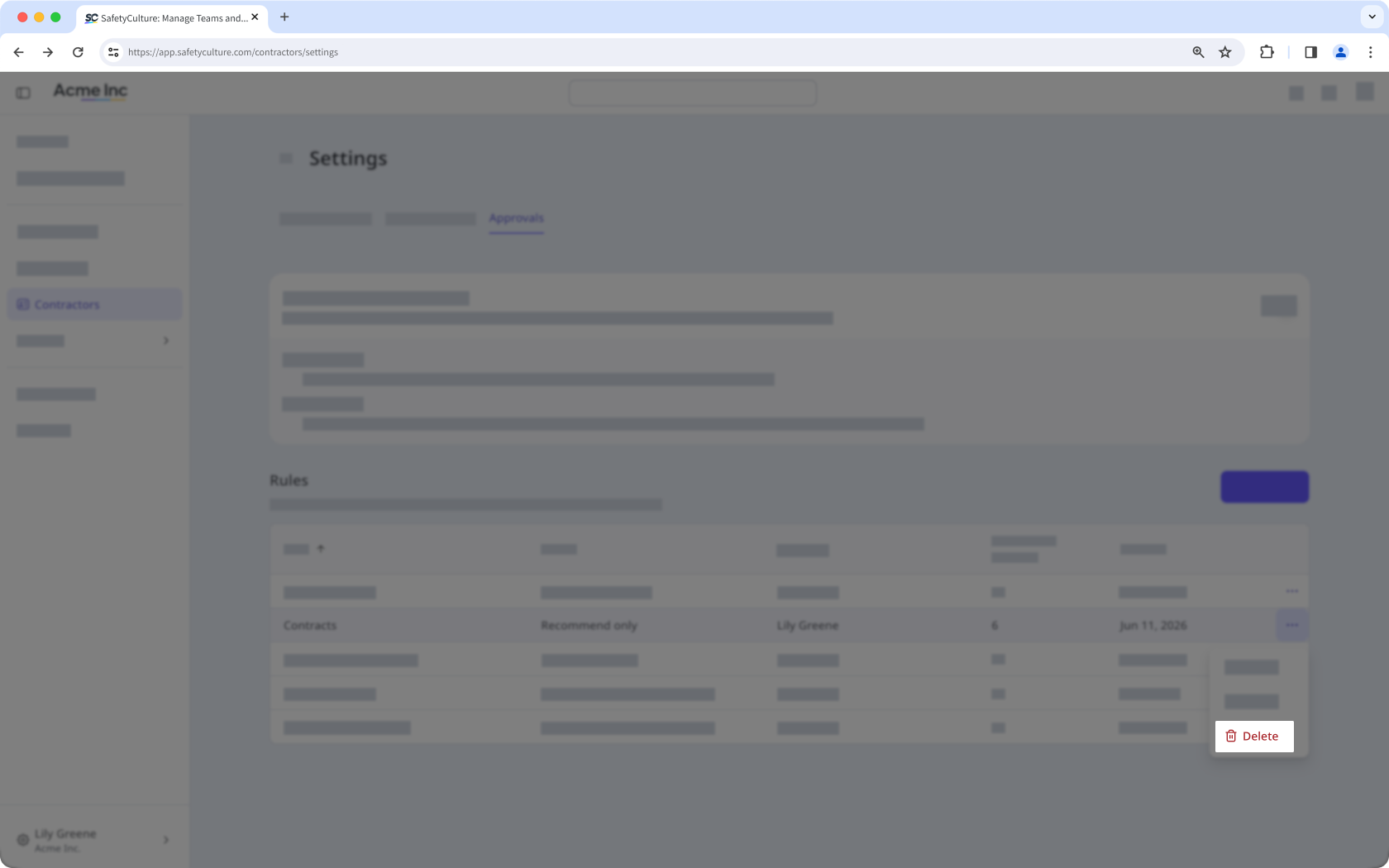
Klicken Sie im Popup-Fenster auf „ Regel löschen “.