How do invite links work in SafetyCulture?
Invite links let multiple members join your organization through a single shared link. When someone uses an invite link, they're automatically assigned to the groups, sites, and permission sets configured for that link. Admins can also set expiration dates and usage limits to maintain security and control.
Here's how this compares to EdApp:
Capability | EdApp | SafetyCulture |
|---|---|---|
Primary purpose | Share access to the program via invite links, either for the whole account or a specific user group. | Onboard multiple users and automatically assign them to groups, sites, and permission sets. |
Where admins manage it | Admins manage it by going to Users and selecting Invite Users for account-wide links, or within User Groups for group-specific links. | Admins manage it in the web app by going to Users and selecting Manage invites. |
Scope or assignment model | Invite links are configured at account level or user-group level; user-group links auto-assign users to that group. | Invite links are configured with seat type, permission set, groups, and sites at creation. |
Access controls | Invite links support optional verification before users can access the link. | Invite links support password protection, expiration, and invite limit. |
QR code support | Admins can download a QR code for both account-wide and user-group invite links. | Invite links can be shared as a QR code. If an invite link has a set password, share the password separately. |
Branding on signup page | EdApp supports custom branding on signup. Admins can upload a logo and background for invite link or invite code entry at either the account or user-group level. | SafetyCulture does not offer a branded login or signup page. Customers who need a custom registration experience can contact the Partner Referral Program for a custom page option. |
Registration fields during signup | EdApp invite links can collect extra registration information. The branding page gives examples like first name and last name. | SafetyCulture does not collect registration fields during signup. |
Admin lifecycle actions | Admins can create and bulk edit invite links. | Admins can create, edit, deactivate, delete, and bulk edit invite links and view who joined through a specific link. |
Bestehende EdApp-Einladungslinks funktionieren nach der Migration nicht mehr. Administratoren müssen neue SafetyCulture-Einladungslinks erstellen und weitergeben.
Was Sie brauchen
Einen Einladungslink erstellen
Klicken Sie unten links auf der Seite auf den Namen Ihrer Organisation und wählen Sie Nutzer aus.
Klicken Sie in der oberen rechten Ecke der Seite auf Einladungen verwalten und dann auf Erstellen.
Geben Sie den Namen der Einladung ein und wählen Sie einen Lizenztyp aus.
Den Einladungslink entsprechend konfigurieren.
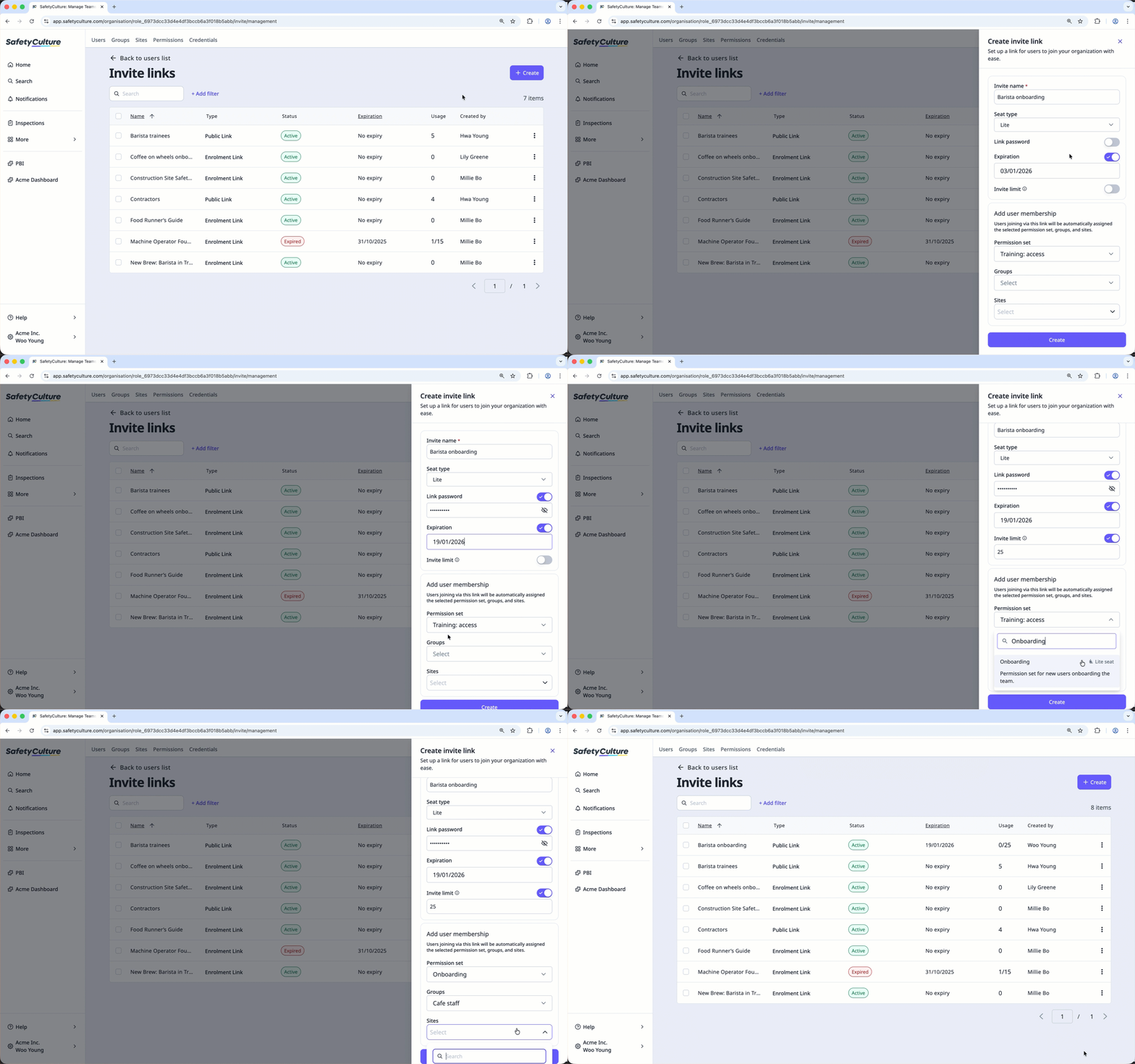
Link-Passwort: Aktivieren Sie diese Einstellung, um ein Passwort festzulegen, das Benutzer eingeben müssen, bevor sie auf den Link zugreifen können. Wenn Sie den QR-Code des Links freigeben, teilen Sie das Passwort auch separat mit Ihren Teammitgliedern.
Ablauf: Schalten Sie diese Einstellung ein, um ein Datum festzulegen, an dem der Einladungslink abläuft. Wenn Sie ein Ablaufdatum festlegen, denken Sie daran, den Link zu erneuern, bevor er abläuft.
Einladungslimit: Aktivieren Sie diese Einstellung, um die Anzahl der Nutzer festzulegen, die auf den Einladungslink zugreifen können, um der Organisation beizutreten.
Berechtigungs-Set: Das Berechtigungs-Set, das Sie einem Nutzer zuweisen möchten.
Gruppen: Die Gruppen, denen Sie einen Nutzer hinzufügen möchten.
Standorte: Die Standorte oder Ebenen, zu denen Sie einen Benutzer hinzufügen möchten.
Klicken Sie auf Erstellen.
Einen Einladungslink bearbeiten
Klicken Sie unten links auf der Seite auf den Namen Ihrer Organisation und wählen Sie Nutzer aus.
Klicken Sie in der oberen rechten Ecke der Seite auf Einladungen verwalten.
Klicken Sie auf den Einladungslink.
Klicken Sie oben rechts im Seitenbereich auf Einstellungen.
Klicken Sie auf Bearbeiten im Abschnitt "Details".
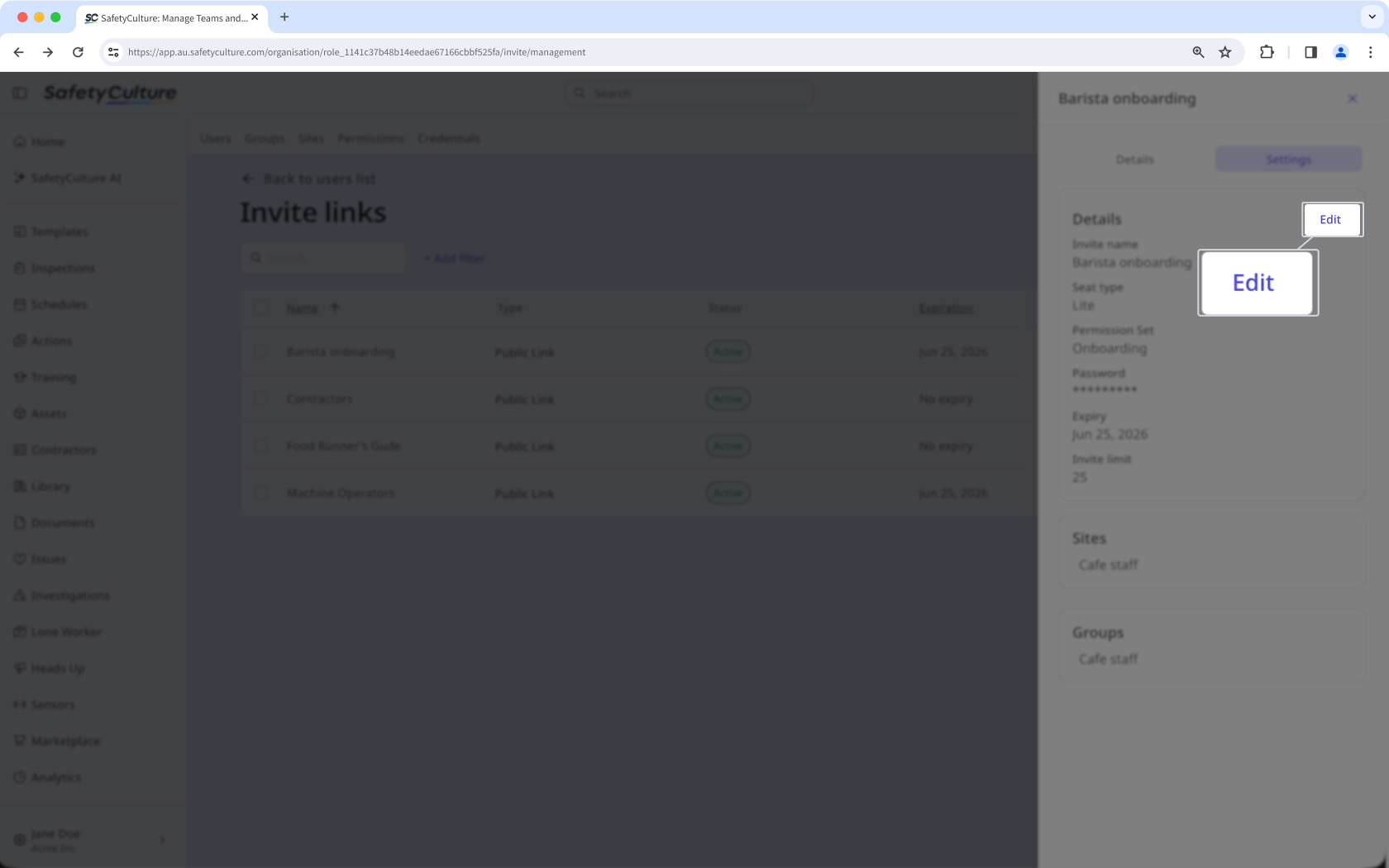
Bearbeiten Sie die Felder wie gewünscht.
Klicken Sie auf Speichern.
Einen Einladungslink deaktivieren
Klicken Sie unten links auf der Seite auf den Namen Ihrer Organisation und wählen Sie Nutzer aus.
Klicken Sie in der oberen rechten Ecke der Seite auf Einladungen verwalten.
Klicken Sie auf auf der rechten Seite des Einladungslinks und wählen Sie Deaktivieren.
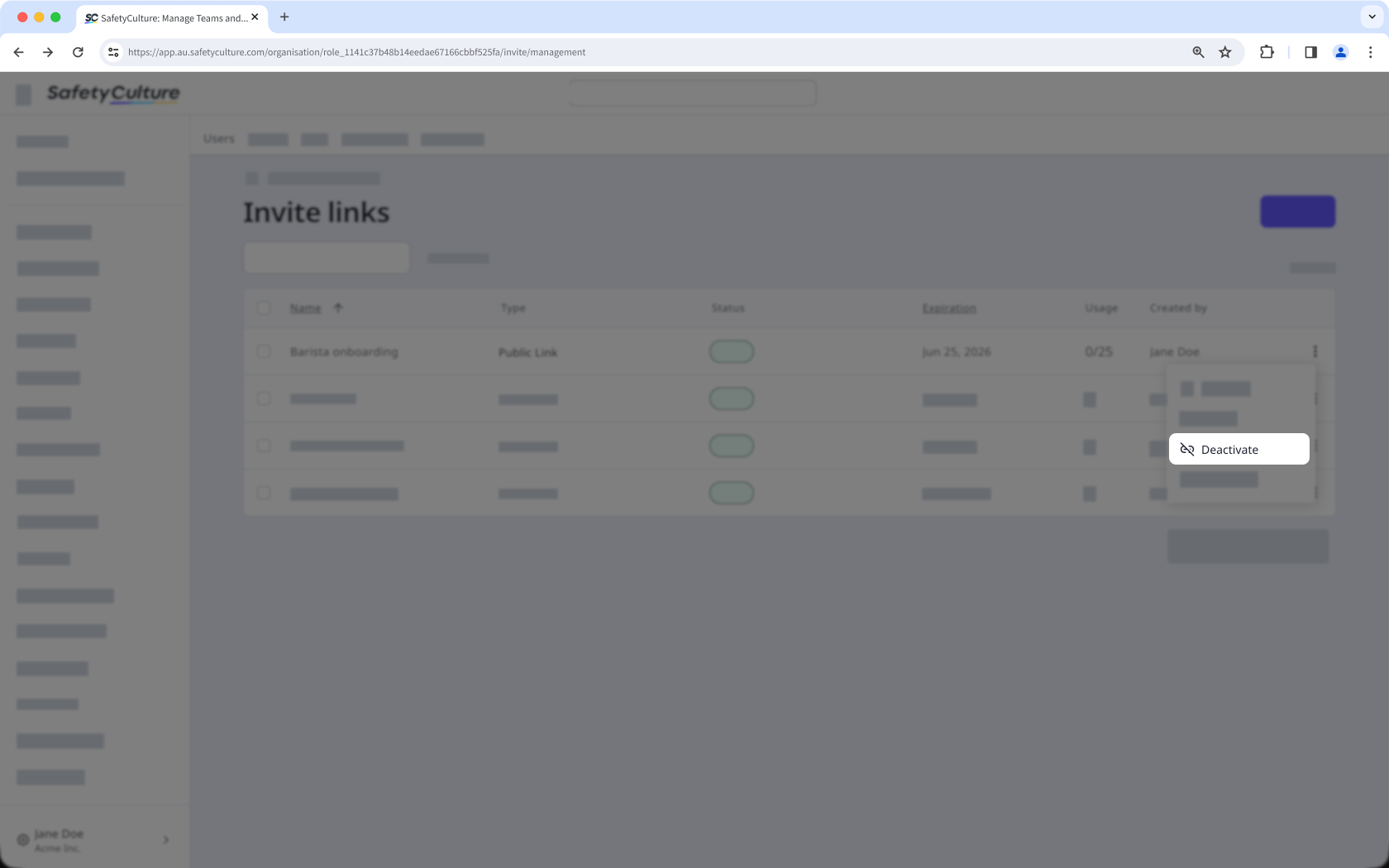
Klicken Sie in dem Pop-up-Fenster auf Deaktivieren.
Einen Einladungslink löschen
Klicken Sie unten links auf der Seite auf den Namen Ihrer Organisation und wählen Sie Nutzer aus.
Klicken Sie in der oberen rechten Ecke der Seite auf Einladungen verwalten.
Klicken Sie rechts neben dem Einladungslink auf und wählen Sie Löschen aus.
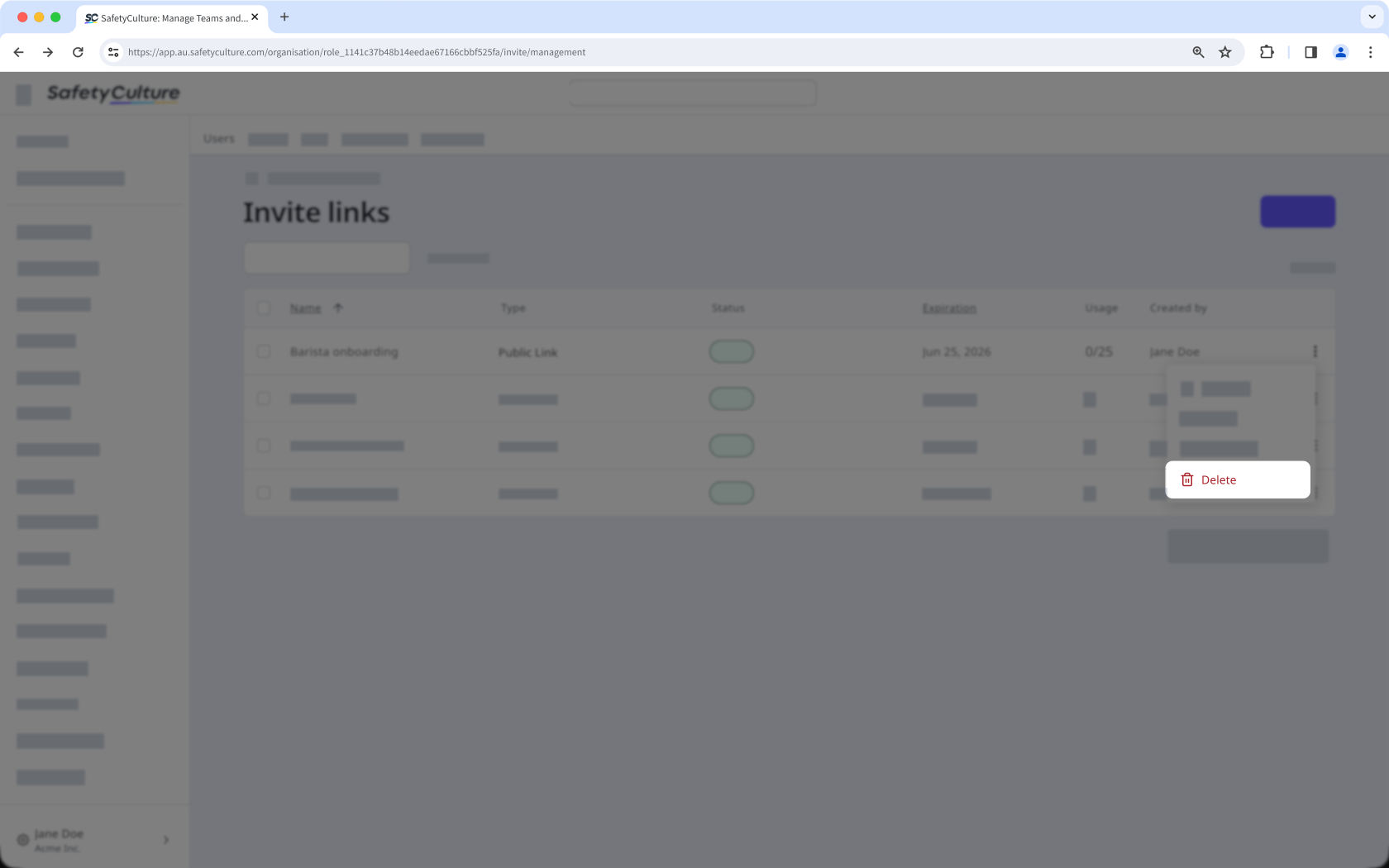
Klicken Sie in dem Pop-up-Fenster auf Löschen.
Einladungslinks in großen Mengen bearbeiten
Click your organization name on the lower-left corner of the page and select Nutzer.
Click Einladungen verwalten on the upper-right corner of the page.
Check the boxes on the left-hand side of the invite links you want to edit.
At the bottom of the page, click Bearbeiten and update one of the following options for the users:
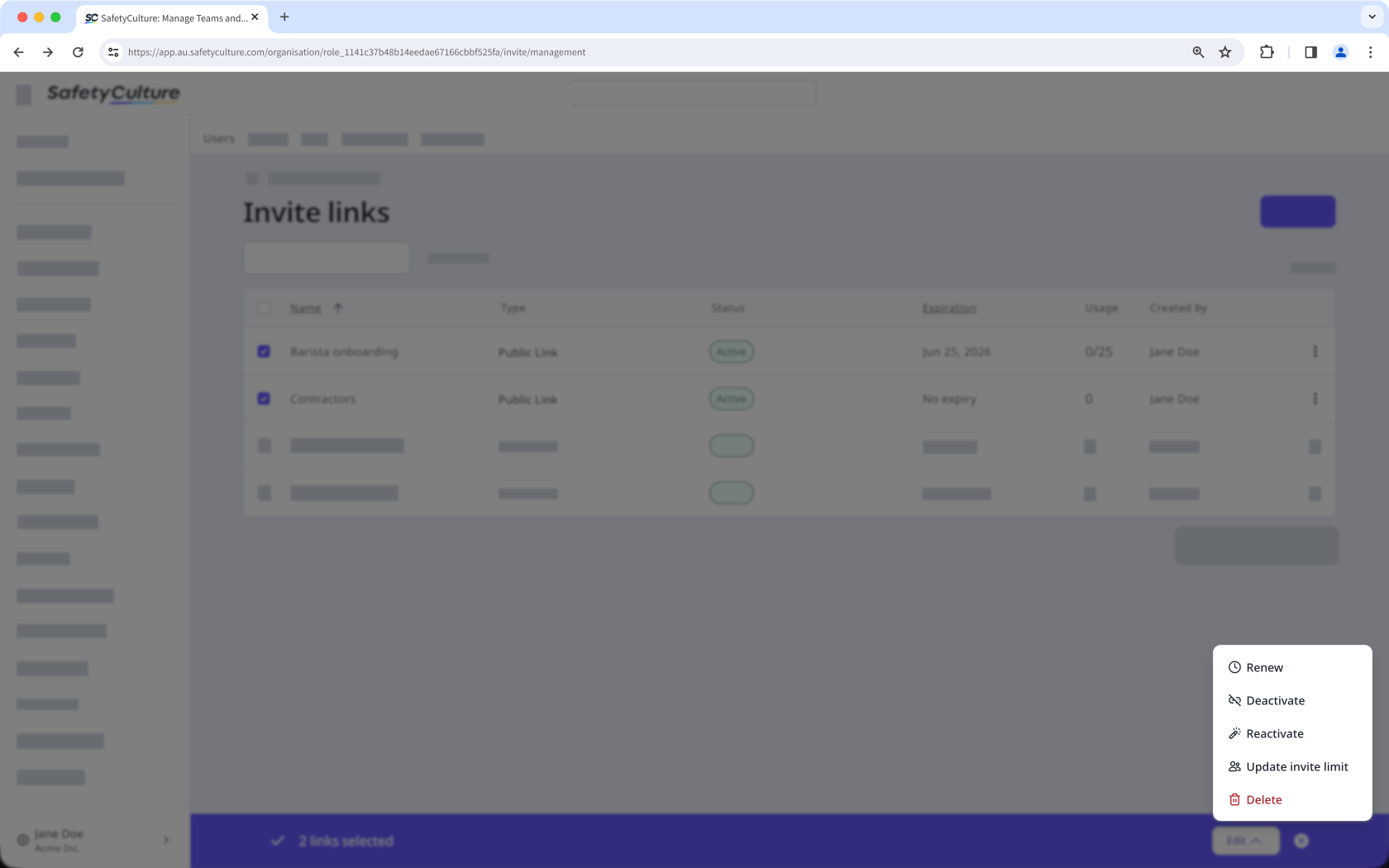
Erneuern: Select a new expiration date for the invite links and click Erneuern.
Deaktivieren: Click Deaktivieren to deactivate the links.
Reaktivieren: Click Reaktivieren to reactivate the links.
Einladungslimit aktualisieren: Enter the number of users that can access the invite link to join the organization and click Aktualisieren.
Löschen: Click Löschen to delete the links.
Um einen individuellen Registrierungsprozess einzurichten, wenden Sie sich bitte an das Partner-Empfehlungsprogramm.