Warum Aktionen für Wartungspläne anzeigen?
Mit Aktionen für Wartungspläne erhalten Sie einen klaren Überblick über alle Aufgaben, die mit einem Plan verbunden sind, und können so sicherstellen, dass nichts übersehen wird und die Zuständigkeiten richtig zugewiesen sind. Sie können die Aufgabenabdeckung überprüfen, Lücken aufdecken und bestätigen, dass die richtige Arbeit den richtigen Personen zugewiesen wurde.
Durch die Überprüfung verknüpfter Maßnahmen können Sie sicherstellen, dass abhängige Aufgaben in der richtigen Reihenfolge erledigt werden. Im Laufe der Zeit hilft diese Transparenz, Ineffizienzen zu erkennen, doppelte Arbeit zu reduzieren und die Struktur und Ausführung von Wartungsplänen zu verbessern.
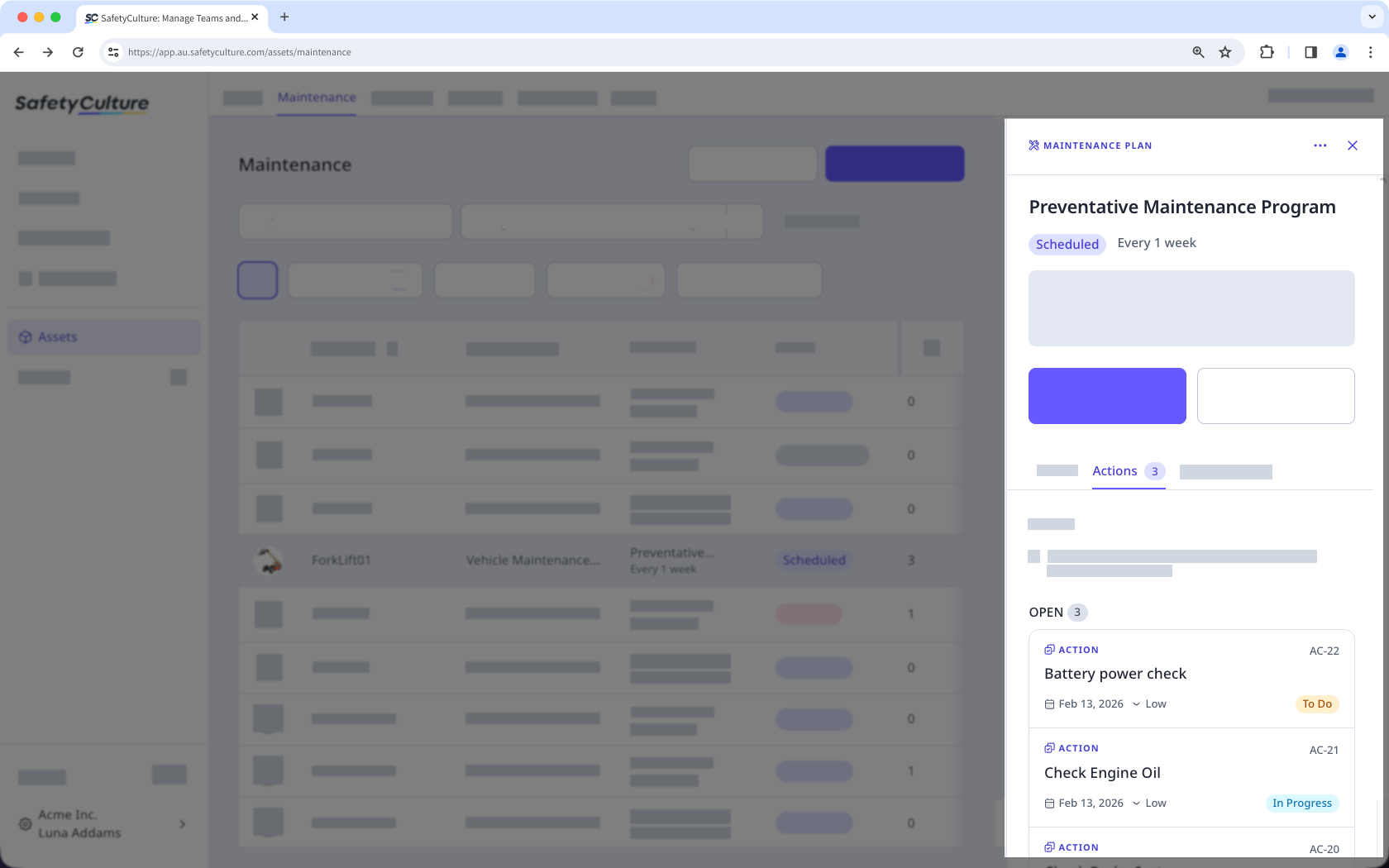
Was Sie brauchen
Aktionen für Wartungspläne anzeigen
Wählen Sie Assets in der Seitenleiste oder in Mehr aus.
Wählen Sie Wartung auf der Registerkarte am oberen Rand der Seite.
Wählen Sie den Wartungsplan aus.
Klicken Sie im Seitenbereich auf die Registerkarte Aktionen in der Mitte der Seite.
Sehen Sie sich die für den Wartungsplan erstellten Aktionen an.
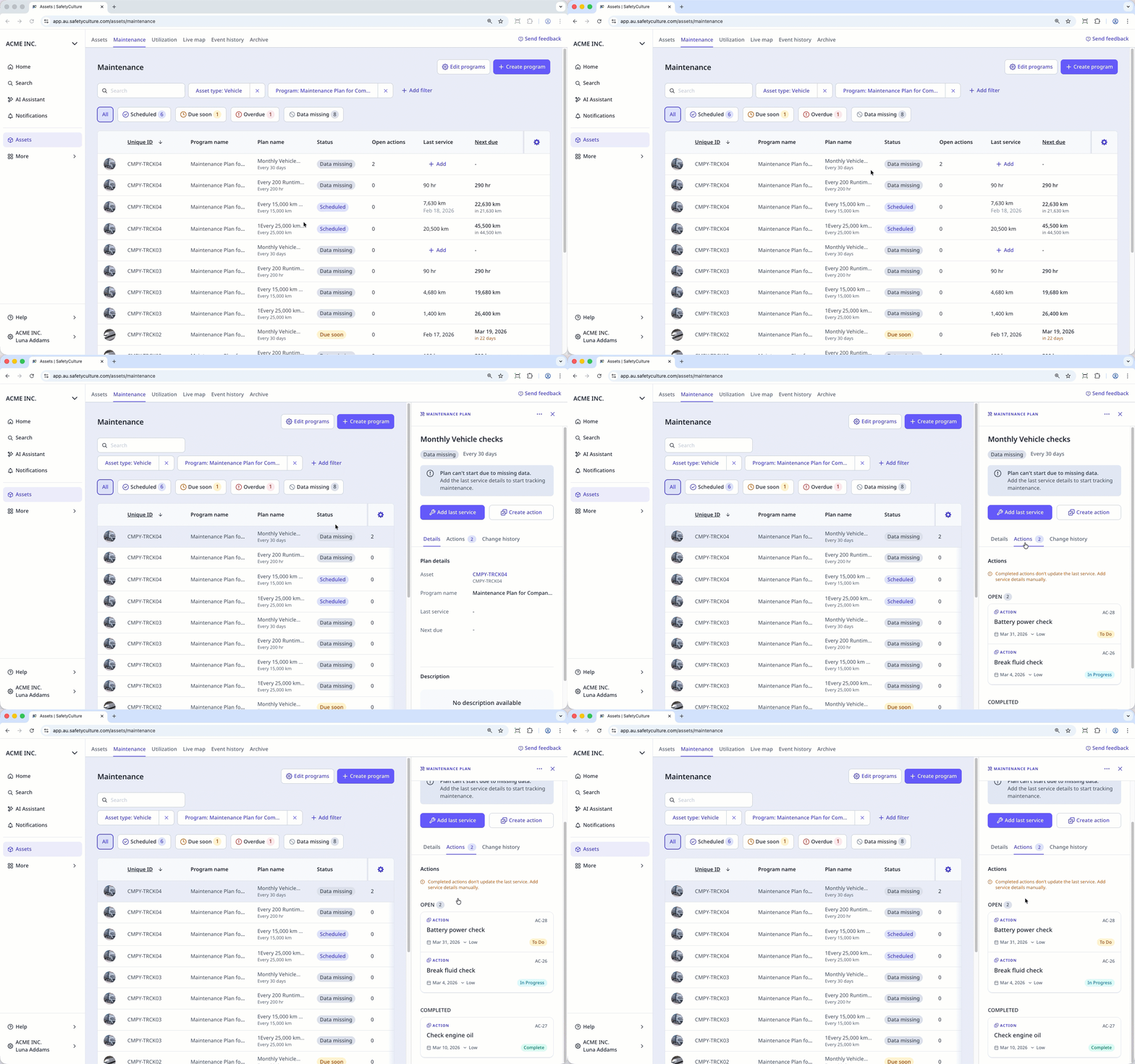

Aktionen, die aus einem Wartungsplan erstellt werden, sind eigenständige Aktionen und folgen Ihren bestehenden Zugriffseinstellungen.