
- Verwaltung
- Organisationseinstellungen
- AI-Assistenten für Ihre Organisation ein- oder ausschalten
AI-Assistenten für Ihre Organisation ein- oder ausschalten
Erfahren Sie, wie Sie den AI-Assistenten für Ihr Unternehmen über die Web-App ein- oder ausschalten können, um den Zugang Ihrer Benutzer zu einer Co-Pilot-Erfahrung in SafetyCulture zu steuern.Diese Funktion befindet sich derzeit in der Vorschau. Da wir diese Funktion weiter entwickeln, können sich ihre Funktionalität und Verfügbarkeit bis zur vollständigen Veröffentlichung noch ändern.
Was ist der KI-Assistent in SafetyCulture?
Der KI-Assistent in SafetyCulture ist so konzipiert, dass er die Werkzeuge und Informationen, die Sie benötigen, an einem Ort zusammenführt. Er bietet eine konversationelle Schnittstelle, um Aufgaben effizient auszuführen und durch optimierte Sicherheitsmanagement-Prozesse zu sichereren Arbeitsplätzen beizutragen. Anstatt Zeit damit zu verbringen, zwischen Funktionen zu wechseln, können Benutzer den KI-Assistenten nutzen, um Antworten zu finden, den richtigen Kontext zu finden und direkt in der Plattform Maßnahmen zu ergreifen.
Diese Co-Pilot-Erfahrung spart Zeit bei sich wiederholenden Aufgaben und macht es einfacher, sich auf Sicherheit und Produktivität zu konzentrieren. Mit dem KI-Assistenten können Teams intelligenter arbeiten, Unterstützung erhalten, wenn sie sie brauchen, und mehr Zeit mit der Arbeit verbringen, die am wichtigsten ist.
Der AI-Assistent ist standardmäßig für alle Benutzer in Ihrer Organisation aktiviert. Um den Zugriff zu verwalten, überprüfen Sie die Berechtigungssätze Ihrer Organisation .
Turn AI Assistant on or off
Click your organization name on the lower-left corner of the page and select Organisationseinstellungen.
Select Funktionen at the top of the page.
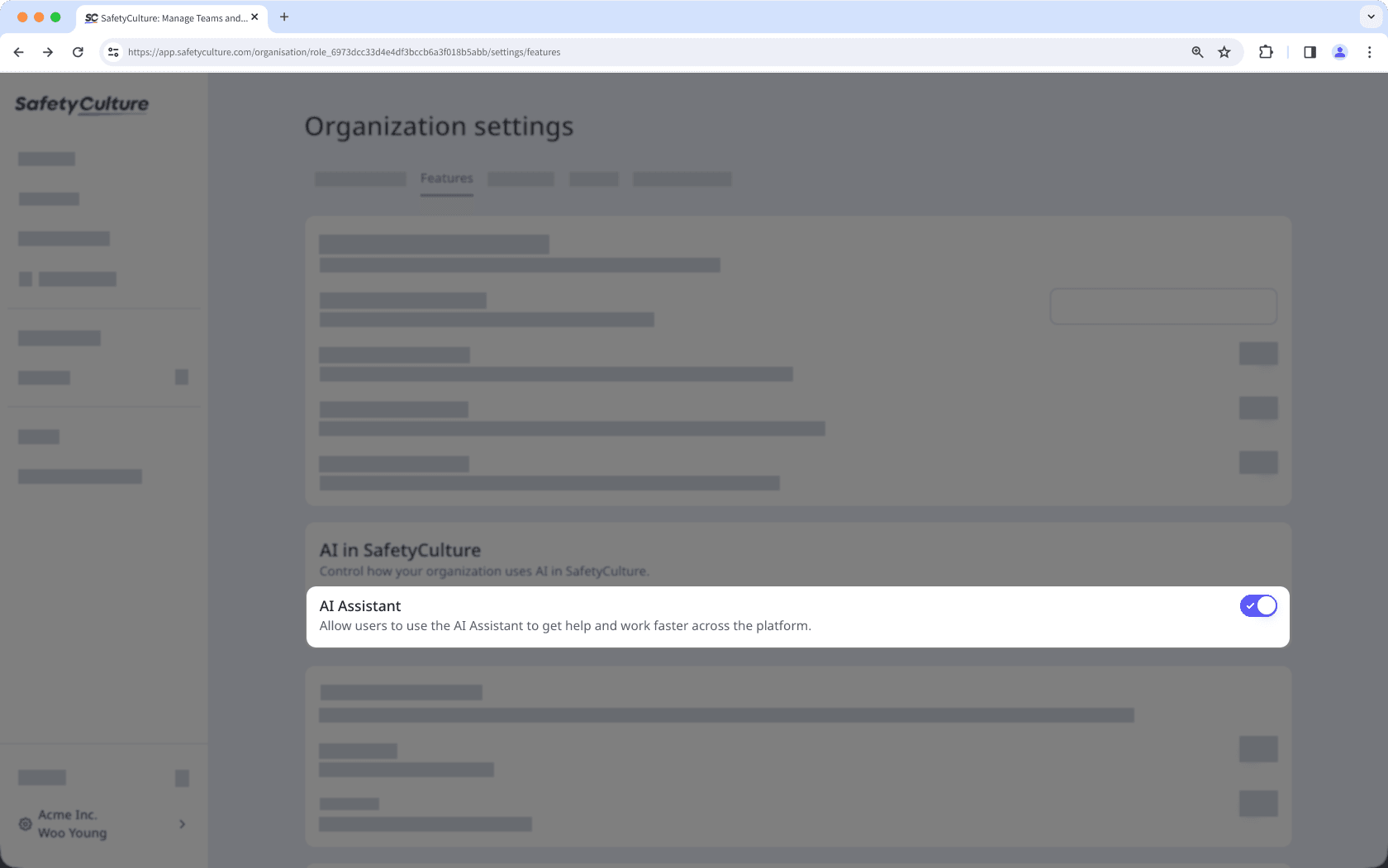
In the "AI in SafetyCulture" section, turn "AI Assistant" on or off.
Fügen Sie benutzerdefinierte Kontexte hinzu, um die Antworten des KI-Assistenten an die Arbeitsabläufe und die Terminologie Ihrer Organisation anzupassen.
Häufig gestellte Fragen
Möglicherweise hat ein Administrator in Ihrer Organisation die Funktion AI-Assistent während der Early Access-Phase deaktiviert. Sie können sich an einen Administrator wenden, um für Ihre Organisation zu aktivieren.
War diese Seite hilfreich?
Vielen Dank für Ihre Anmerkungen.