Wie funktioniert der Export eines Dashboards?
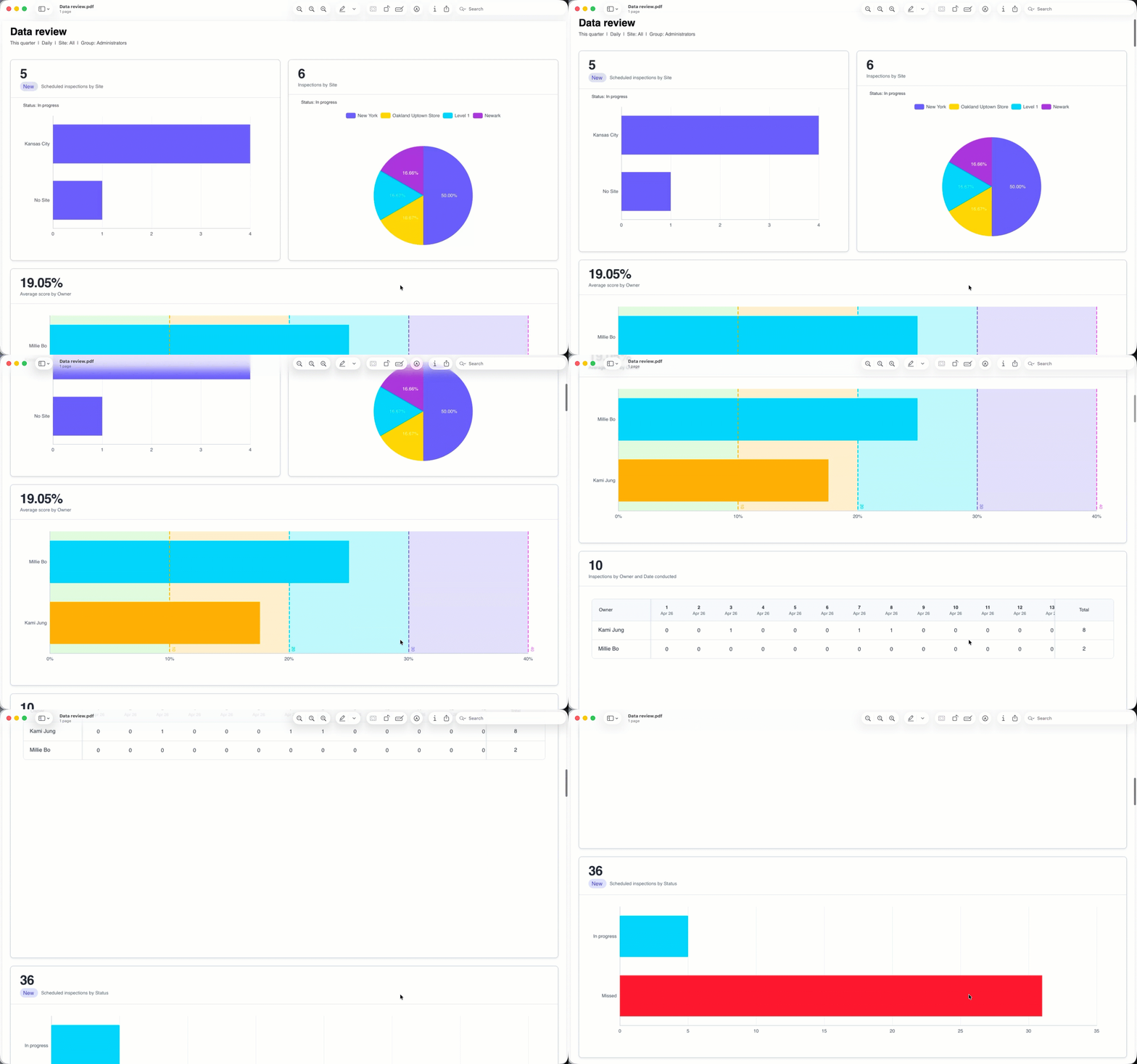
Wenn Sie ein Analytics-Dashboard exportieren, erhalten Sie einen Schnappschuss all Ihrer Diagramme in einer PDF-Datei. Sie können das gesamte Dashboard auf einmal exportieren, anstatt einzelne Diagramme herunterzuladen, während es als Referenz sichtbar bleibt. Dies erleichtert den Teams die gemeinsame Nutzung von Berichten im gesamten Unternehmen, ohne dass die Informationen manuell zusammengestellt werden müssen, und verringert das Fehlerrisiko.
Dashboard-Exportkonfiguration
Je nach Diagrammtyp können Sie konfigurieren, welche Teile Ihrer Diagramme in die PDF-Datei aufgenommen werden. Diese Konfigurationen werden nur für Diagramme erfasst, die auf der Seite sichtbar sind, wenn Sie das Dashboard exportieren. Alle Diagramme, an denen Sie vorbeigescrollt haben, erscheinen in der PDF-Datei in ihrem Standardzustand.
Diagramme mit Legenden
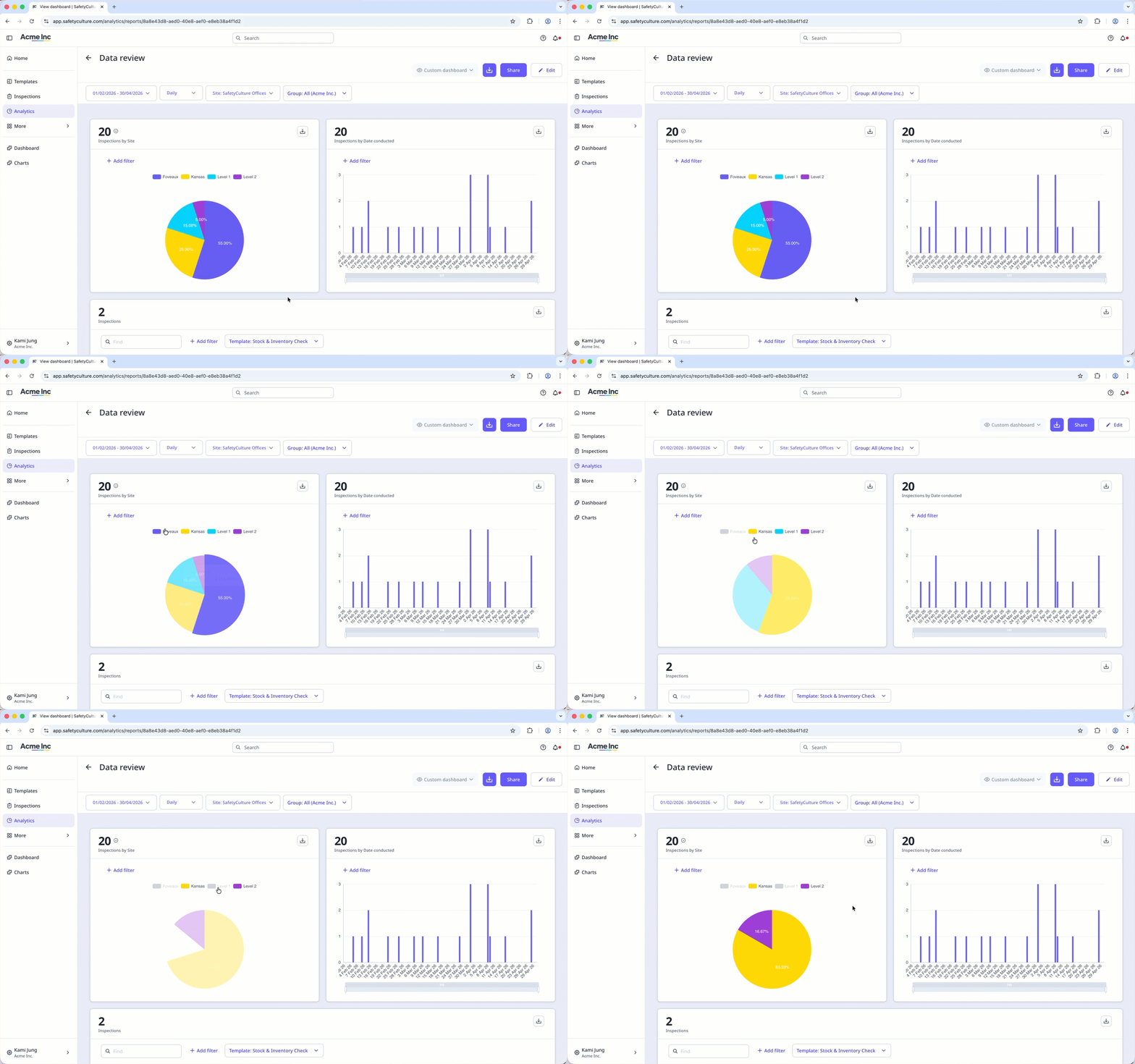
Sie können Segmente eines Diagramms ausblenden, indem Sie auf das entsprechende Element in der Legende klicken. Das ausgeblendete Segment erscheint nicht im Diagramm in der PDF-Datei, aber die Legende bleibt sichtbar.
Scrollbare Diagramme
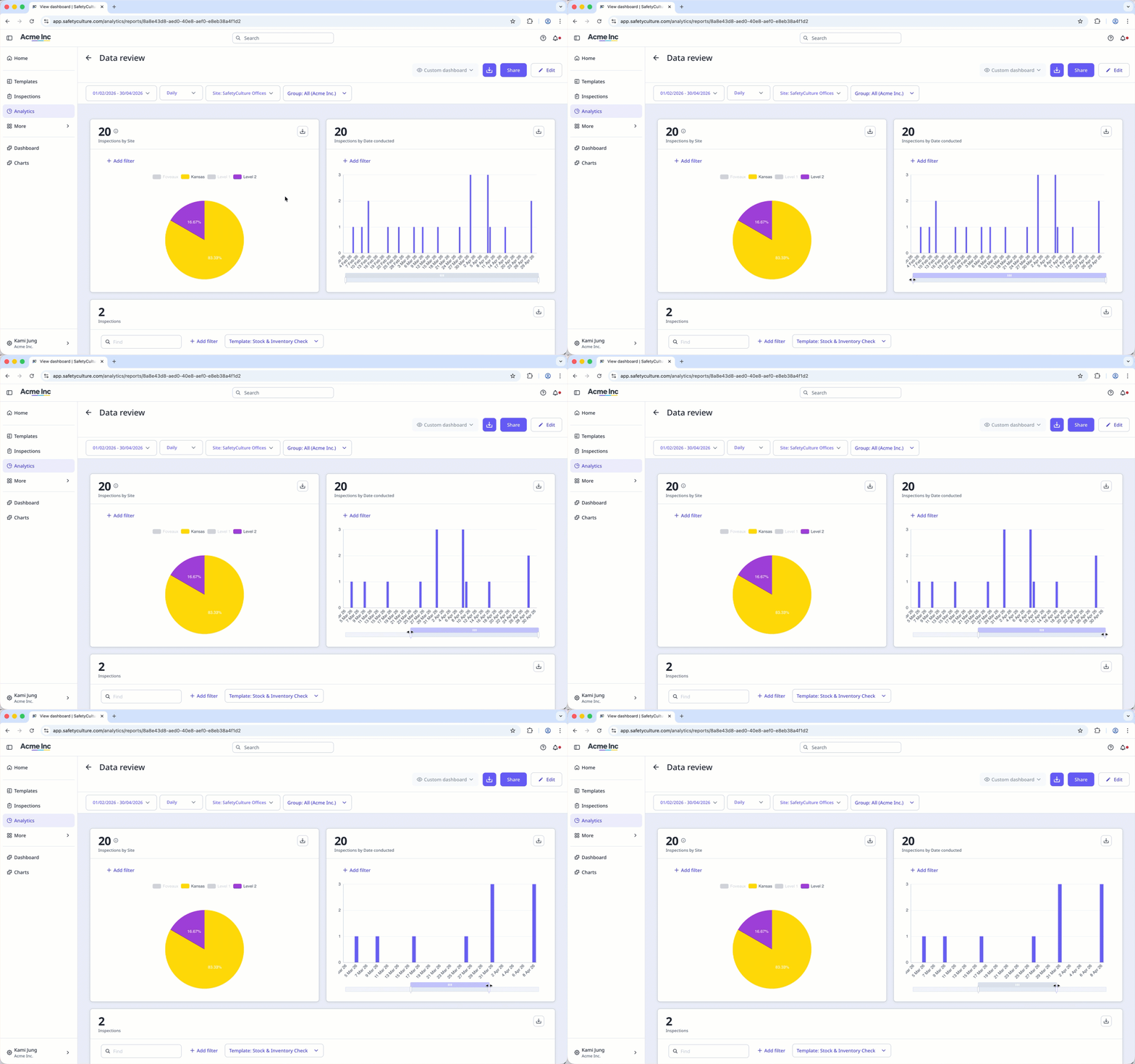
Mit der Bildlaufleiste können Sie in Ihren Diagrammen blättern und den Zoom einstellen.
Typ (Aktionen)
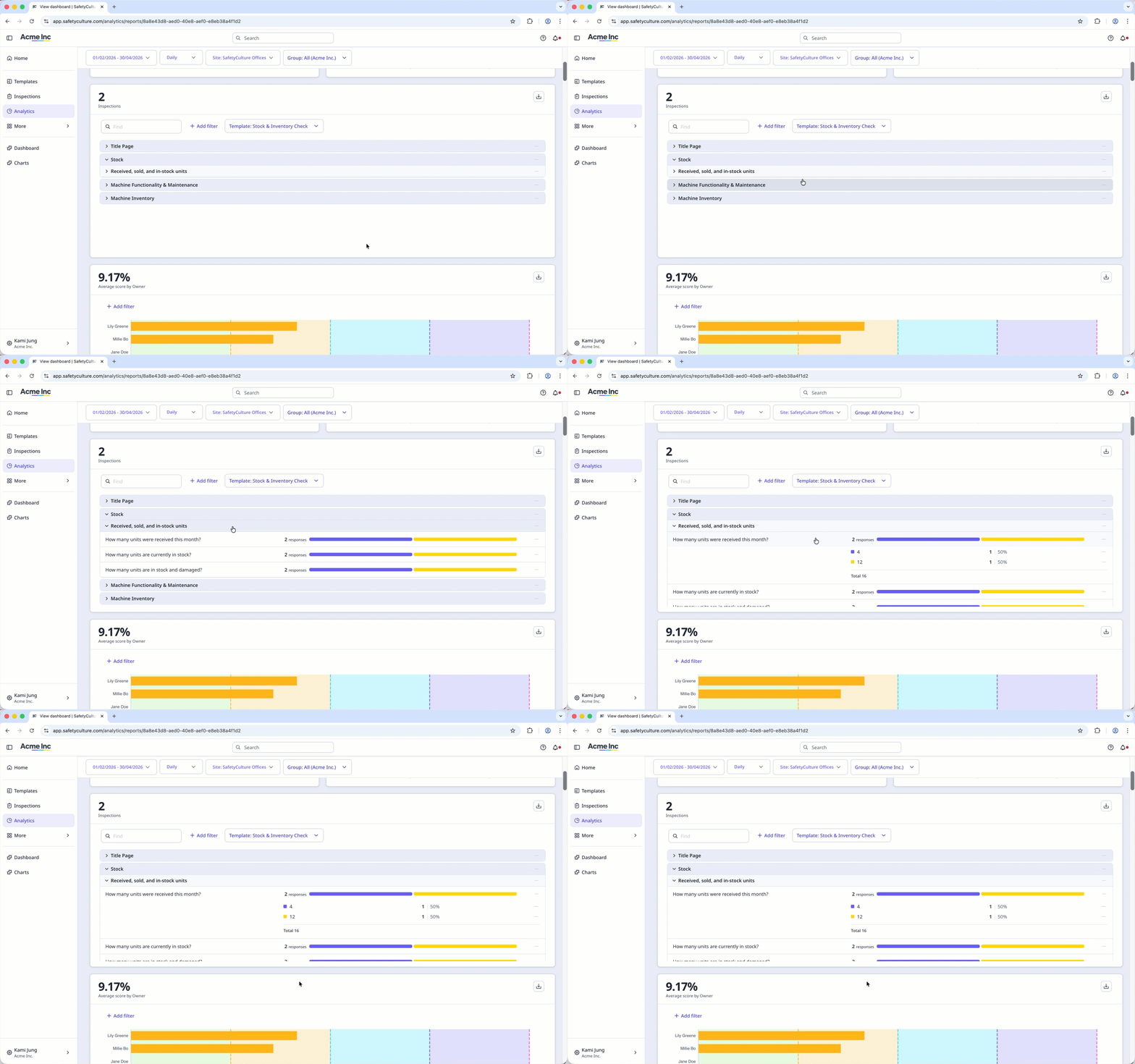
Sie können Zeilen in der Antworttabelle ein- und ausblenden.
Was Sie brauchen
Analytics-Dashboard als PDF exportieren
Wählen Sie Analysen in der Seitenleiste oder in Mehr aus.
Klicken Sie auf das Dashboard.
Klicken Sie auf oben rechts im Dashboard.
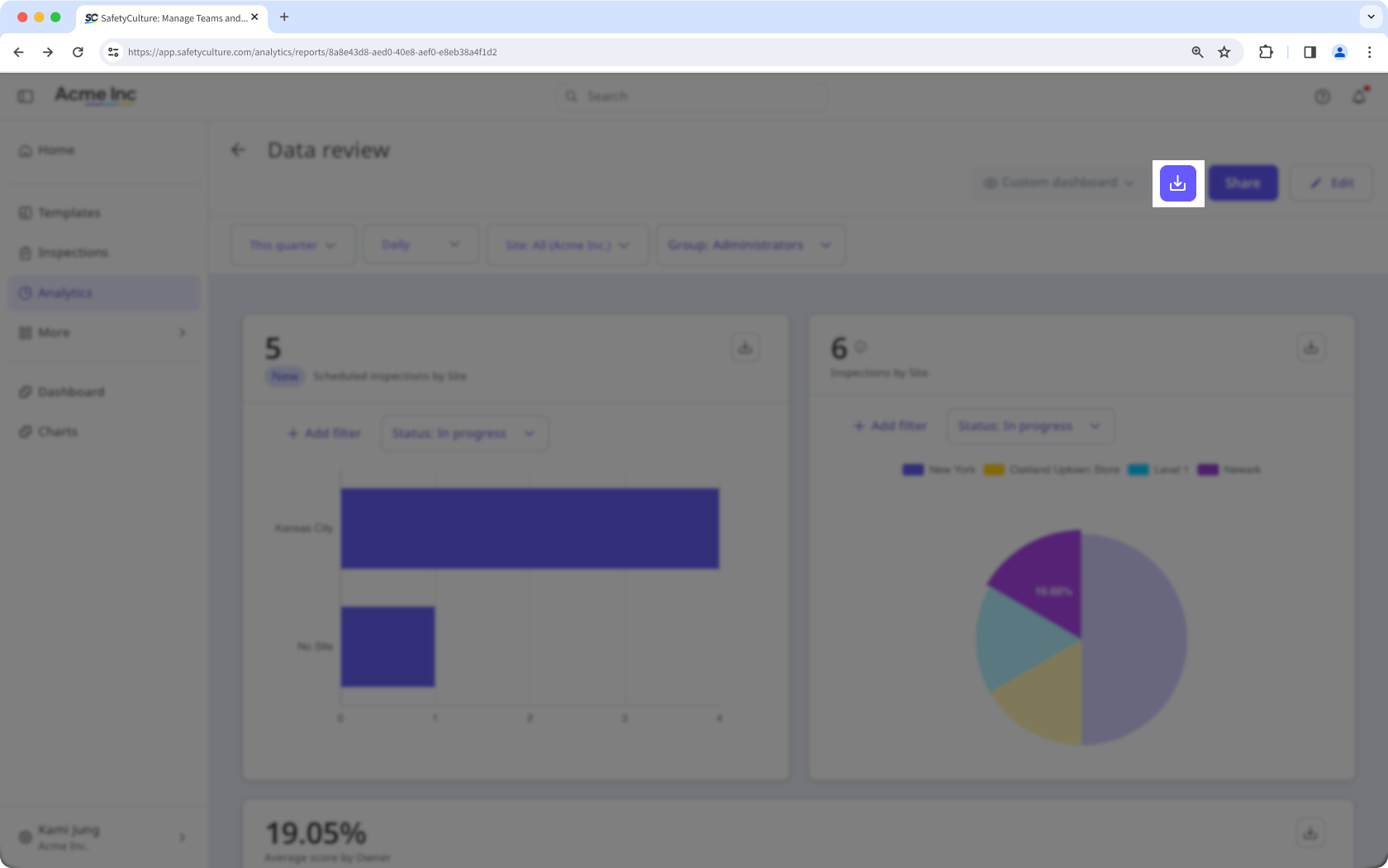
Wenn Sie mit dem Mauszeiger über ein Diagramm fahren, während das Dashboard exportiert wird, wird ein Schatten auf den Teil des Diagramms in der exportierten PDF-Datei gelegt. Um dies zu verhindern, halten Sie den Mauszeiger von den Diagrammen fern, bis der Export abgeschlossen ist.