Warum sollten Sie Notizen, Medien und Aktionen ein- oder ausschalten?
Durch Anzeigen von Notizen, Medien und Aktionsschaltflächen können detaillierte Informationen gesammelt und während Inspektionen klarere Einblicke gewonnen werden. Wenn beispielsweise jemand einen defekten Büromonitor findet, kann er eine Notiz darüber hinterlassen, wann dieser zuletzt funktioniert hat, ein Foto des Schadens anhängen und eine Aktion erstellen, um eine Reparatur anzufordern.
Aber nicht alle Vorlagen müssen so detailliert sein. Diese Optionen können die Nutzer überfordern und zu unübersichtlichen oder minderwertigen Daten führen. Sie auszublenden hilft, die Schnittstelle zu vereinfachen, unnötige Eingaben zu reduzieren und den Fokus auf das Wesentliche zu richten.
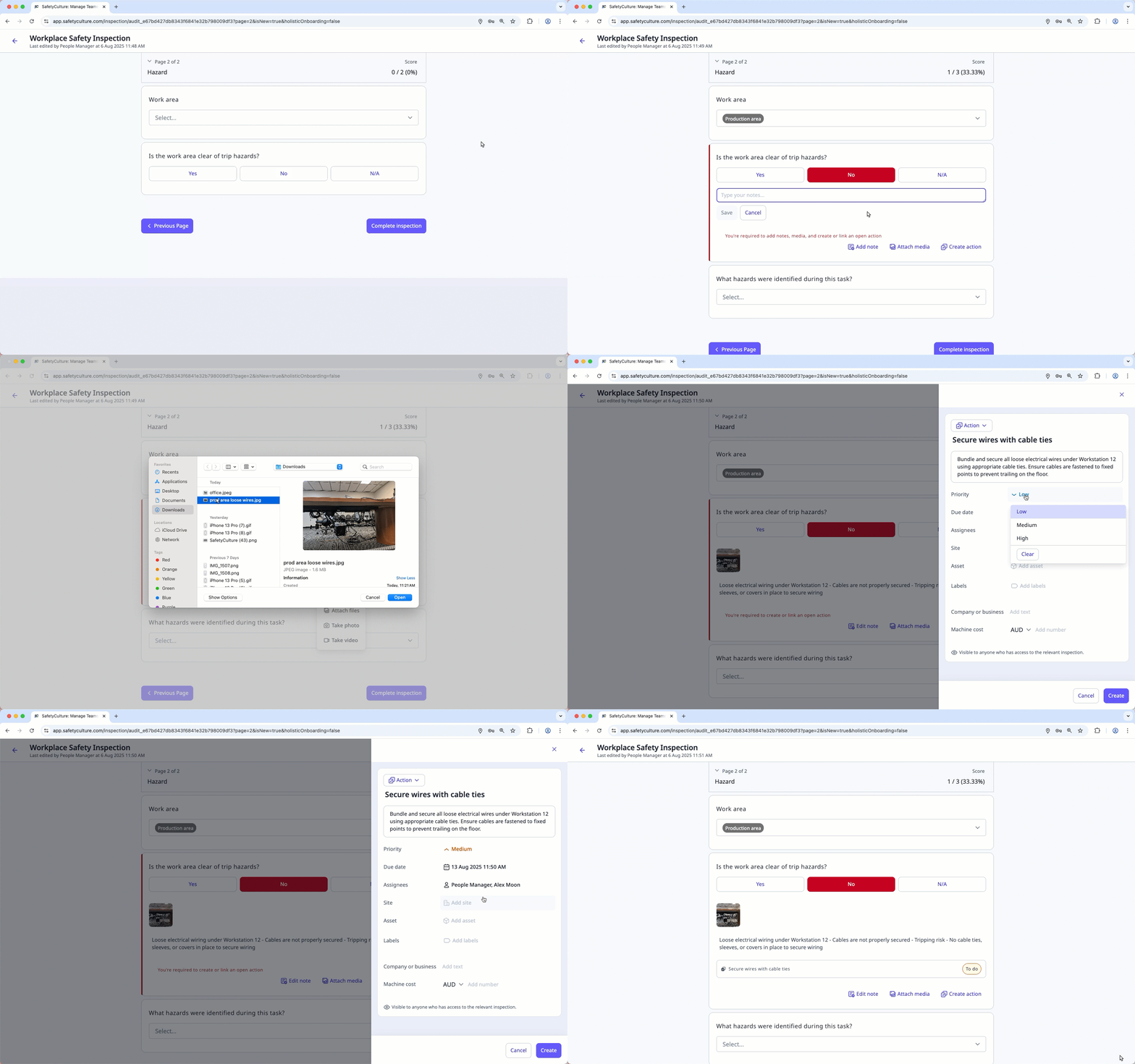
Was Sie brauchen
Anmerkung, Medien und Aktionen aktivieren
Wählen Sie im Menü auf der linken Seite Vorlagen aus.
Klicken Sie auf die Vorlage und wählen Sie in der Seitenleiste Vorlage bearbeiten aus.
Klicken Sie oben links auf der Seite auf In großen Mengen bearbeiten. Sie können auch zwei oder mehr Fragen auswählen und dann am unteren Rand der Seite auf In großen Mengen bearbeiten klicken.
Markieren Sie in der Seitenleiste die Schaltflächen, die Sie in Ihrer Vorlage anzeigen möchten.
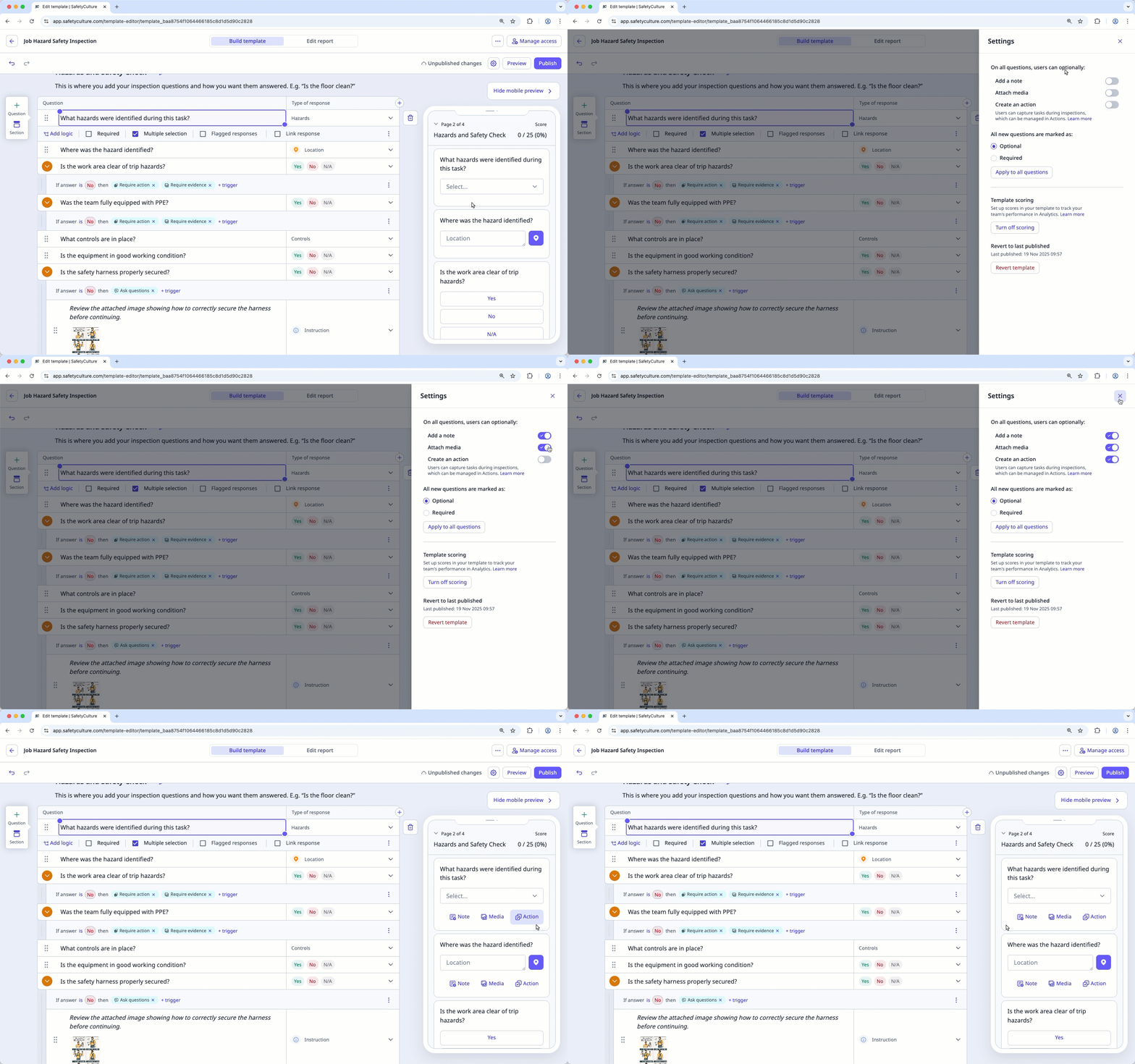
Klicken Sie auf Speichern und anwenden.
Im Pop-up-Fenster auf Anwenden klicken.
Klicken Sie oben rechts auf der Seite auf Veröffentlichen, um die Vorlage zu veröffentlichen. Wenn Sie noch nicht bereit sind, die Vorlage zu veröffentlichen, können Sie zurück zur Vorlagenliste wechseln und die Änderungen veröffentlichen, wenn Sie bereit sind.
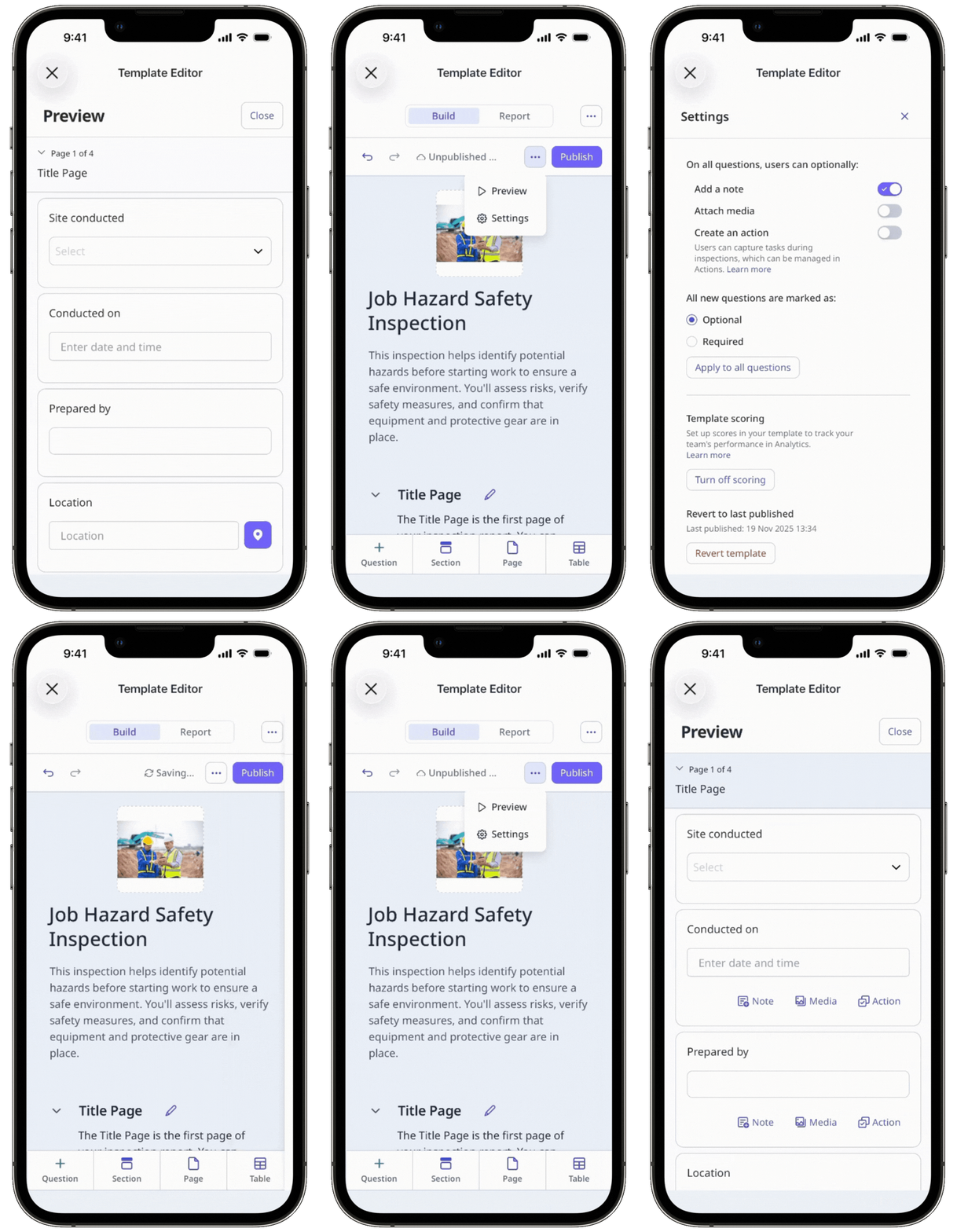
Auch wenn Sie Anmerkung, Medien und Aktion deaktivieren, können sie während Inspektionen weiterhin erscheinen, wenn Sie die Logik so eingestellt haben, dass sie erforderlich sind.
Anmerkung, Medien und Aktionen deaktivieren
Wählen Sie im Menü auf der linken Seite Vorlagen aus.
Klicken Sie auf die Vorlage und wählen Sie in der Seitenleiste Vorlage bearbeiten aus.
Klicken Sie oben links auf der Seite auf In großen Mengen bearbeiten. Sie können auch zwei oder mehr Fragen auswählen und dann unten auf der Seite auf In großen Mengen bearbeiten klicken.
Deaktivieren Sie in der Seitenleiste die Schaltflächen, die Sie in Ihrer Vorlage ausblenden möchten.
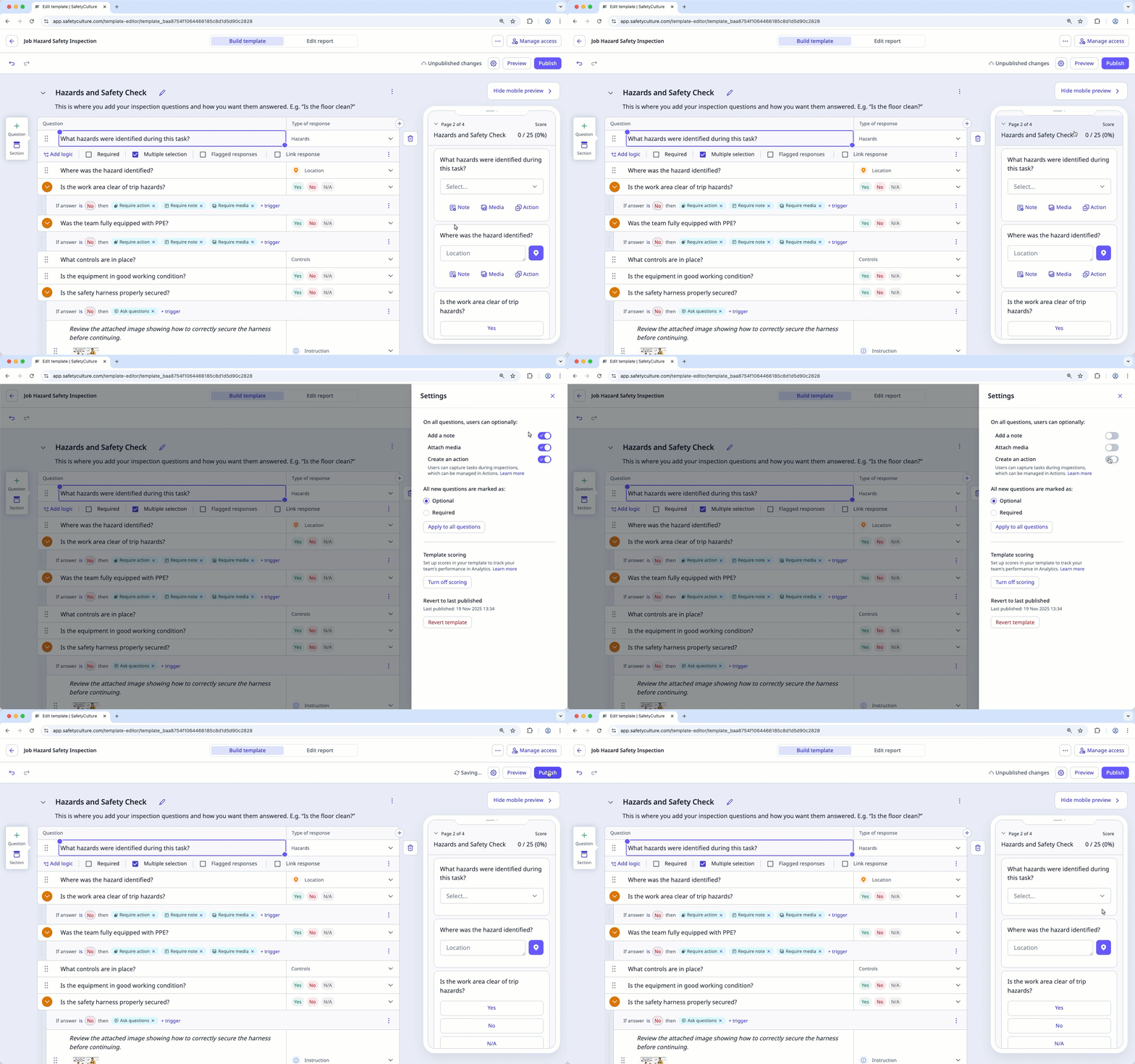
Klicken Sie auf Speichern und anwenden.
Klicken Sie im Pop-up-Fenster auf Anwenden.
Klicken Sie oben rechts auf der Seite auf Veröffentlichen, um die Vorlage zu veröffentlichen. Wenn Sie noch nicht bereit sind, die Vorlage zu veröffentlichen, können Sie zurück zur Vorlagenliste wechseln und die Änderungen veröffentlichen, wenn Sie bereit sind.
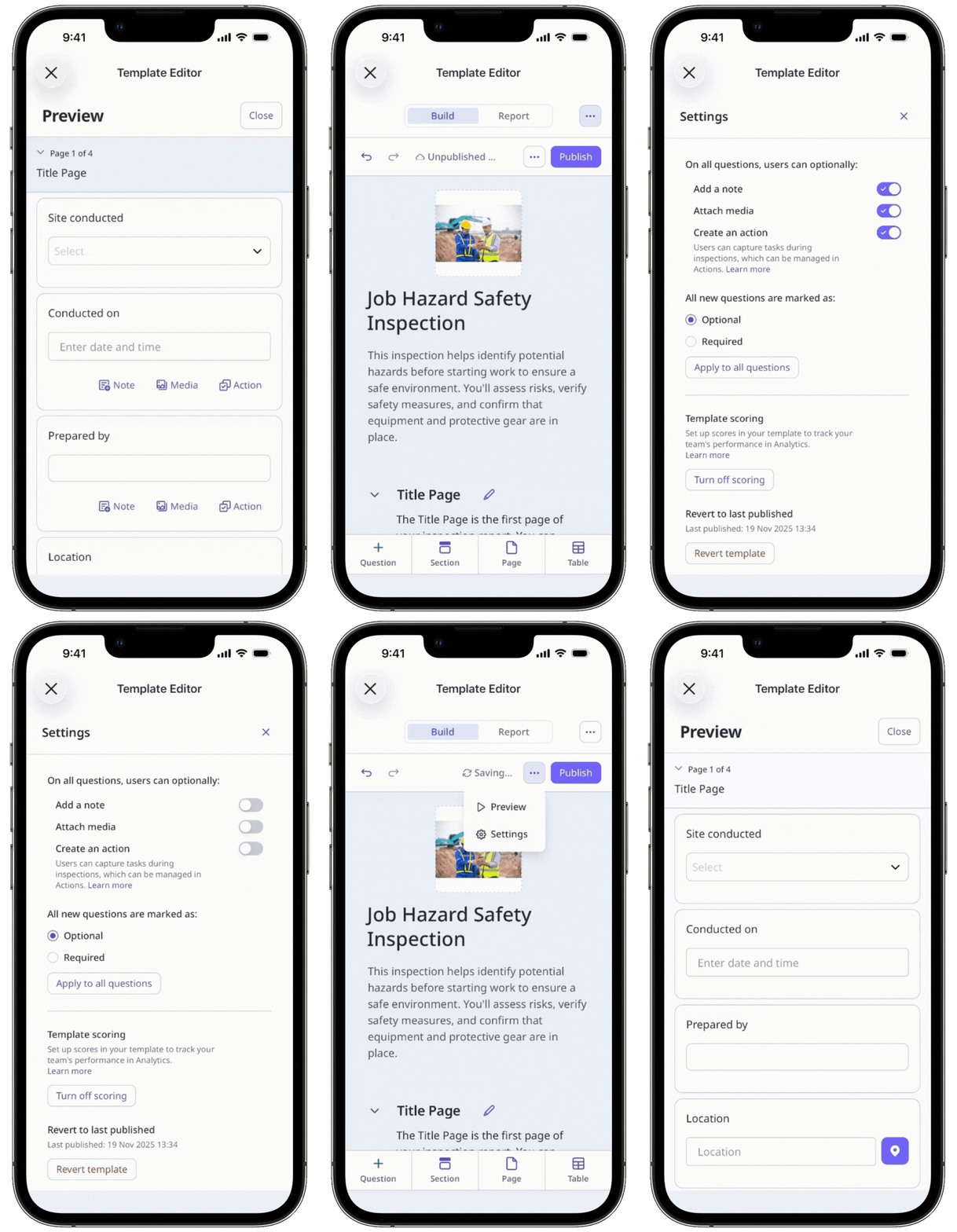
Veröffentlichte Änderungen an Vorlagen betreffen nur neue Inspektionen in der Zukunft.