Warum sollte ich Dateien zu Heads Ups hinzufügen?
Durch das Hinzufügen oder Verknüpfen von Dateien erhält Ihr Team den Kontext, den es braucht, um Ihre Botschaft zu verstehen und entsprechend zu handeln. Fügen Sie Referenzen, Bildmaterial und unterstützende Dokumente direkt in das Heads Up ein, damit wichtige Informationen an einem Ort organisiert und leicht zugänglich sind. Sie können auch verlangen, dass die beauftragten Personen verlinkte Dateien unterschreiben, bevor sie das Heads Up bestätigen, um zu bestätigen, dass sie den Inhalt geprüft haben. Durch die Unterschrift wird eindeutig festgehalten, wer die einzelnen Dateien geprüft hat, was Ihrem Team hilft, genaue Aufzeichnungen zu führen und Compliance-Anforderungen zu erfüllen.
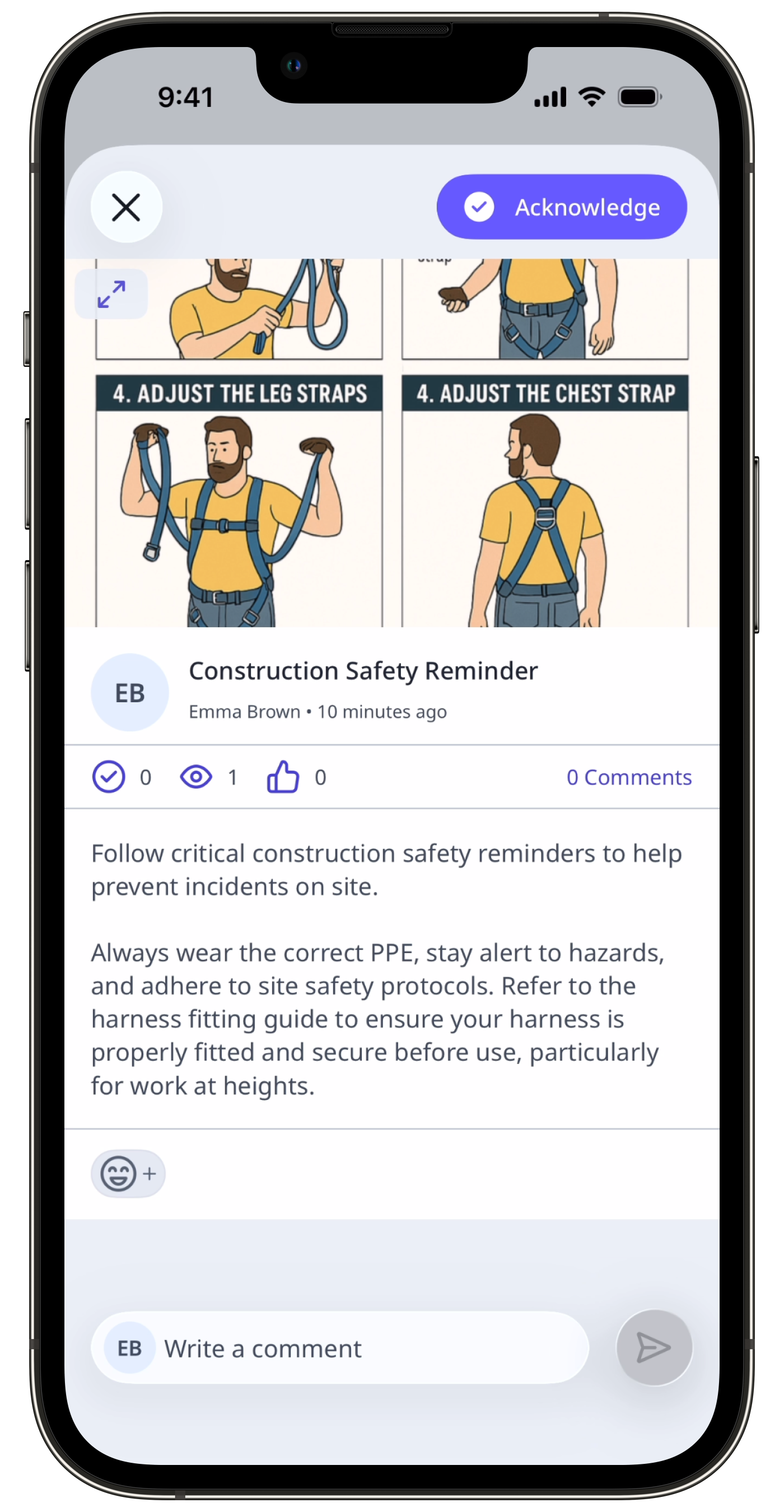
What’s the difference between adding and linking files?
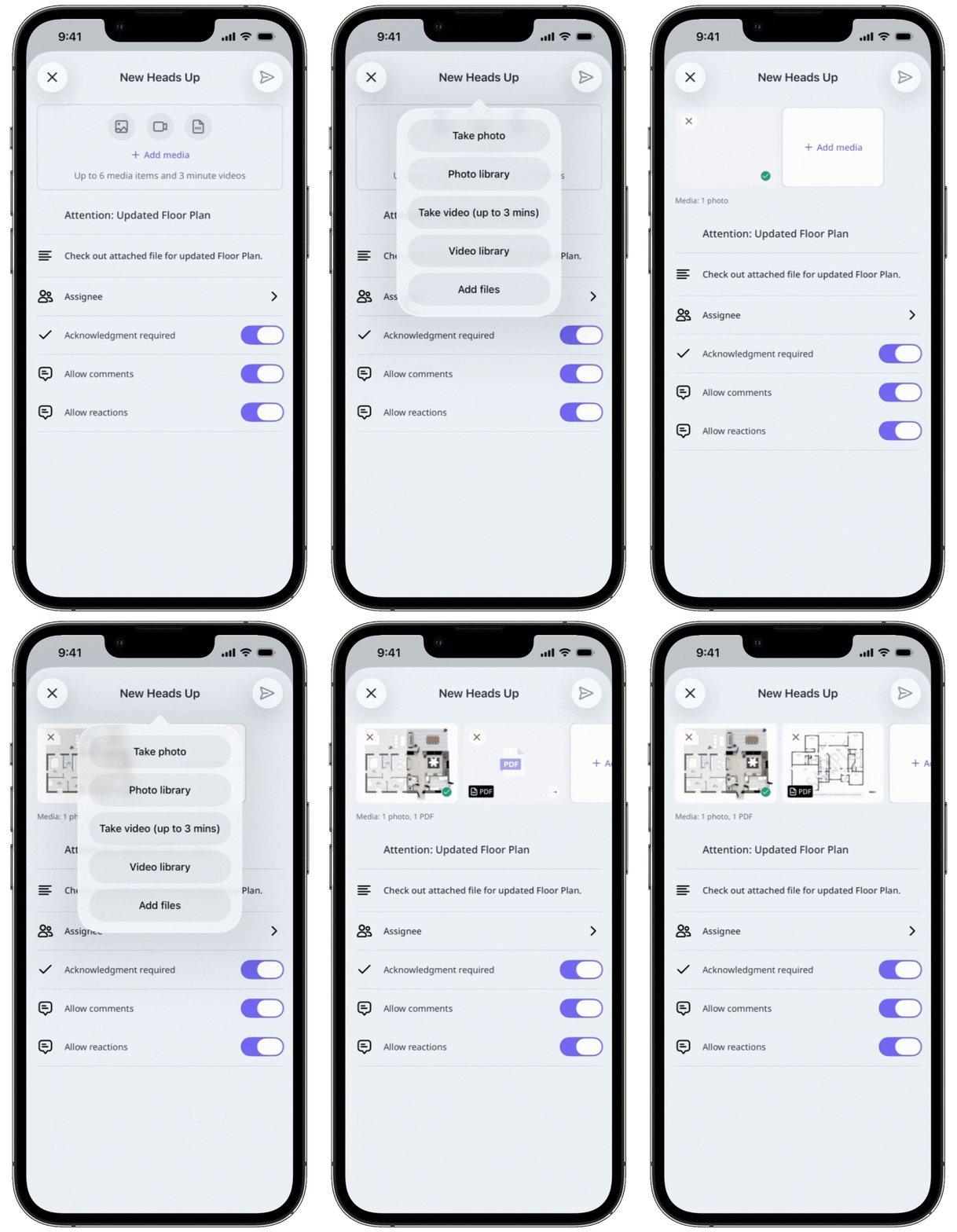
Add files to upload new and independent attachments specific to a Heads Up, or link files when you want to reference and require signatures on existing files from Documents such as manuals, records, or certificates to make them accessible whenever needed
By choosing whether to add or link, you can share information in the way that best fits your workflow while keeping your team informed, consistent, and aligned.
Add files | Link files | |
|---|---|---|
How | Upload a new file directly to the Heads Up. | Select an existing file from Documents. |
Storage and updates | Files stay within the Heads Up where they were uploaded. | Files stay in Documents, but Heads Ups use the version linked at the time. Uploading a new version in Documents does not update the file in existing Heads Ups. |
Examples | Sharing standalone or supporting documents. | Sharing standard documents such as policies or procedures that require a signature. |
Sie können Unterschriften auf verknüpften Dateien verlangen, um sicherzustellen, dass die Beauftragten wichtige Informationen überprüfen, bevor sie das Heads Up bestätigen.
Was Sie brauchen
Dateien zu einem Heads Up hinzufügen
Wählen Sie Heads Up in der Seitenleiste oder in Mehr aus.
Klicken Sie oben rechts auf der Seite auf Heads Up erstellen oder bearbeiten Sie ein Heads Up.
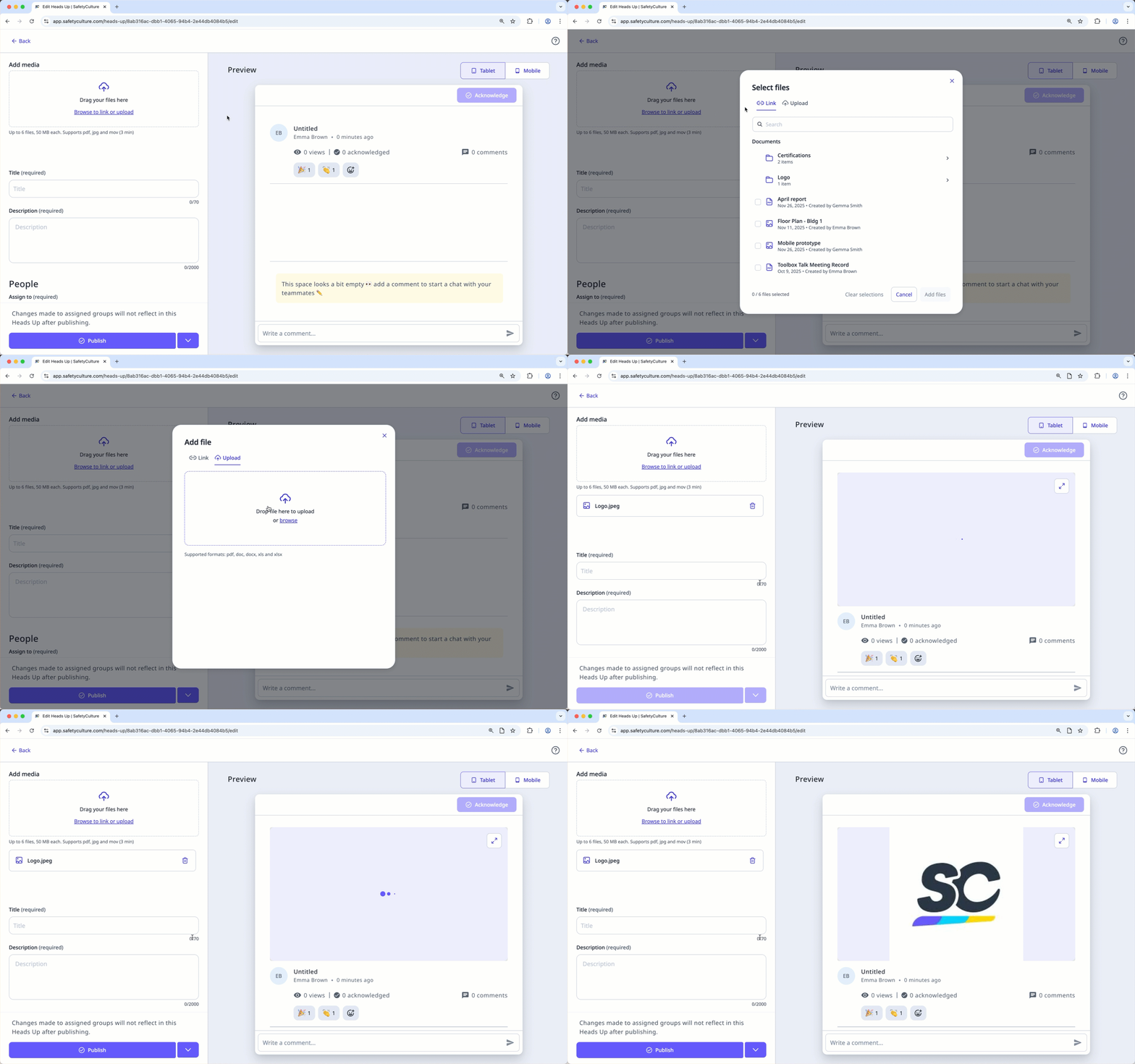
Ziehen Sie Ihre Dateien in den Bereich "Medien hinzufügen" auf der linken Seite der Seite oder klicken Sie auf Link suchen oder hochladen, um Dateien auszuwählen.
Klicken Sie im Pop-up-Fenster auf Hochladen.
Ziehen Sie Ihre Dateien oder klicken Sie auf durchsuchen, um Dateien auszuwählen.
Dateien mit einem Heads Up verlinken
Wählen Sie Heads Up in der Seitenleiste oder in Mehr aus.
Klicken Sie oben rechts auf der Seite auf Heads Up erstellen oder bearbeiten Sie ein Heads Up.
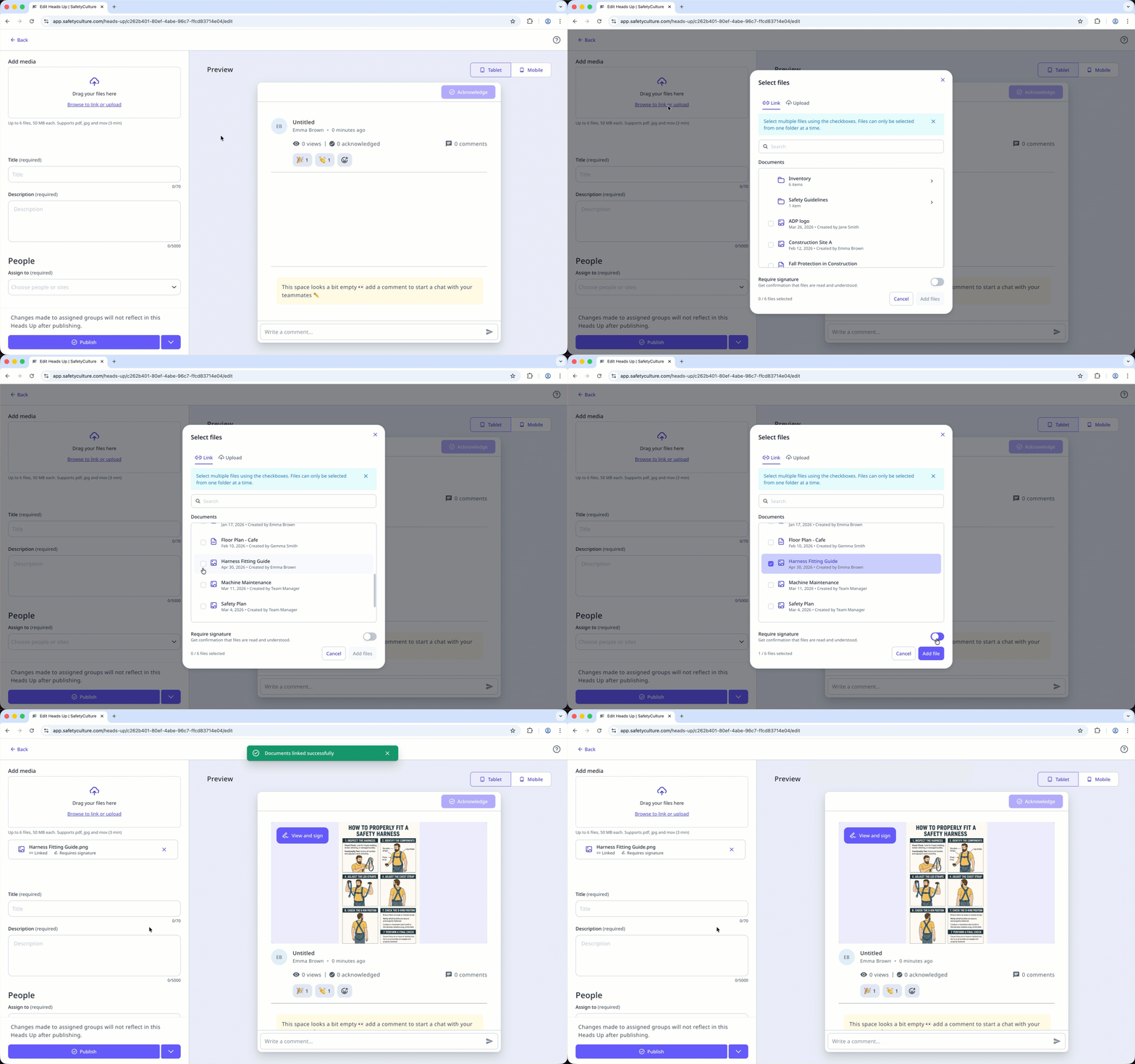
Klicken Sie auf der linken Seite der Seite unter "Medien hinzufügen" auf Link suchen oder hochladen, um Dateien auszuwählen.
Wählen Sie im Pop-up-Fenster die Dateien aus, die Sie verlinken möchten.
Schalten Sie die Option "Unterschrift erforderlich" ein oder aus, wenn Sie möchten, dass die Benutzer eine Unterschrift hinzufügen, bevor sie ein Heads Up bestätigen.
Klicken Sie auf Hinzufügen.
Aktuell wird das Verlinken von Dateien aus Dokumenten nur in der Web-App unterstützt.
Klicken Sie auf Was kommt als Nächstes? und wählen Sie bis zu 2 Funktionen aus, die Sie mit Documents verknüpfen möchten. Ihr Feedback hilft, die Zukunft von Documents zu gestalten.