Was Sie brauchen
Links zu Dateien aus einem Heads Up entfernen
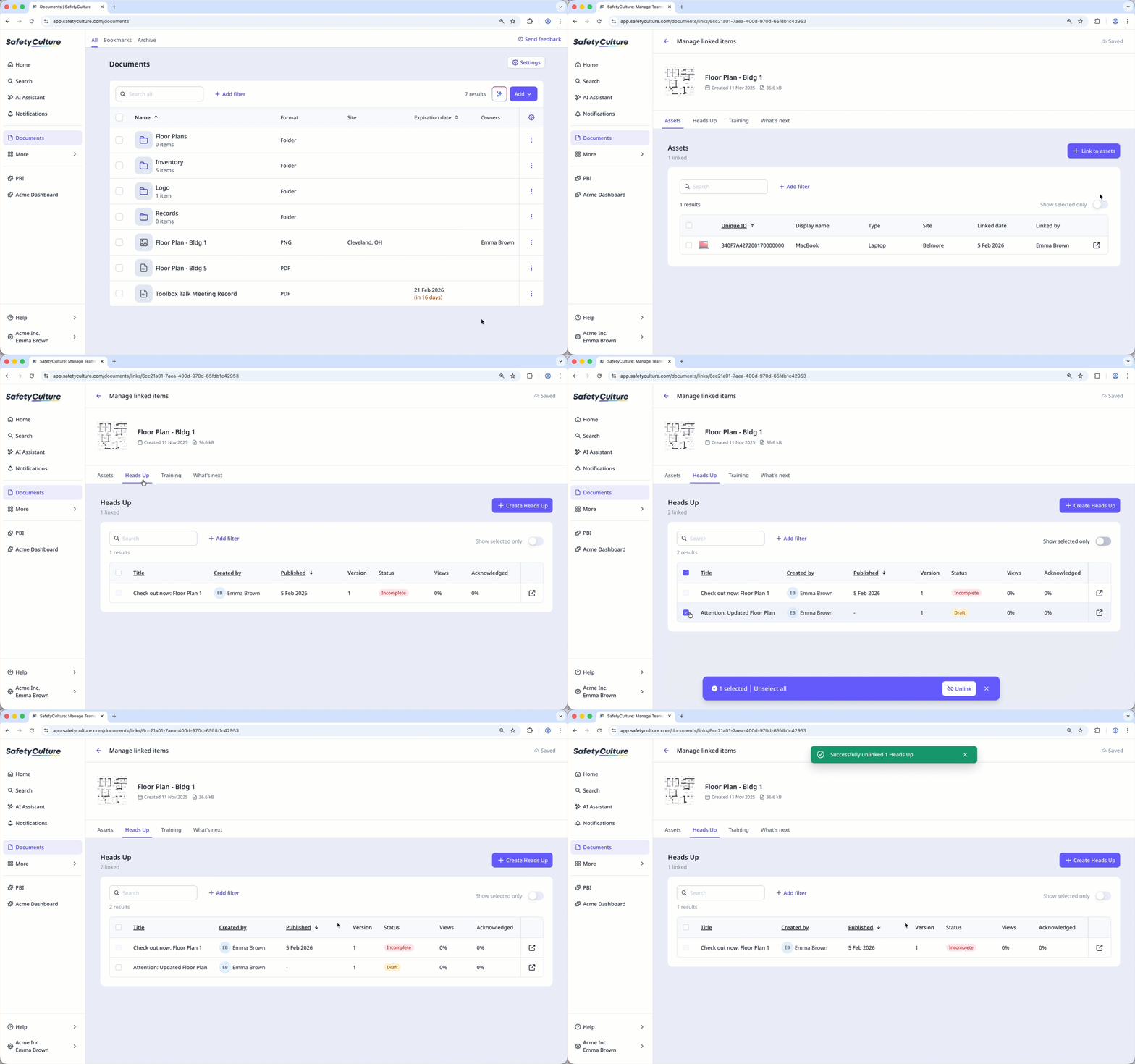
Wählen Sie Dokumente in der Seitenleiste oder in Mehr aus.
Klicken Sie auf der rechten Seite des Nutzers auf und wählen Sie
 Verlinkte Objekte verwalten aus.
Wählen Sie am oberen Rand der Seite Heads Up aus.
Markieren Sie das Kästchen links neben dem Asset.
Klicken Sie am unteren Rand der Seite auf Verknüpfung aufheben.
Klicken Sie im Pop-Up-Fenster auf Entfernen.
Sie können Dateien nur von unveröffentlichten Heads Ups trennen.