Wie funktioniert das Hinzufügen und Verknüpfen von Dateien?
Wenn Sie Dateien zu einem Kurs hinzufügen oder verlinken, können Sie entweder neue Dateien hochladen oder vorhandene Dateien aus der Funktion Dokumente wiederverwenden. Dateien hinzufügen ermöglicht es Ihnen, Schulungsmaterialien hochzuladen, die für einen Kurs spezifisch sind, wie z. B. Referenzhandbücher, und sie direkt in Dokumenten zu speichern. Dateien verlinken ermöglicht es Ihnen, vorhandene Handbücher, Verfahren oder Richtlinien aus Dokumenten wiederzuverwenden, ohne sie erneut hochzuladen.
Die Verwaltung von Dateien in Dokumenten hilft den Teams, die Konsistenz der Schulungsmaterialien über alle Kurse hinweg aufrechtzuerhalten, da Aktualisierungen überall gelten, wo die Datei verwendet wird. Außerdem wird die Duplizierung reduziert und sichergestellt, dass die Benutzer immer die aktuellsten Materialien sehen, während sie einen Kurs durchlaufen.
Was Sie brauchen
Dateien zu einem Kurs hinzufügen oder verlinken
Wählen Sie Schulungen in der Seitenleiste oder in Mehr aus.
Wenn Sie sich auf der Seite "Lernen" befinden, klicken Sie oben auf der Seite auf Inhalt und wählen Sie Kurse aus.
Erstellen Sie einen neuen Kurs oder klicken Sie bei einem bestehenden Kurs auf Anzeigen oder Anzeigen.
Wenn Sie einen bestehenden Kurs bearbeiten und dieser veröffentlicht ist, klicken Sie oben rechts auf der Seite auf Bearbeiten.
Klicken Sie oben links auf und wählen Sie Standard.
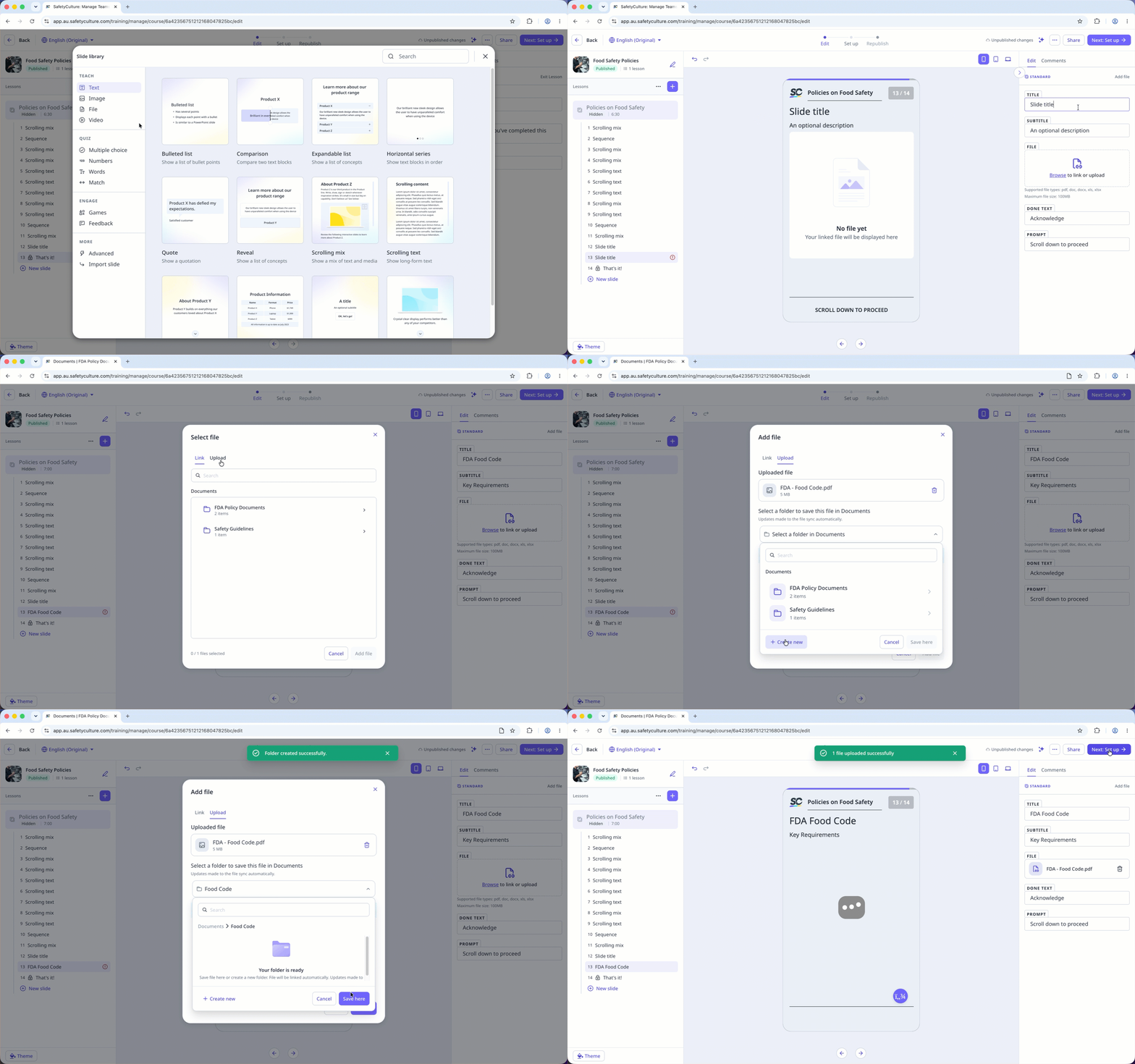
Klicken Sie auf Neue Folie auf der linken Seite der Seite.
Klicken Sie im Pop-up-Fenster auf Datei und wählen Sie Datei hinzufügen.
Klicken Sie auf Durchsuchen im Bereich "Datei" auf der rechten Seite, um Dateien auszuwählen.
Wählen Sie im Pop-up-Fenster aus, ob Sie eine vorhandene Datei aus Dokumenten verlinken oder eine neue Datei hochladen möchten:
Um eine Datei zu verknüpfen: Klicken Sie auf Verknüpfen und wählen Sie dann die zu verknüpfende Datei unter Dokumente aus.
Um eine Datei hochzuladen: Klicken Sie auf Hochladen, ziehen Sie dann Ihre Datei oder klicken Sie auf durchsuchen, um sie von Ihrem Gerät auszuwählen. Wählen Sie einen Ordner aus der Dropdown-Liste oder erstellen Sie einen neuen, um Ihre Datei in Dokumente zu speichern. Klicken Sie dann auf Hier speichern.
Sobald Sie fertig sind, klicken Sie auf Datei hinzufügen.
Sie können Dateien bis zu 100MB in den Formaten PDF, DOCX, DOC, XLS, und XLSX hochladen.