Wie schützt eine mobile PIN Ihre Daten?
Eine mobile PIN fügt der SafetyCulture mobilen App eine zusätzliche Sicherheitsebene hinzu und schützt Inspektionen, Fotos und Berichte, wenn ein Gerät geteilt wird oder verloren geht. Aktivieren Sie die PIN-Anforderung in der Web-App, und die Benutzer werden beim nächsten Öffnen der App aufgefordert, eine PIN einzurichten.
Sie können die PIN-Länge und den Sperrzeitraum an die Richtlinien Ihres Unternehmens anpassen. Dies gewährleistet einen stärkeren Schutz für die Geräte Ihres Teams, ohne dass Sie die PIN-Einrichtung für jeden Benutzer manuell verwalten müssen.
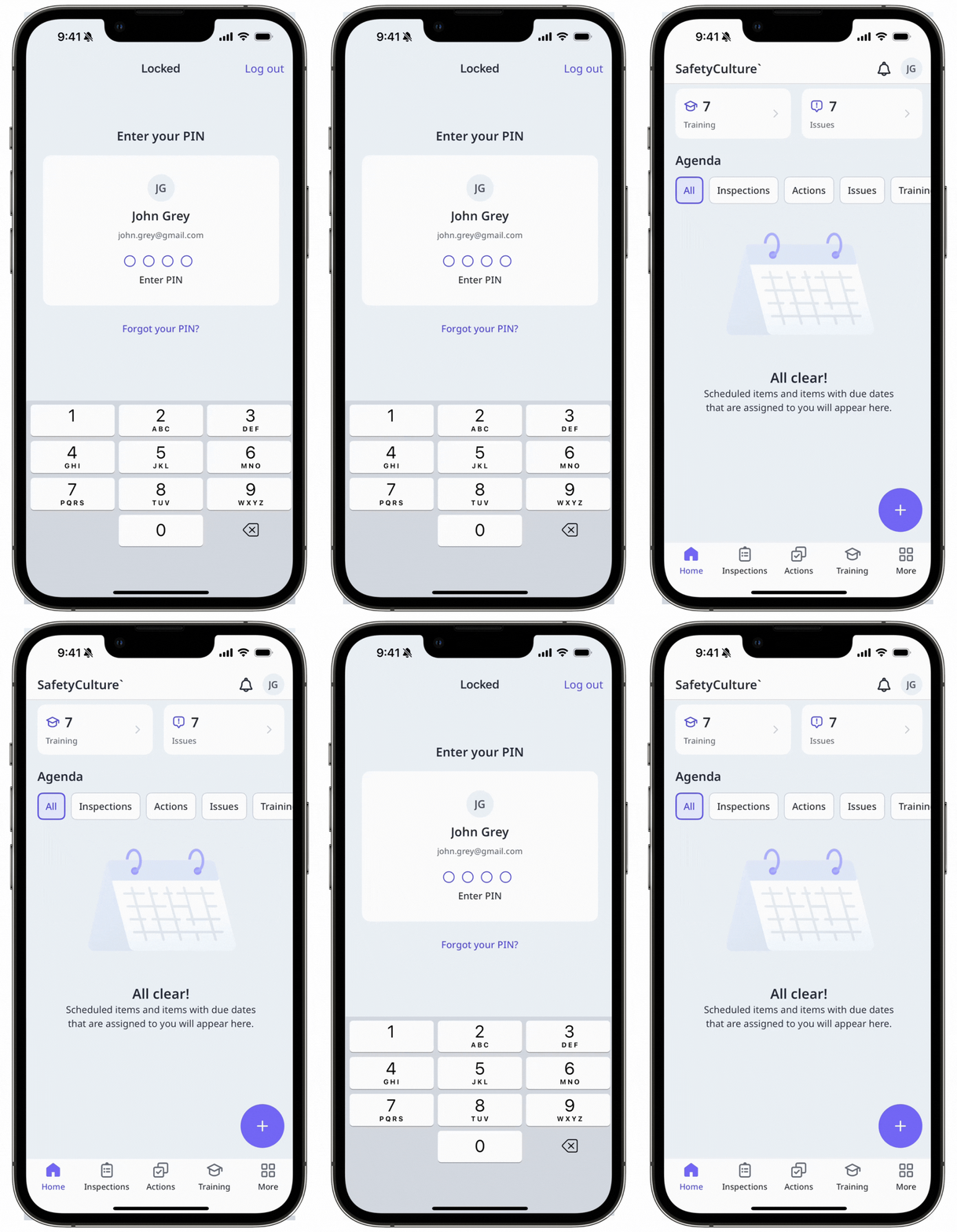
Was sehe ich, wenn eine PIN erforderlich ist?
Wenn Sie die PIN-Einstellung aktivieren, werden alle Nutzer in Ihrer Organisation aufgefordert, beim nächsten Öffnen der SafetyCulture mobilen App eine PIN zu erstellen. Die Einstellungen für PIN und Sperre werden in der Organisation verwaltet im Abschnitt Einstellungen. Biometrische Optionen, wie Face ID oder Fingerabdruck, bleiben dort verfügbar, wo sie unterstützt werden. Folgendes ist zu erwarten, wenn die PIN-Einstellung aktiviert ist:
Bei drei falschen PIN-Versuchen wird der Benutzer automatisch von der App abgemeldet.
Beim Abmelden von der App wird die gespeicherte PIN gelöscht.
Wenn ein Benutzer mehreren Organisationen angehört, kann er aufgefordert werden, eine PIN einzurichten, wenn er zu einer Organisation wechselt, bei der diese Einstellung aktiviert ist.
Wenn die PIN-Einrichtung unterbrochen wird, muss sich der Benutzer erneut anmelden, um die Einrichtung abzuschließen.
Was Sie brauchen
Die Aufforderung erscheint möglicherweise nicht sofort, wenn die App bereits geöffnet ist. Benutzer der mobilen App-Version 26.10 und höher sehen die Aufforderung, wenn sie sich anmelden, zwischen Organisationen wechseln oder die App nach einem erzwungenen Schließen erneut öffnen.
PIN-Einstellung auf dem Mobilgerät aktivieren oder deaktivieren
Klicken Sie unten links auf der Seite auf den Namen Ihrer Organisation und wählen Sie Organisationseinstellungen aus.
Wählen Sie am oberen Rand der Seite Sicherheit aus.
Aktivieren oder deaktivieren Sie im Abschnitt „Sicherheit der Mobile-App“ die Option „Authentifizierung mit PIN erfordern“.
Wenn Sie die Einstellung aktivieren, konfigurieren Sie die PIN-Einstellungen entsprechend.
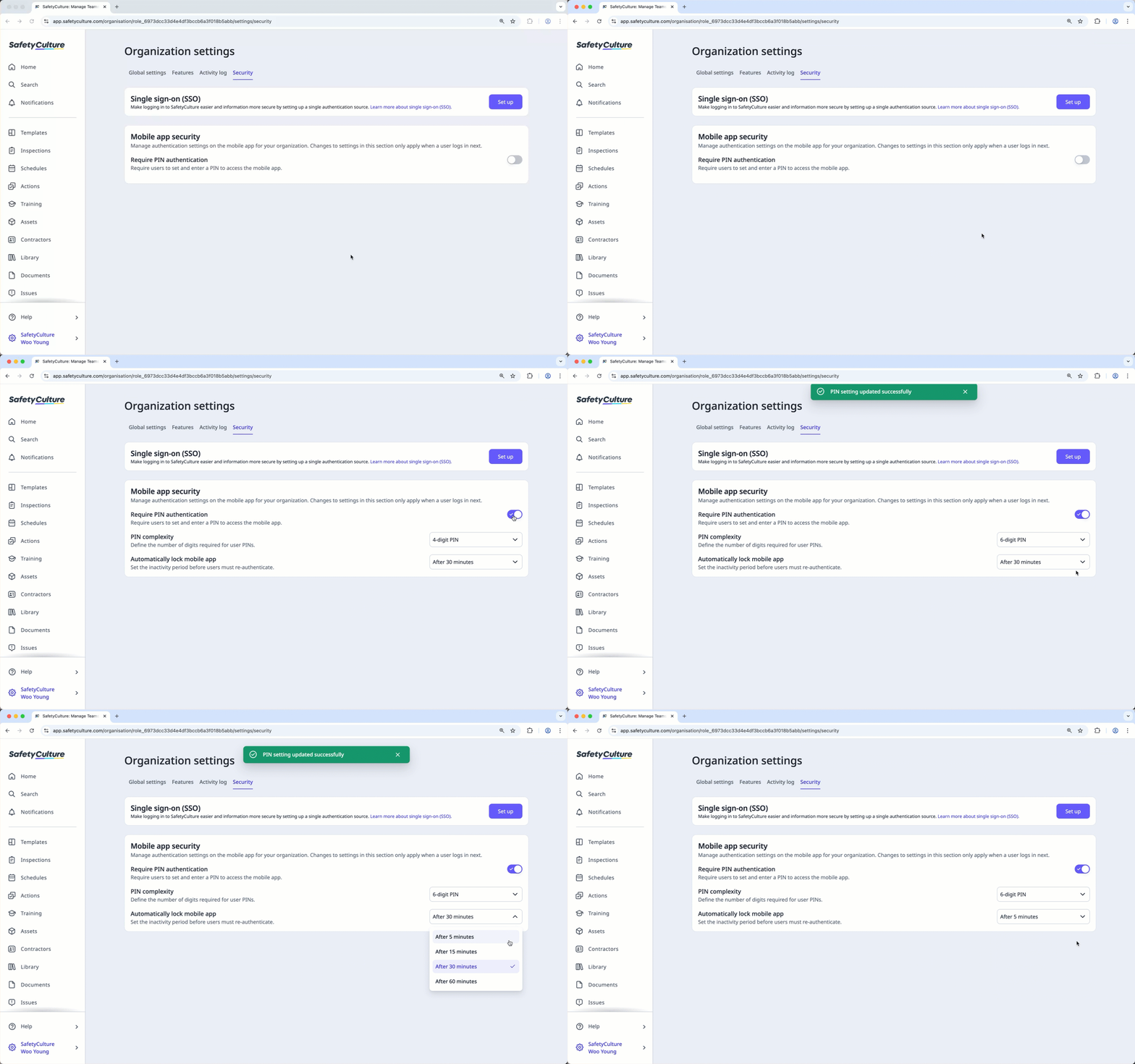
PIN-Komplexität: Klicken Sie auf die Drop-down-Liste und wählen Sie die gewünschte Länge der mobilen PIN des Nutzers aus.
Mobile-App automatisch sperren: Klicken Sie auf die Drop-down-Liste und wählen Sie den Inaktivitätszeitraum aus, bevor Nutzer aufgefordert werden, ihre PIN erneut einzugeben.
Einschränkungen
Administratoren können nicht sehen, welche Benutzer ihre PIN eingerichtet haben.
Die PIN-Anforderung gilt nur für Benutzer der mobilen App-Version 26.10 oder höher. Benutzer älterer Versionen sind nicht betroffen.