Was bedeutet es, Inspektionen nach Antworten zu filtern?
Durch das Filtern von Inspektionen nach Antworten finden Sie die benötigten Informationen leichter, ohne jede Inspektion manuell durchgehen zu müssen. Indem Sie die Ergebnisse auf bestimmte Antworten eingrenzen, können Sie schnell Trends erkennen, wiederkehrende Probleme identifizieren und wichtige Ergebnisse verfolgen. So können Sie sich auf die relevantesten Daten konzentrieren, egal, ob Sie markierte Antworten analysieren, die Compliance überwachen oder nach Mustern in der Leistung Ihres Teams suchen. Dank präziserer Filterung werden Berichte schneller erstellt, Entscheidungen auf fundierterer Basis getroffen und Aktionen auf der Grundlage wichtiger Erkenntnisse einfacher denn je umgesetzt.
Was Sie brauchen
Inspektionen nach einer Antwort filtern
Select Analysen in the sidebar or select it in Mehr.
Configure your chart accordingly.
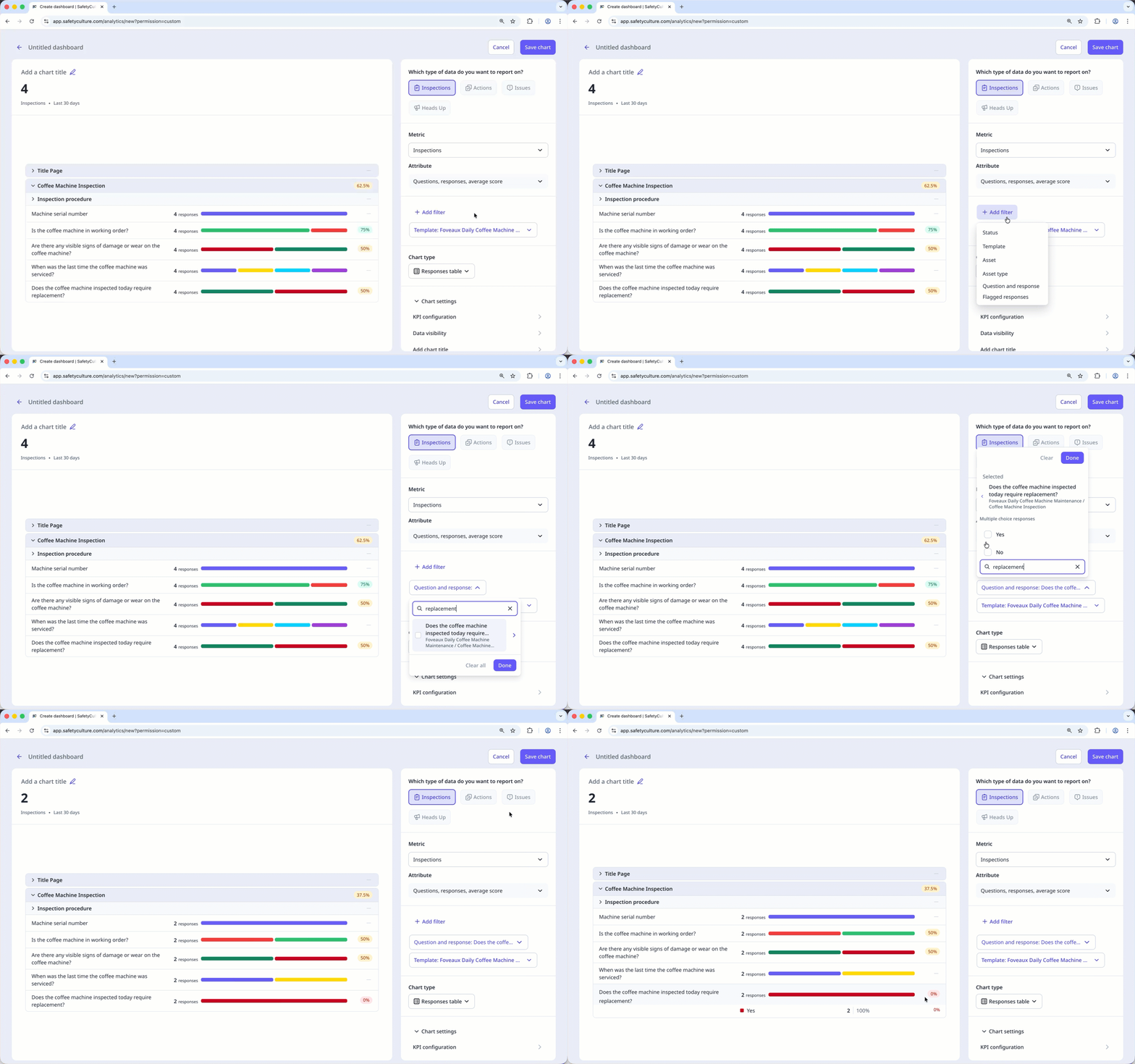
Click Filter hinzufügen and select Frage und Antwort.
Search for a question, then select or enter the response you want to filter with.
Click Fertig.
Click Diagramm speichern on the upper-right of the page to save the changes to the chart.
Click Speichern on the upper-right of the page to save the changes to your dashboard.
Einschränkungen
Sie können bei der Suche nach Frage und Antwort nur bis zu 250 Zeichen oder 25 Wörter einfügen.
Die folgenden Sonderzeichen werden unterstützt: $, %, ., _, -, und #.
Für zeichenbasierte Sprachen werden nur Chinesisch, Japanisch und Koreanisch unterstützt.