
- Verwaltung
- Nutzerverwaltung
- Optionen für Nutzerfelder verwalten
Optionen für Nutzerfelder verwalten
Erfahren Sie, wie Sie Optionen für einzelne und mehrere ausgewählte Benutzerfelder über das Internet hinzufügen, bearbeiten, löschen, herunterladen und verwalten können, damit Sie zusätzliche Informationen über Ihr Team erfassen können.Was sind Nutzerfelder?
Mit Benutzerfeldern können Sie zusätzliche Informationen über Ihre Benutzer erfassen, damit Sie Ihr Team leichter verwalten, unterstützen und verstehen können. Sie können diese Felder an die Anforderungen Ihres Unternehmens anpassen, um Informationen wie Rollen, Abteilungen, Standorte oder andere wichtige Attribute zu erfassen. Indem Sie alle Benutzerdetails an einem Ort aufbewahren, helfen Ihnen Benutzerfelder dabei, organisiert zu bleiben, die manuelle Verwaltungsarbeit zu reduzieren und genaue und umfassendere Benutzerprofile in Ihrem Unternehmen zu pflegen.
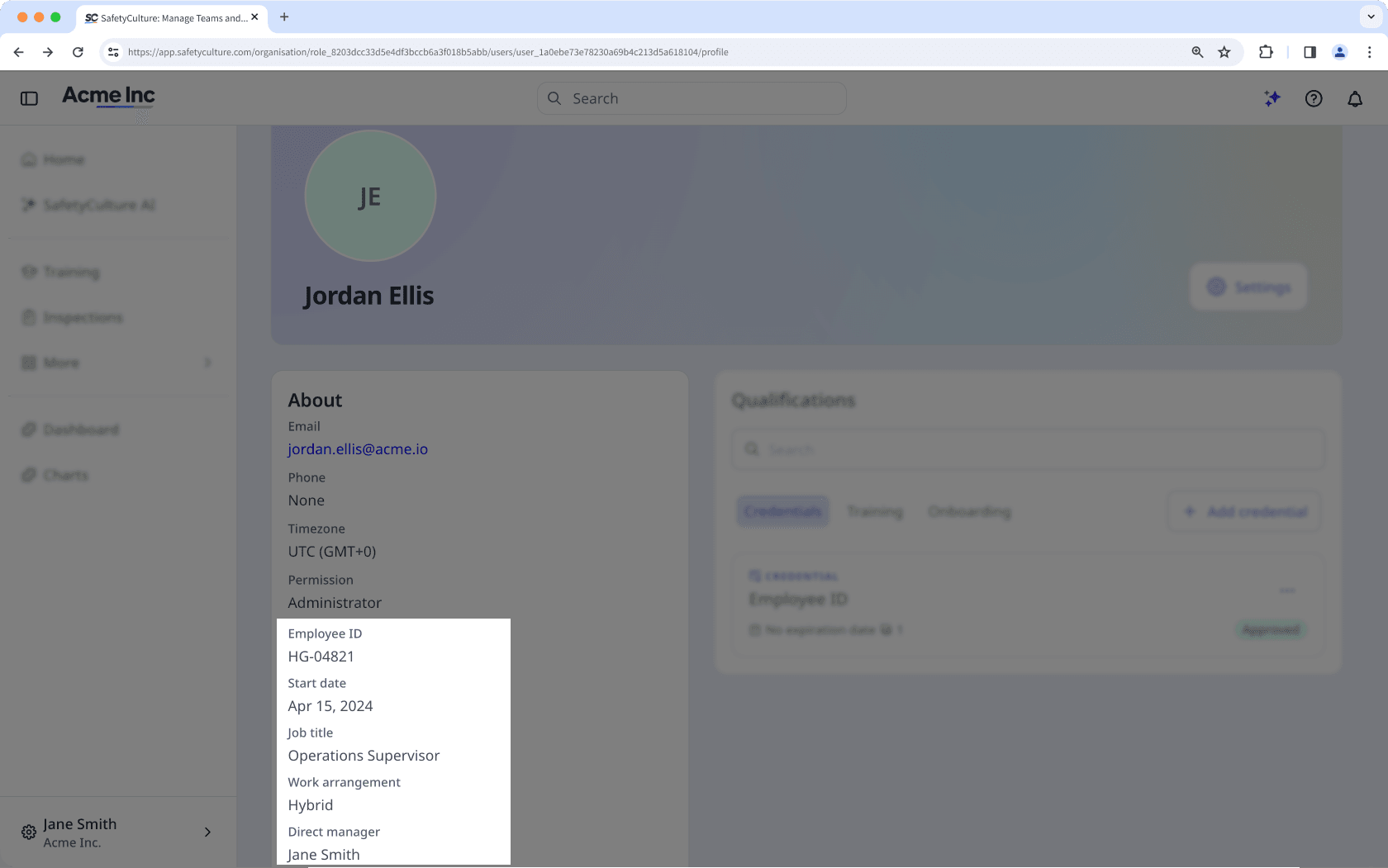
Optionen hinzufügen
Klicken Sie unten links auf der Seite auf den Namen Ihrer Organisation und wählen Sie Nutzer aus.
Klicken Sie oben rechts auf der Seite auf
 und wählen Sie
  Nutzerfelder verwalten aus.
Erstellen Sie ein neues Feld oder klicken Sie auf
auf der rechten Seite eines bestehenden Einzelauswahl- oder Mehrfachauswahl-Feldes und wählen Sie dann  Bearbeiten.
Klicken Sie im Seitenbereich auf
 Option hinzufügen und geben Sie einen Wert ein. Wiederholen Sie dies für jede Option, die Sie hinzufügen möchten.
Klicken Sie auf Erstellen, wenn Sie ein neues Feld erstellen, oder Speichern, wenn Sie ein bestehendes Feld bearbeiten.
Optionen über CSV in großen Mengen hinzufügen
Klicken Sie unten links auf der Seite auf den Namen Ihrer Organisation und wählen Sie Nutzer aus.
Klicken Sie oben rechts auf der Seite auf
und wählen Sie Nutzerfelder verwalten aus.Klicken Sie auf Hochladen.
Klicken Sie im Seitenbereich auf
 auf der rechten Seite des Feldes Optionen und wählen Sie dann
  Optionen in großen Mengen hochladen (CSV).
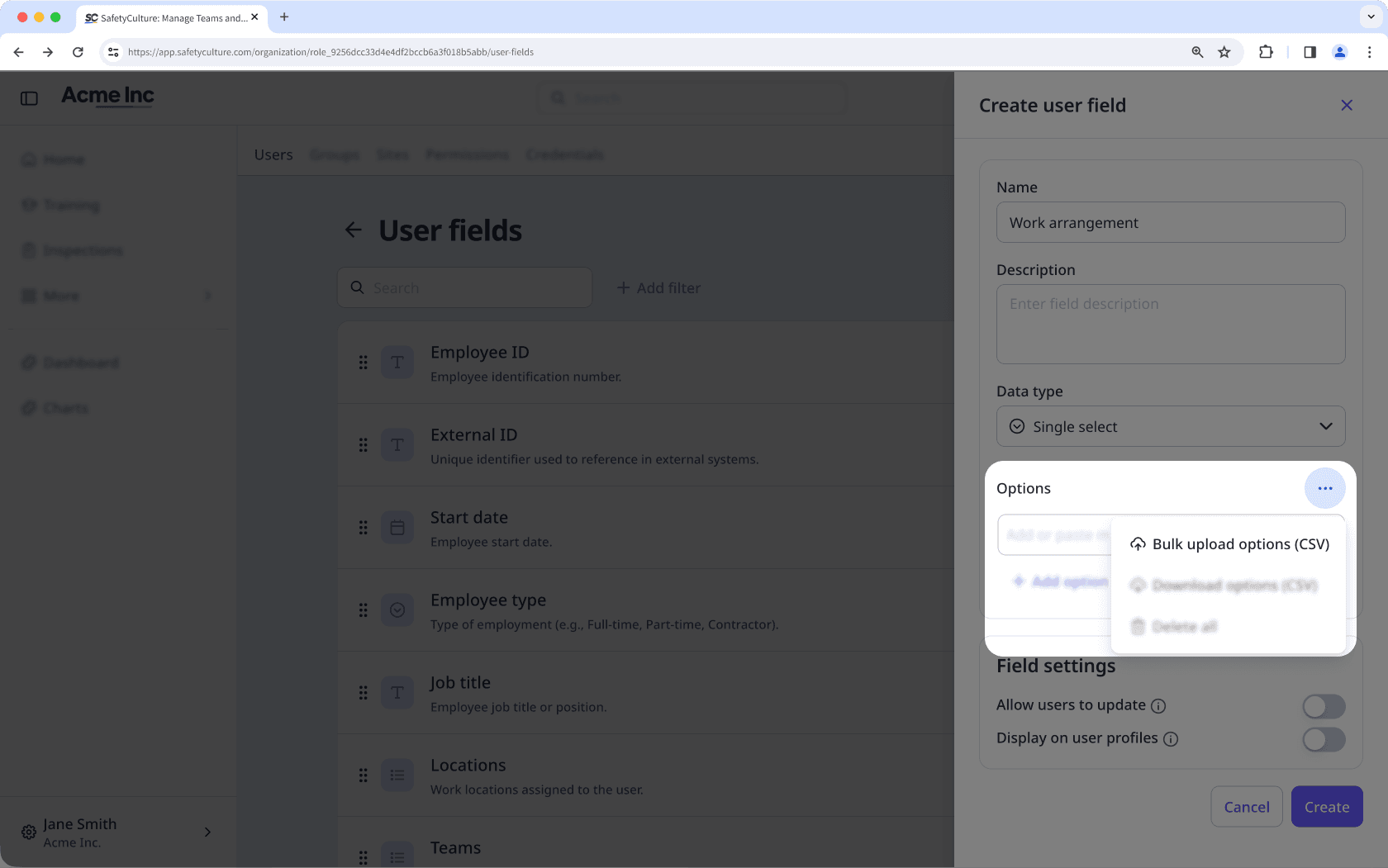
Klicken Sie im Pop-up-Fenster auf Beispiel-CSV herunterladen, und fügen Sie dann jede Option als neue Zeile unter der Spalte "Optionen" hinzu.
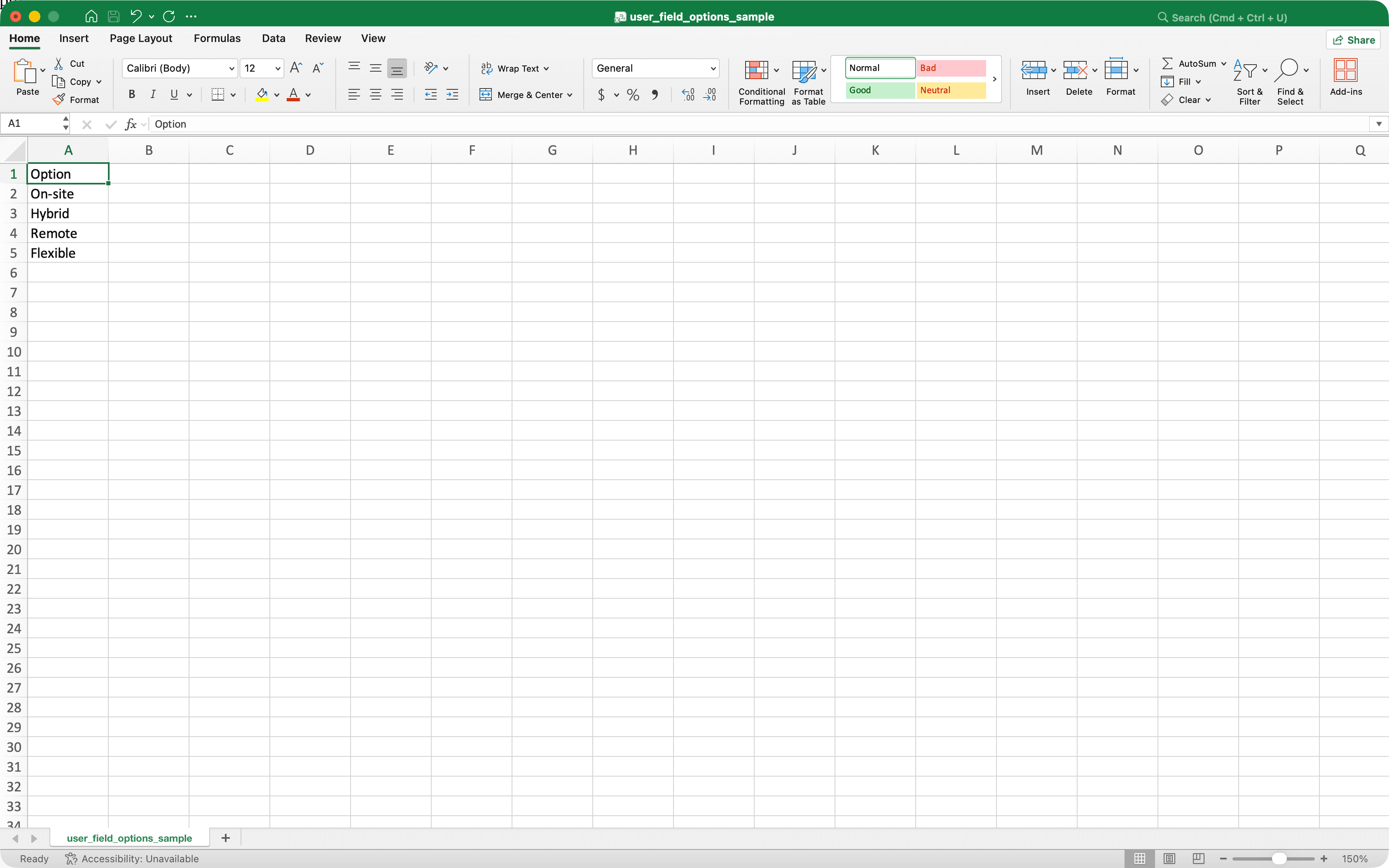
Ziehen Sie Ihre CSV-Datei in das Upload-Feld oder klicken Sie auf durchsuchen, um die Datei von Ihrem Computer auszuwählen.
Klicken Sie auf Hochladen.
Klicken Sie auf Erstellen, wenn Sie ein neues Feld erstellen, oder Speichern, wenn Sie ein bestehendes Feld bearbeiten
Sie können auch Optionen in großen Mengen hinzufügen, indem Sie Fragen aus einem externen Dokument kopieren und beim Hinzufügen neuer Optionen einfügen.
Durch das Löschen von Optionen aus einem Multiple-Choice-Benutzerfeld werden alle Gruppen mit Mitgliedschaftsregeln in normale Gruppen umgewandelt, auch wenn die gelöschten Optionen nicht in diesen Mitgliedschaftsregeln verwendet werden.
Optionen löschen
Click your organization name on the lower-left corner of the page and select Nutzer.
Click
on the upper-right corner of the page and select Nutzerfelder verwalten.Click
on the right-hand side of the user field and select Bearbeiten.To delete an option, click
 on the right-hand side of the option.
To delete all options, click
on the right-hand side of "Options" and select Alle löschen.In the pop-up window, click Löschen or Alle löschen to confirm.
Click Speichern on the lower-right of the page.
Das Löschen ist nicht rückgängig zu machen, und wir können dauerhaft gelöschte Objekte nicht wiederherstellen. Vor dem Löschen ist immer eine Bestätigung erforderlich, um sicherzustellen, dass Sie nicht versehentlich das falsche Objekt löschen.
Optionen als CSV herunterladen
Klicken Sie unten links auf der Seite auf den Namen Ihrer Organisation und wählen Sie Nutzer aus.
Klicken Sie oben rechts auf der Seite auf
und wählen Sie Nutzerfelder verwalten aus.Klicken Sie auf
auf der rechten Seite eines vorhandenen Benutzerfeldes mit einfacher oder mehrfacher Auswahl und wählen Sie dann Bearbeiten.Klicken Sie im Seitenbereich auf
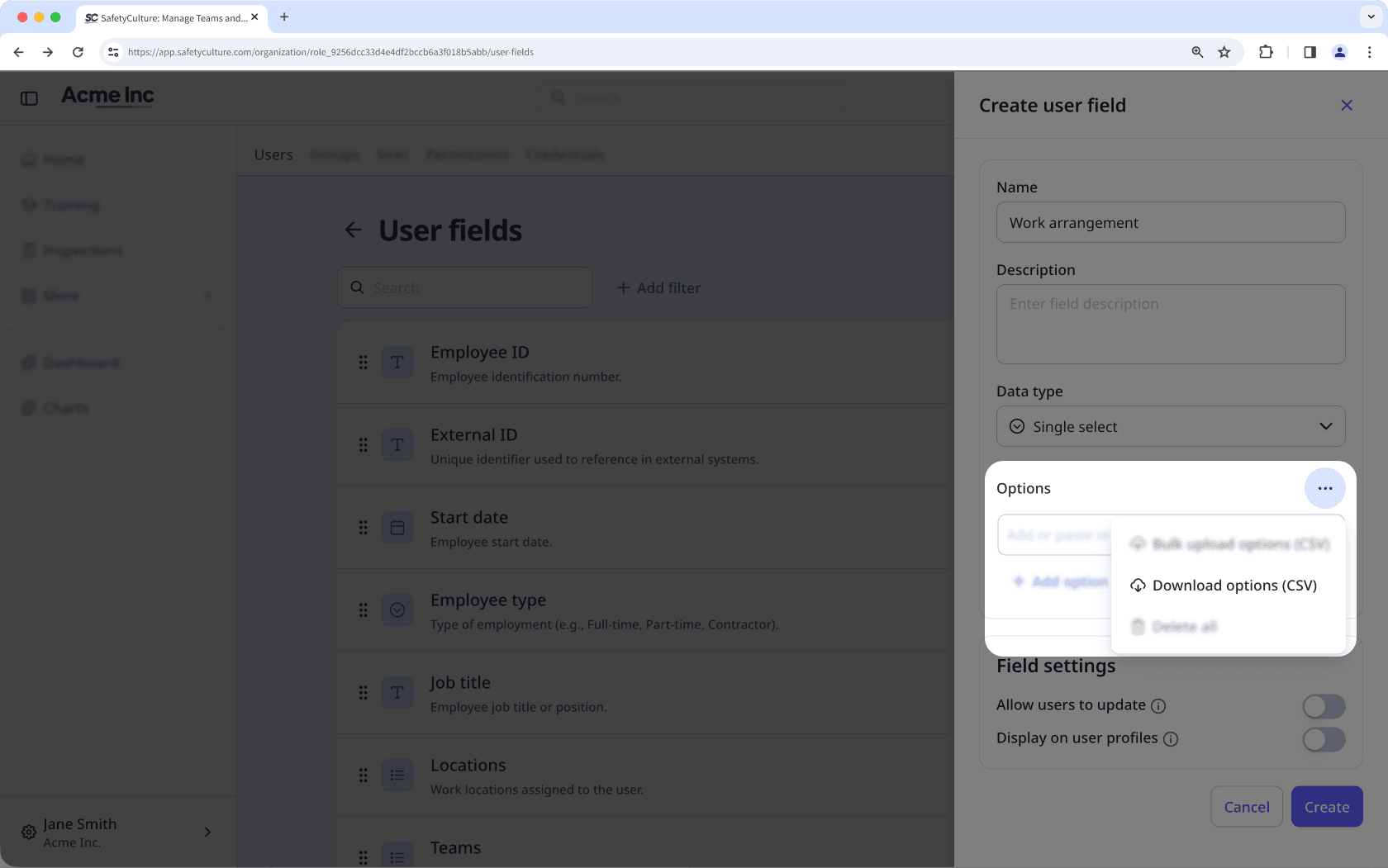
auf der rechten Seite des Feldes Optionen und dann auf  Download-Optionen (CSV).
Häufig gestellte Fragen
Wenn Sie eine Option aktualisieren, wird die Änderung automatisch in den Benutzerdetails angezeigt. Wenn Sie hingegen eine Option löschen, werden die Angaben durch "Keine" ersetzt.
War diese Seite hilfreich?
Vielen Dank für Ihre Anmerkungen.