Was Sie brauchen
Sie können maximal 20.000 Referenzen auf einmal hochladen.
Referenzen in großen Mengen hochladen
Geben Sie in dem Popup-Fenster die Bezeichnung des Typs ein und klicken Sie auf Erstellen.
Klicken Sie auf oben rechts auf der Seite und wählen Sie Massen-Upload (CSV).
Klicken Sie auf CSV-Vorlage herunterladen auf der linken Seite der Seite.
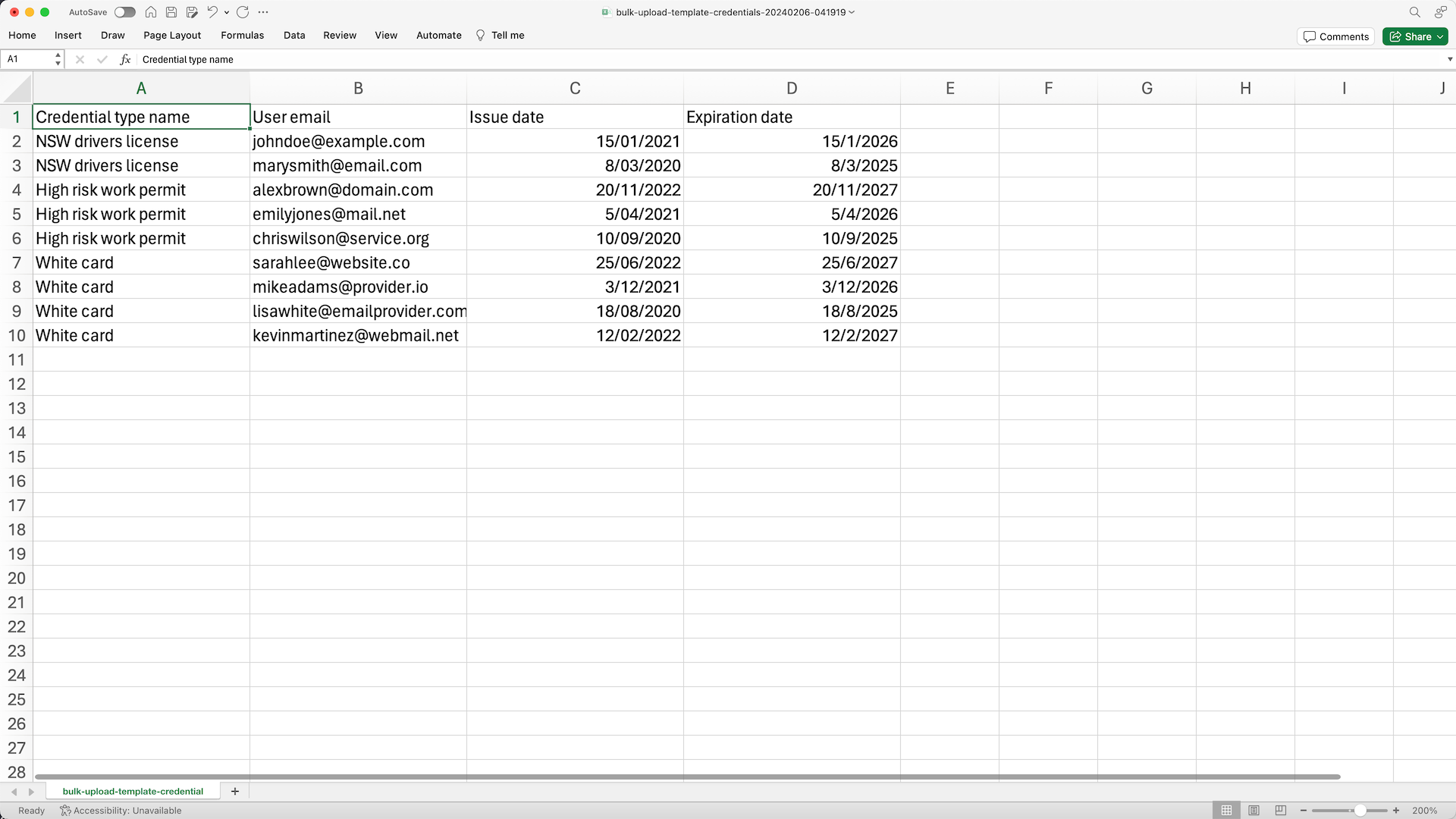
Öffnen Sie die CSV-Vorlage und folgen Sie den Anweisungen, um Ihre Referenzen hinzuzufügen.
Wenn Sie fertig sind, sollte Ihre CSV-Datei etwa so aussehen wie das folgende Beispiel:
Klicken Sie auf der Seite "CSV hochladen" auf oder ziehen Sie Ihre Dateien per Drag & Drop.
Überprüfen Sie auf der Seite "Daten überprüfen" alle Fehler und beheben Sie sie.
Wenn Sie fertig sind, klicken Sie auf Erneut hochladen und laden Sie Ihre neue CSV-Datei hoch.
Klicken Sie auf Weiter oben rechts auf der Seite.
Laden Sie auf der Seite "Medien hinzufügen" Mediendateien für jeden Berechtigungsnachweis hoch, oder klicken Sie oben rechts auf der Seite auf Medien optional machen, um später Medien hinzuzufügen.
Wenn Sie bereit sind, klicken Sie auf Fertigstellen und hochladen.
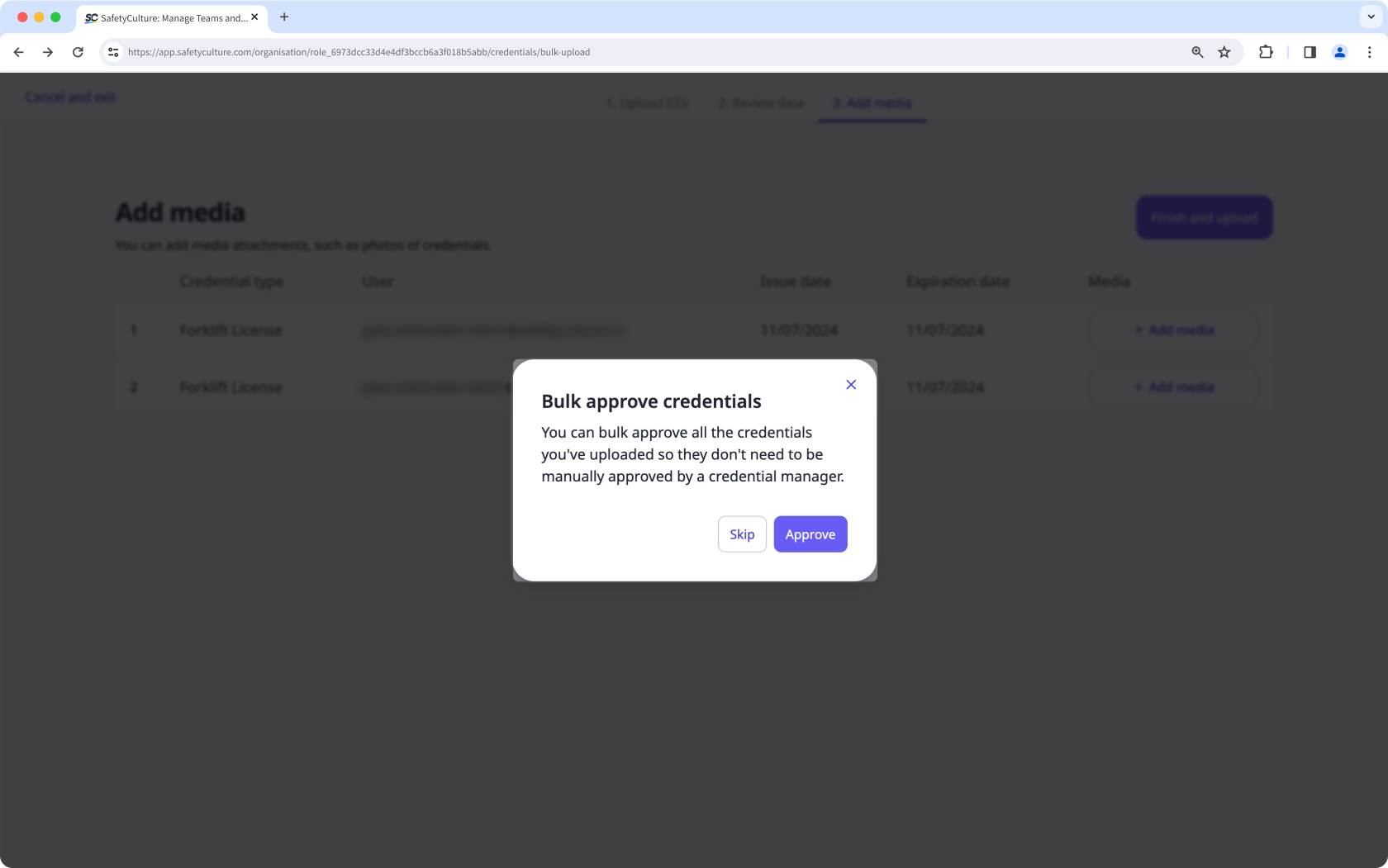
Falls eine Genehmigung erforderlich ist, klicken Sie hier. Genehmigen im Popup-Fenster zu Anmeldeinformationen genehmigen in großen Mengen. Alternativ können Sie sie später manuell genehmigen.
Leitfaden zur Fehlerbehebung mit CSV-Dateien
Wenn in der CSV-Datei mit den von Ihnen hochgeladenen Referenzen ein Fehler auftritt, wird dieser bei der Überprüfung der Daten hervorgehoben. Sie können folgende mögliche Fehler beheben.
Fehler | Lösung |
|---|---|
Referenztyp existiert nicht | Jede Berechtigung muss einen bestehenden Berechtigungstyp in Ihrer Organisation verwenden. Vergewissern Sie sich, dass der Berechtigungstyp erstellt wurde, bevor Sie Ihre CSV hochladen. |
Nutzer existiert nicht | Jede Berechtigung muss einem aktiven Benutzer in Ihrer Organisation zugewiesen werden. Vergewissern Sie sich, dass die E-Mail-Adresse korrekt ist und der Benutzer nicht deaktiviert ist. |
Ungültiges Datumsformat | Vergewissern Sie sich, dass jedes Datum mit dem Datums- und Zeitformat Ihres Profils übereinstimmt. |
Das Ablaufdatum liegt vor dem Ausstellungsdatum | Vergewissern Sie sich, dass das von Ihnen eingegebene Ablaufdatum nach dem Ausstellungsdatum liegt. |