Warum sollte ich bei Inspektionen einen Rechner verwenden?
Bei Inspektionen werden häufig numerische Daten erfasst, von Geräteablesungen bis hin zu Messprüfungen. Mit dem integrierten Rechner können Sie schnelle Berechnungen direkt in Ihrer Inspektion durchführen, ohne die Anwendung zu wechseln oder sich auf manuelle Berechnungen zu verlassen. Sie können sogar vorhandene Zahlenantworten von derselben Seite übernehmen, um Zeit zu sparen und Fehler zu vermeiden. Dies trägt dazu bei, dass Inspektionen effizient, genau und konzentriert durchgeführt werden, sodass Ihr Team die Aufgaben vor Ort ohne Unterbrechungen erledigen kann.
Was Sie brauchen
Supported response types
The following response types support the calculator in inspections:
Person (title page) - Accepts alphanumeric input.
Document number (title page) - Accepts alphanumeric input.
Text (title page and other pages) - Accepts alphanumeric input.
Number (title page and other pages) - Accepts numeric input only.
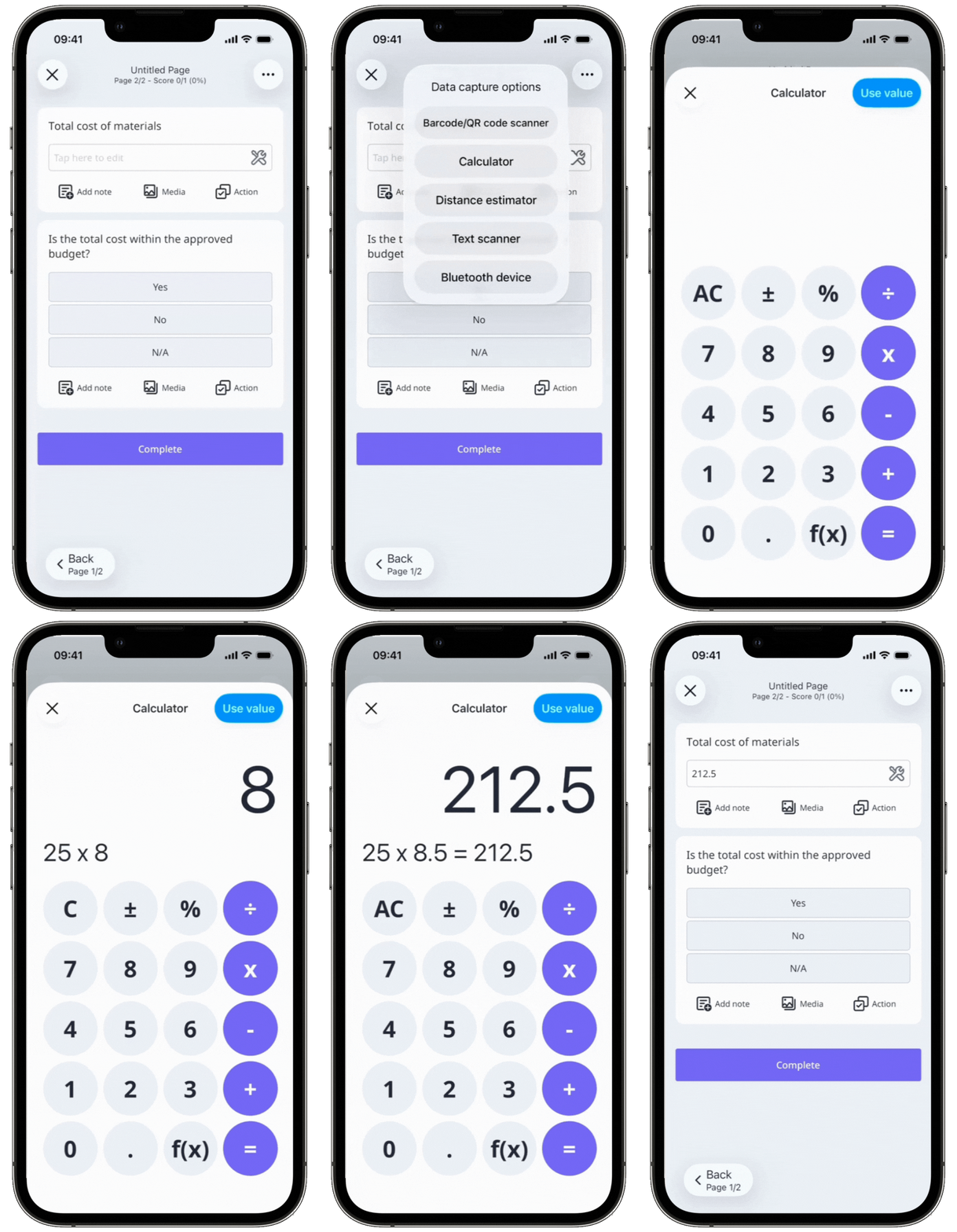
Den Rechner bei einer Inspektion verwenden
Öffnen Sie die Mobile-App.
Tippen Sie auf Inspektionen in der Navigationsleiste oder wählen Sie es von Mehr aus.
Tippen Sie auf der rechten Seite der unterstützten Frage auf .
Wählen Sie Rechner aus den Popup-Optionen.
Wählen Sie Rechner aus den Pop-up-Optionen.
Tippen Sie oben rechts auf Ihrem Bildschirm auf Zahl verwenden oder Zahl verwenden.
Tippen Sie auf Zahl verwenden oder oben rechts auf Ihrem Bildschirm.