What are rules in company document approvals?
Rules in company document approvals set the criteria a submitted document must meet to be considered compliant. When a key contact uploads a document, AI checks it against the rule you've set up for that document type and acts based on the action mode you've chosen. This gives company managers control over how much AI can do, from reviewing a document and recommending a decision to approving or rejecting submissions automatically.
Each rule supports three action modes:
Recommend only: AI checks the document and recommends whether to approve or reject it, with key details already noted. If AI can't determine whether the document is compliant, it's flagged for you to review.
Automatically reject: AI rejects non-compliant documents automatically. If AI can't determine whether the document is compliant, it's flagged for you to review.
Automatically reject or approve: AI approves compliant documents and rejects non-compliant ones automatically. If AI can't determine whether the document is compliant, it's flagged for you to review.
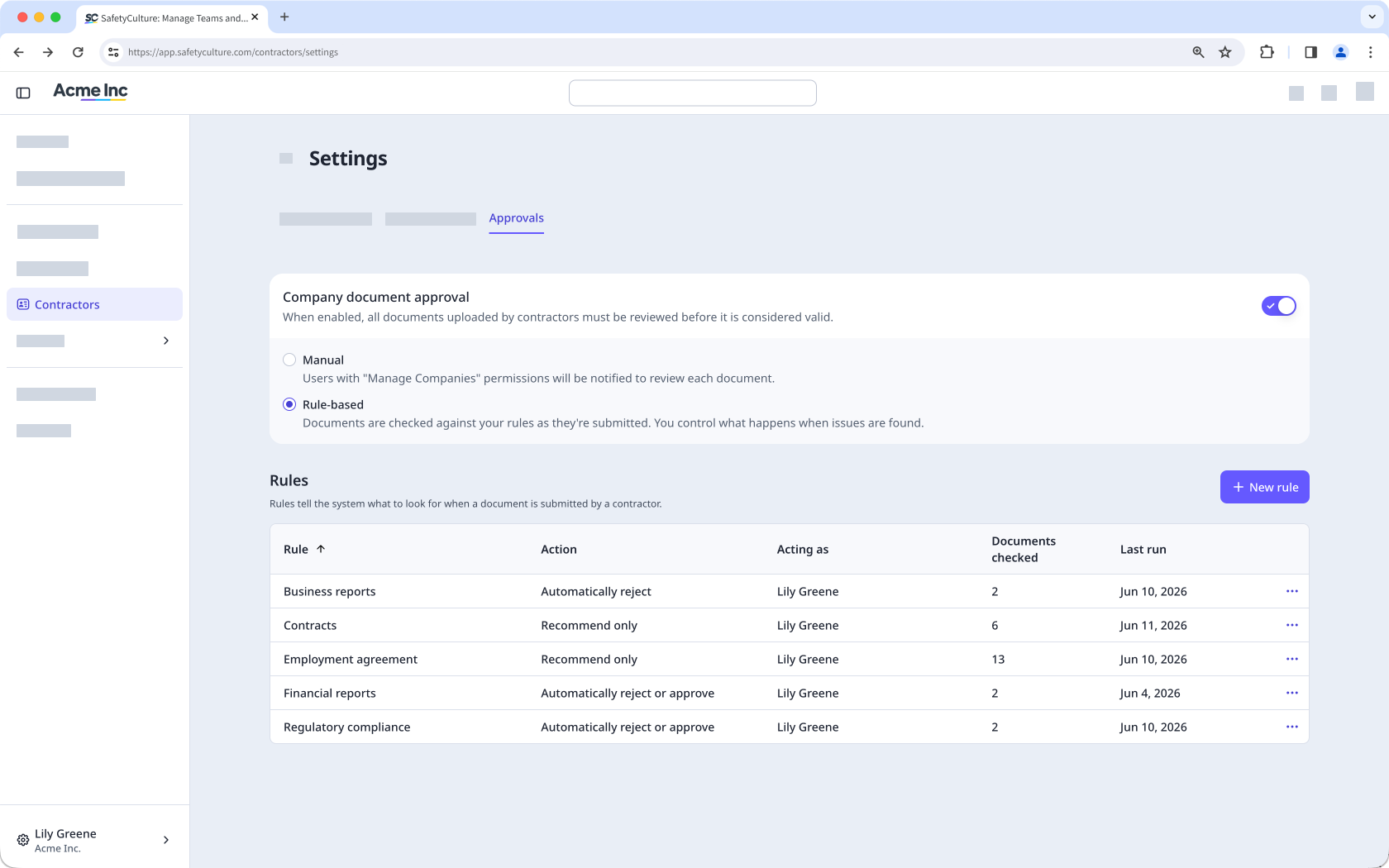
Ce dont vous aurez besoin
Assurez-vous que Basée sur des règles est sélectionné dans le paramètre d'approbation des documents de société pour gérer les règles.
Ajouter une règle d'approbation de document
Sélectionnez Prestataires dans la barre latérale ou sélectionnez-le dans Plus.
Cliquez sur Paramètres en haut à droite de la page.
Sélectionnez l'onglet Approbations en haut de la page.
Sélectionnez le paramètre Basée sur des règles.
Dans la section « Commentaires internes », cliquez sur Nouvelle règle à droite de la page.
Dans le panneau latéral, sélectionnez un type de document ou créez-en un nouveau.
Saisissez une description de ce que l'IA doit vérifier. Vous pouvez également cliquer sur Rédiger avec l'IA pour générer une description.
Sélectionnez le mode d'action que vous souhaitez définir :
Recommander uniquement : Chaque document est accompagné d'une suggestion d'approbation ou de rejet sur laquelle vous pouvez agir.
Rejet automatique : Les documents sont rejetés sans aucune révision manuelle de votre part.
Approbation ou rejet automatique : Les documents sont approuvés ou rejetés sans aucune révision manuelle de votre part.
Cliquez sur Ajouter une règle en bas à droite de la page.
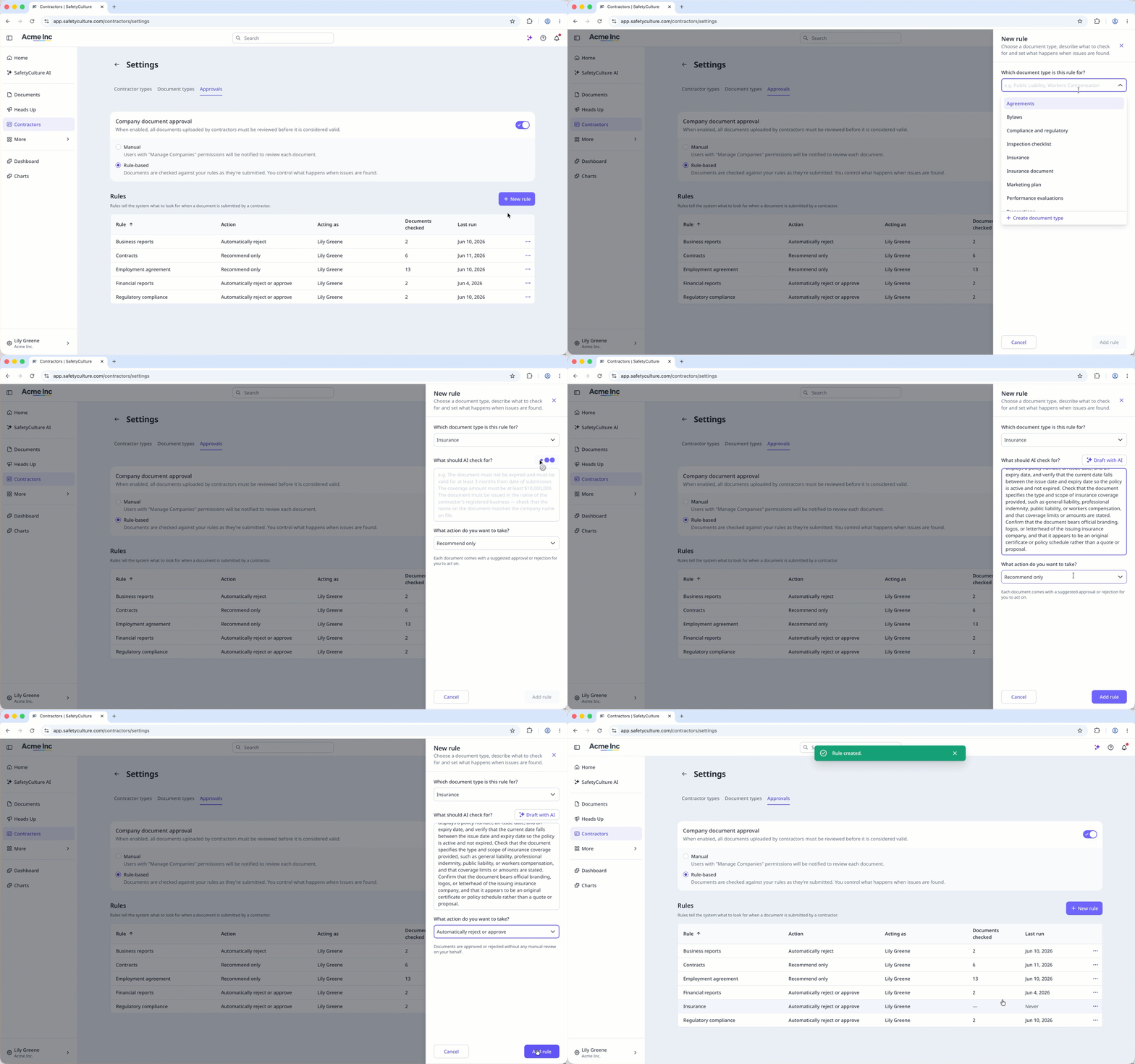
Vous ne pouvez configurer une règle que pour un type de document à la fois.
Modifier une règle d'approbation de document
Select Prestataires in the sidebar or select it in Plus.
Click Paramètres on the upper-right of the page.
Select the Approbations tab at the top of the page.
Select the Basée sur des règles setting.
In the "Rules" section, click on the rule's right-hand side and select Modifier.
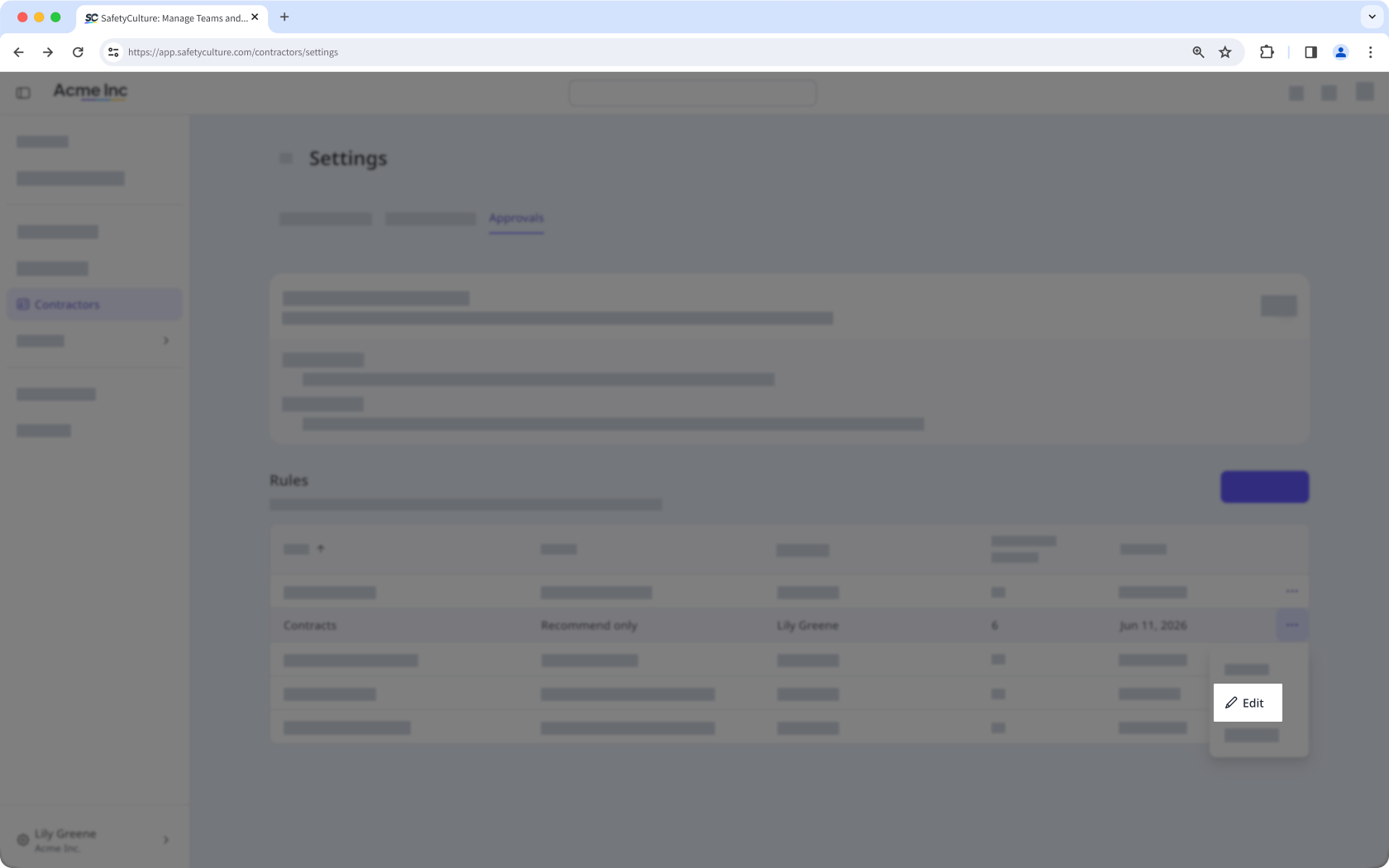
In the side panel, update the rule accordingly.
Click Enregistrer la règle on the lower-right of the page.
Afficher une règle d'approbation de document
Sélectionnez Prestataires dans la barre latérale ou sélectionnez-le dans Plus.
Cliquez sur Paramètres en haut à droite de la page.
Sélectionnez l'onglet Approbations en haut de la page.
Sélectionnez le paramètre Basée sur des règles.
Dans la section « Plans », cliquez sur à droite du plan et sélectionnez Afficher.
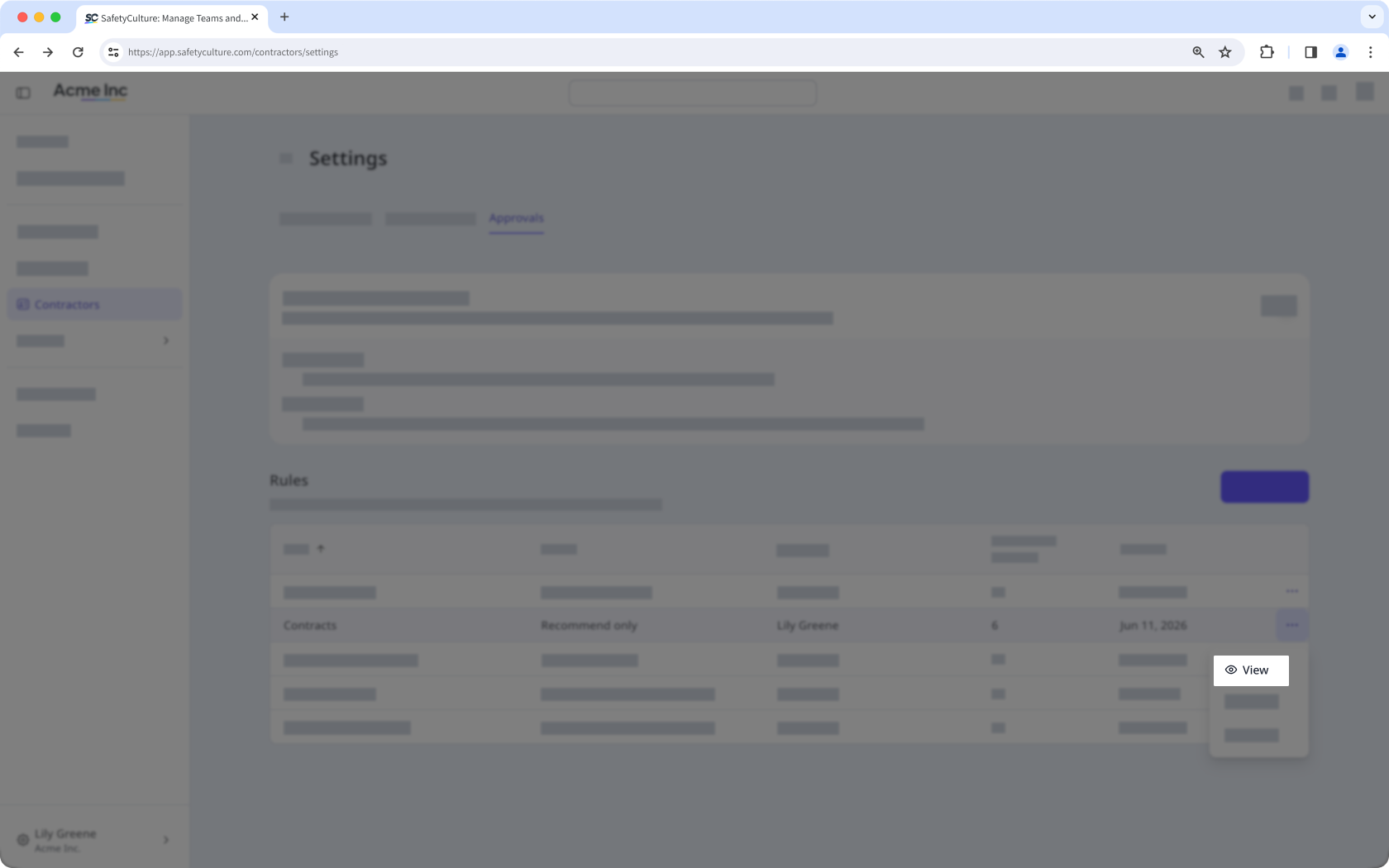
Dans le panneau latéral, sélectionnez un onglet :
Détails: Afficher les détails de la règle, y compris le type de Document, la description et les actions.
Activité: Afficher un journal des modifications apportées à la règle.
Supprimer une règle d'approbation de document
La suppression est irréversible et nous ne pouvons pas restaurer les éléments définitivement supprimés. Une confirmation est toujours nécessaire avant toute suppression, afin de s'assurer que vous ne supprimez pas accidentellement le mauvais élément.
Sélectionnez Prestataires dans la barre latérale ou sélectionnez-le dans Plus.
Cliquez sur Paramètres en haut à droite de la page.
Sélectionnez l'onglet Approbations en haut de la page.
Sélectionnez le paramètre Basée sur des règles.
Dans la section « Plans », cliquez sur à droite du plan et sélectionnez Supprimer.
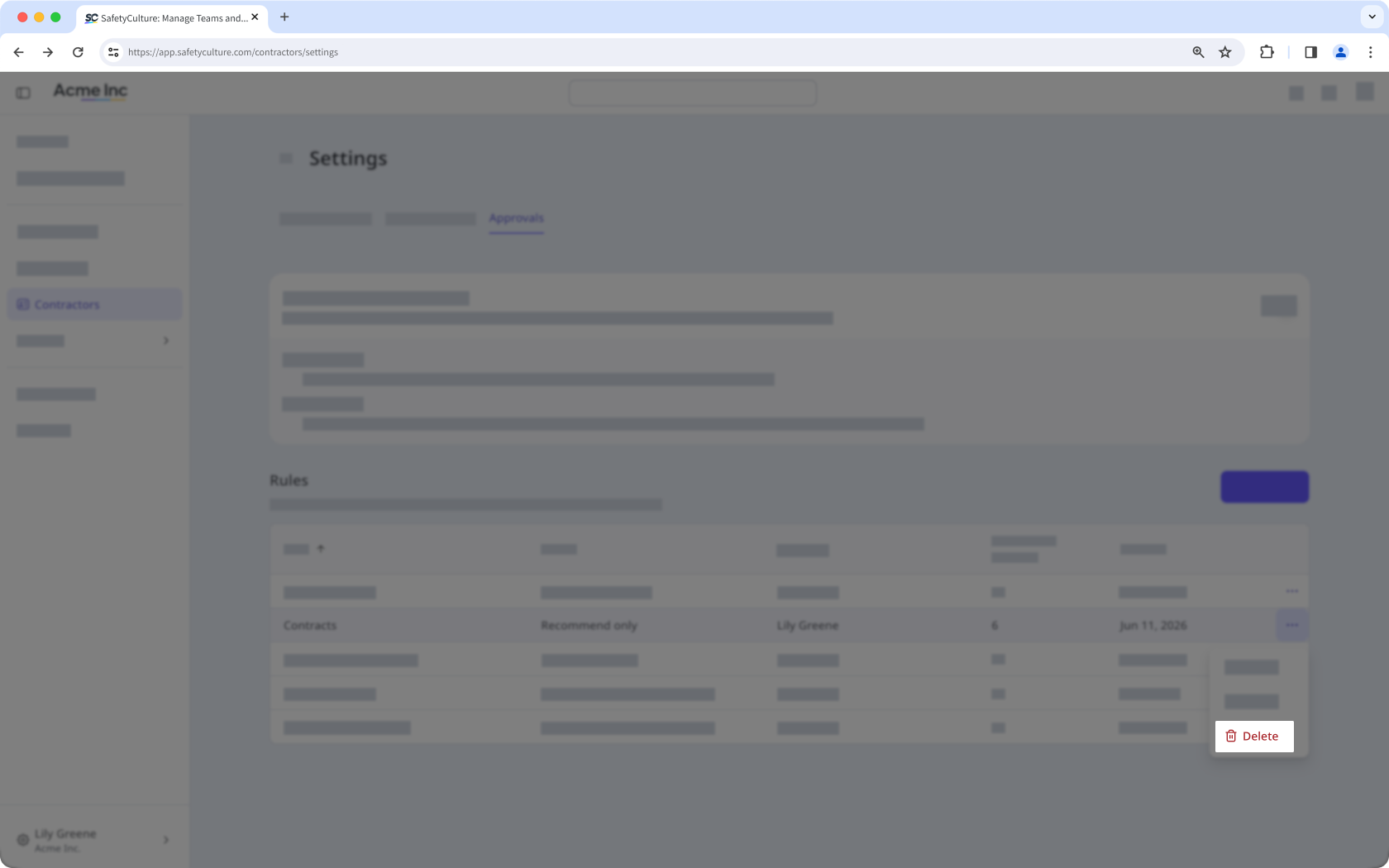
Dans la fenêtre contextuelle, cliquez sur Supprimer la règle.