How do invite links work in SafetyCulture?
Invite links let multiple members join your organization through a single shared link. When someone uses an invite link, they're automatically assigned to the groups, sites, and permission sets configured for that link. Admins can also set expiration dates and usage limits to maintain security and control.
Here's how this compares to EdApp:
Capability | EdApp | SafetyCulture |
|---|---|---|
Primary purpose | Share access to the program via invite links, either for the whole account or a specific user group. | Onboard multiple users and automatically assign them to groups, sites, and permission sets. |
Where admins manage it | Admins manage it by going to Users and selecting Invite Users for account-wide links, or within User Groups for group-specific links. | Admins manage it in the web app by going to Users and selecting Manage invites. |
Scope or assignment model | Invite links are configured at account level or user-group level; user-group links auto-assign users to that group. | Invite links are configured with seat type, permission set, groups, and sites at creation. |
Access controls | Invite links support optional verification before users can access the link. | Invite links support password protection, expiration, and invite limit. |
QR code support | Admins can download a QR code for both account-wide and user-group invite links. | Invite links can be shared as a QR code. If an invite link has a set password, share the password separately. |
Branding on signup page | EdApp supports custom branding on signup. Admins can upload a logo and background for invite link or invite code entry at either the account or user-group level. | SafetyCulture does not offer a branded login or signup page. Customers who need a custom registration experience can contact the Partner Referral Program for a custom page option. |
Registration fields during signup | EdApp invite links can collect extra registration information. The branding page gives examples like first name and last name. | SafetyCulture does not collect registration fields during signup. |
Admin lifecycle actions | Admins can create and bulk edit invite links. | Admins can create, edit, deactivate, delete, and bulk edit invite links and view who joined through a specific link. |
Les liens d'invitation EdApp existants ne fonctionneront plus après la migration. Les administrateurs doivent créer et partager de nouveaux liens d'invitation SafetyCulture.
Ce dont vous aurez besoin
Créer un lien d'invitation
Cliquez sur le nom de votre organisation en bas à gauche de la page et sélectionnez Utilisateurs.
Cliquez sur Gérer les invitations en haut à droite de la page, puis sur Créer.
Entrez le nom de l'invitation et choisissez un type de licence.
Configurez le lien d'invitation en conséquence.
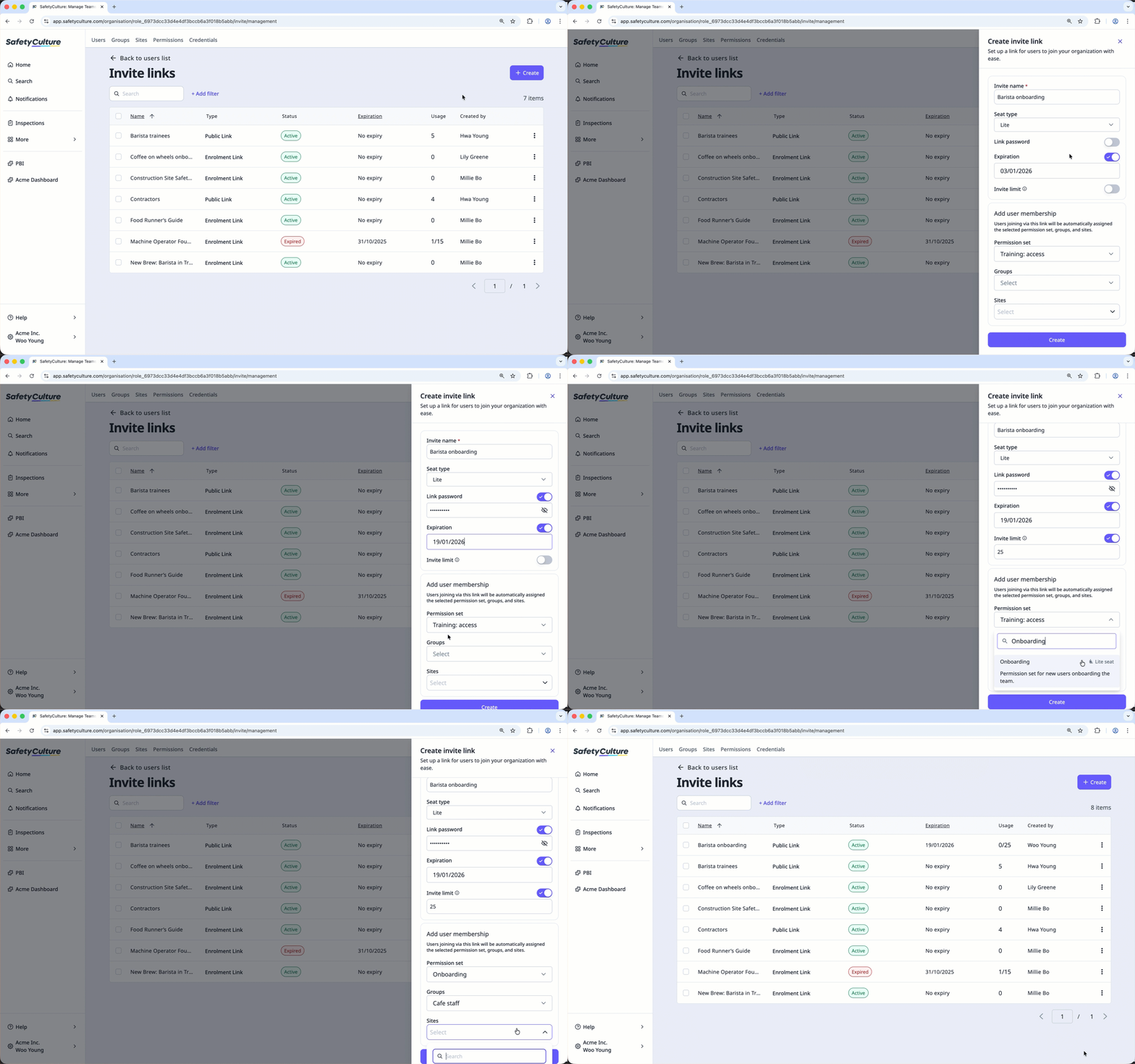
Mot de passe du lien: Activez ce paramètre pour définir un mot de passe que les utilisateurs doivent saisir avant de pouvoir accéder au lien. Si vous partagez le Code QR du lien, partagez également le mot de passe avec les membres de votre équipe séparément.
Expiration : Activez ce paramètre pour définir une date d'expiration du lien d'invitation. Si vous définissez une date d'expiration, pensez à renouveler le lien avant qu'il n'expire.
Limite d'invitation : Activer ce paramètre pour définir le nombre d'utilisateurs pouvant accéder au lien d'invitation pour rejoindre l'organisation.
Ensemble d'autorisations : L'ensemble d'autorisations que vous souhaitez attribuer à un utilisateur.
Groupes : Les groupes auxquels vous souhaitez ajouter un utilisateur.
Sites : Les sites ou niveaux auxquels vous souhaitez ajouter un utilisateur.
Cliquez sur Créer.
Modifier un lien d'invitation
Cliquez sur le nom de votre organisation en bas à gauche de la page et sélectionnez Utilisateurs.
Cliquez sur Gérer les invitations en haut à droite de la page.
Cliquez sur le lien d'invitation.
Cliquez sur Paramètres en haut à droite du panneau latéral.
Cliquez sur Modifier dans la section « Détails ».
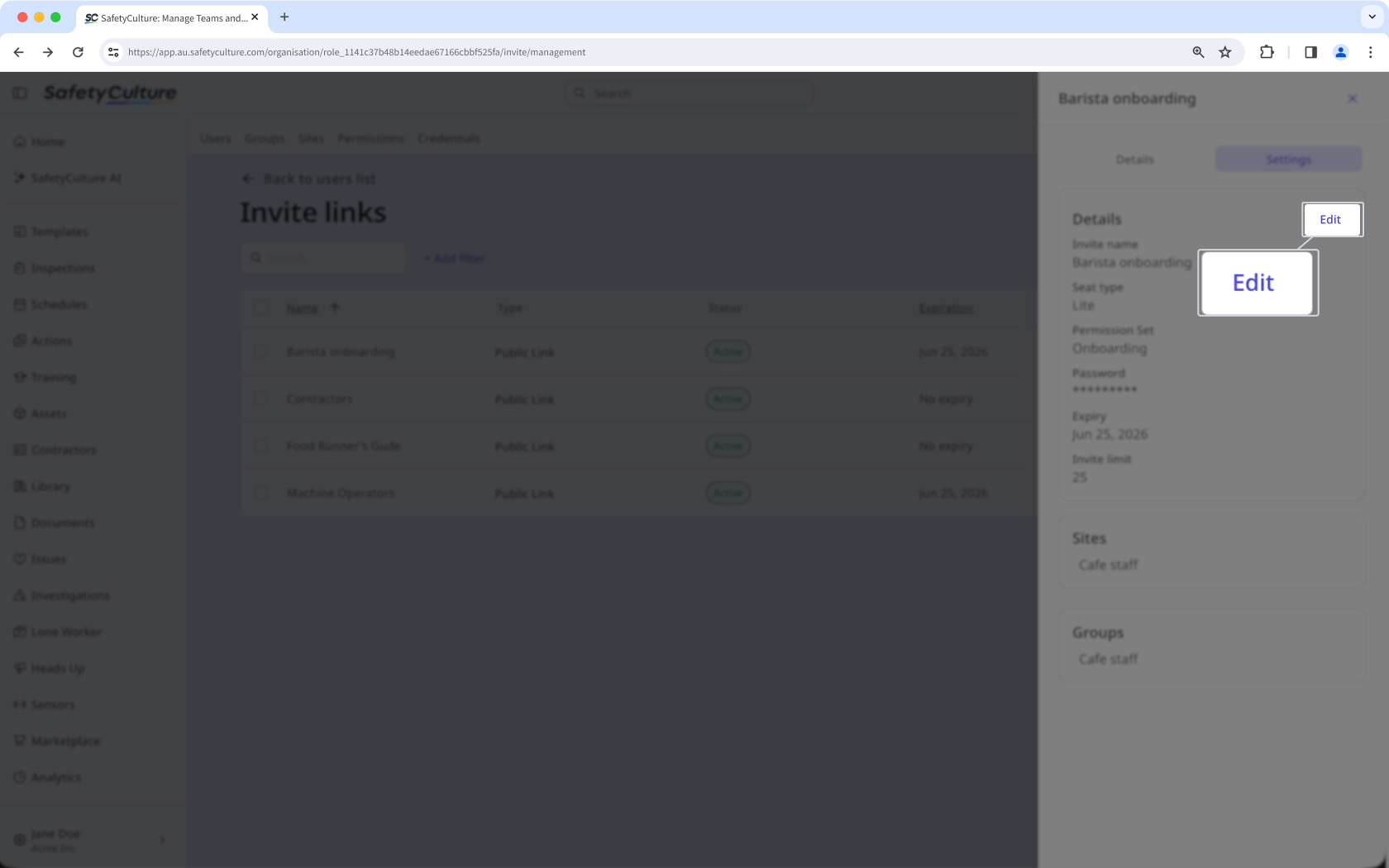
Modifiez les champs selon vos besoins.
Cliquez sur Enregistrer.
Désactiver un lien d'invitation
Cliquez sur le nom de votre organisation en bas à gauche de la page et sélectionnez Utilisateurs.
Cliquez sur Gérer les invitations en haut à droite de la page.
Cliquez sur à droite du lien d'invitation et sélectionnez Désactiver
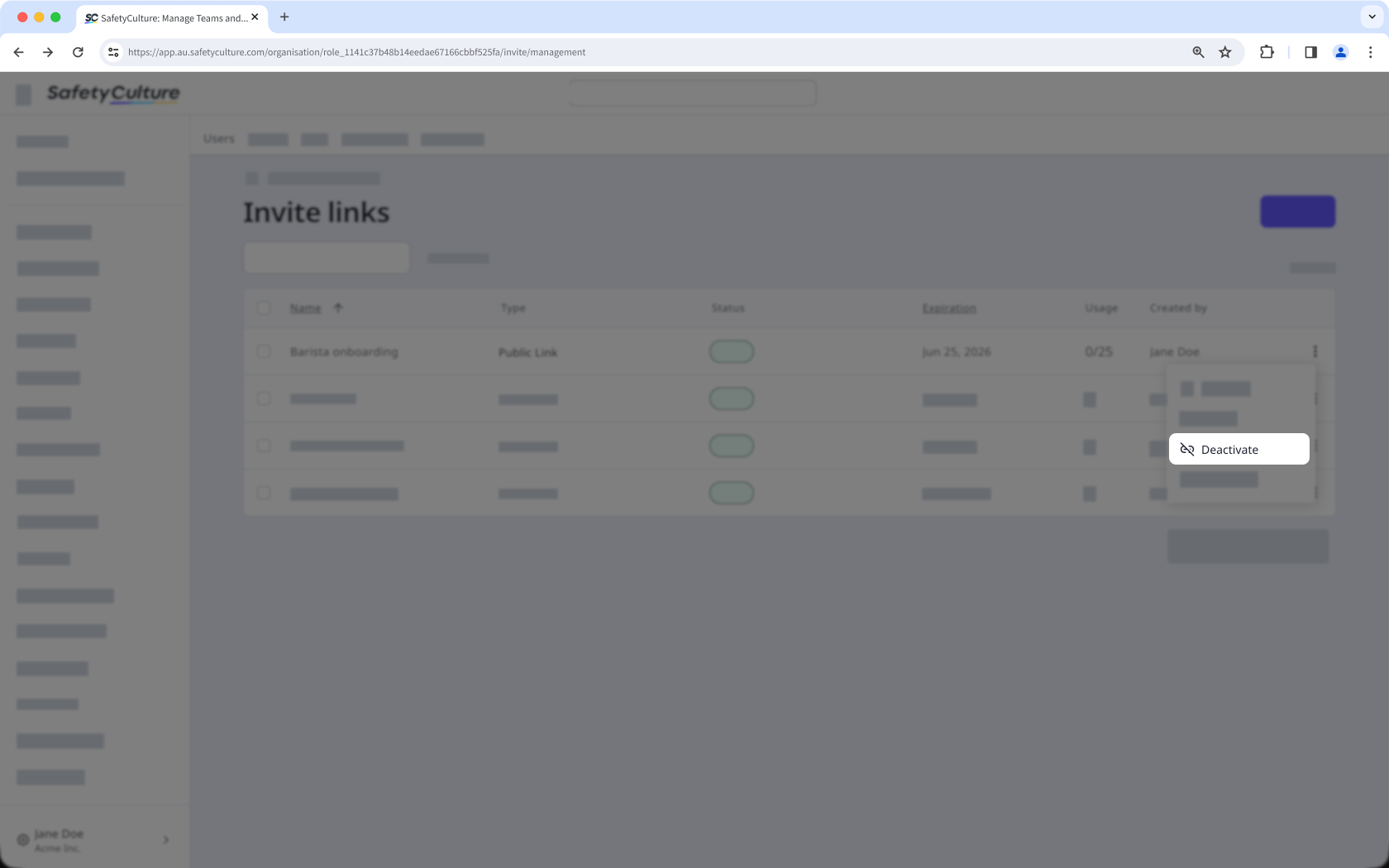
Dans la fenêtre contextuelle, cliquez sur Désactiver.
Supprimer un lien d'invitation
Cliquez sur le nom de votre organisation en bas à gauche de la page et sélectionnez Utilisateurs.
Cliquez sur Gérer les invitations en haut à droite de la page.
Cliquez sur à droite du lien d'invitation et sélectionnez Supprimer.
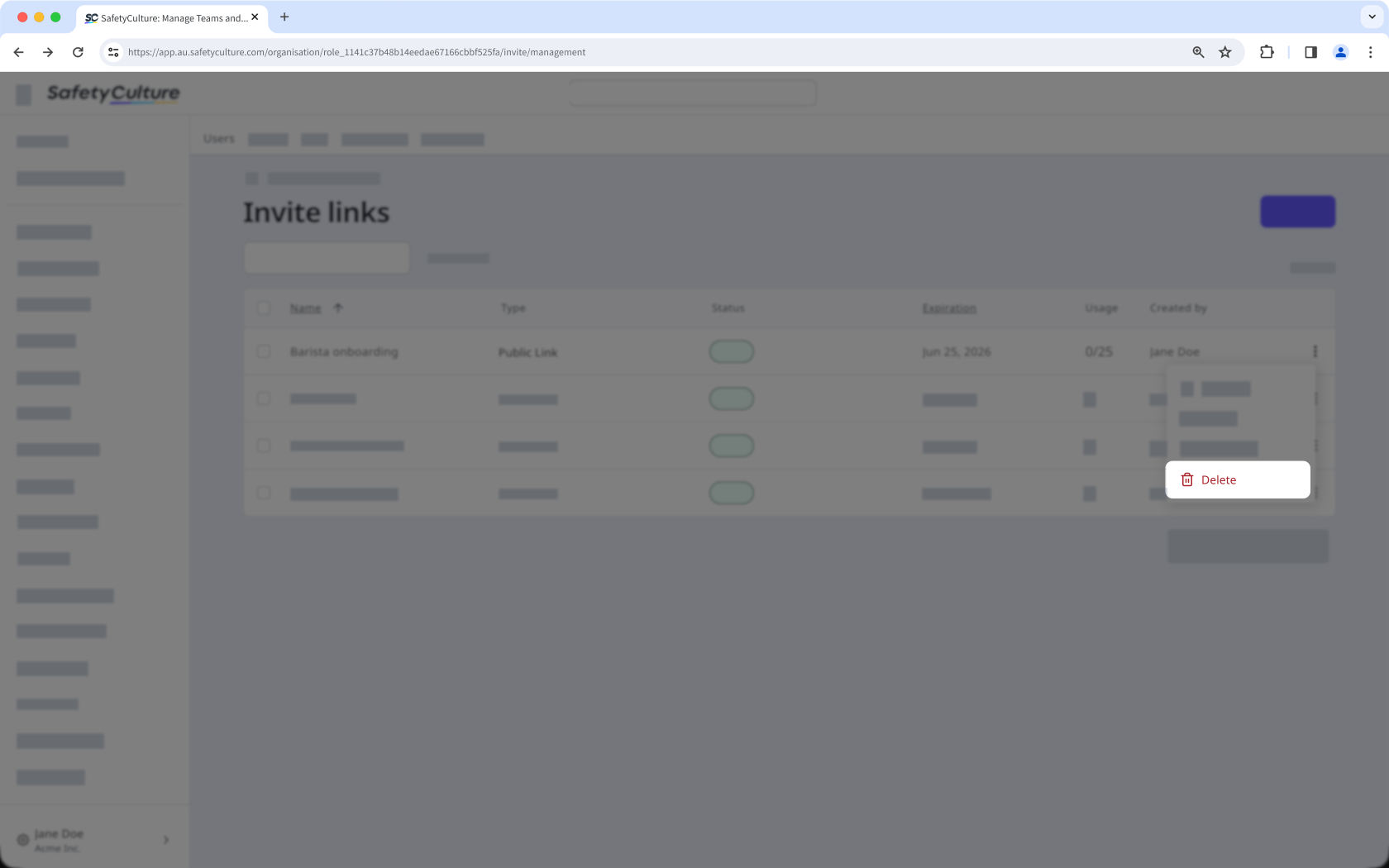
Dans la fenêtre contextuelle, cliquez sur Supprimer.
Modification groupée des liens d'invitation
Click your organization name on the lower-left corner of the page and select Utilisateurs.
Click Gérer les invitations on the upper-right corner of the page.
Check the boxes on the left-hand side of the invite links you want to edit.
At the bottom of the page, click Modifier and update one of the following options for the users:
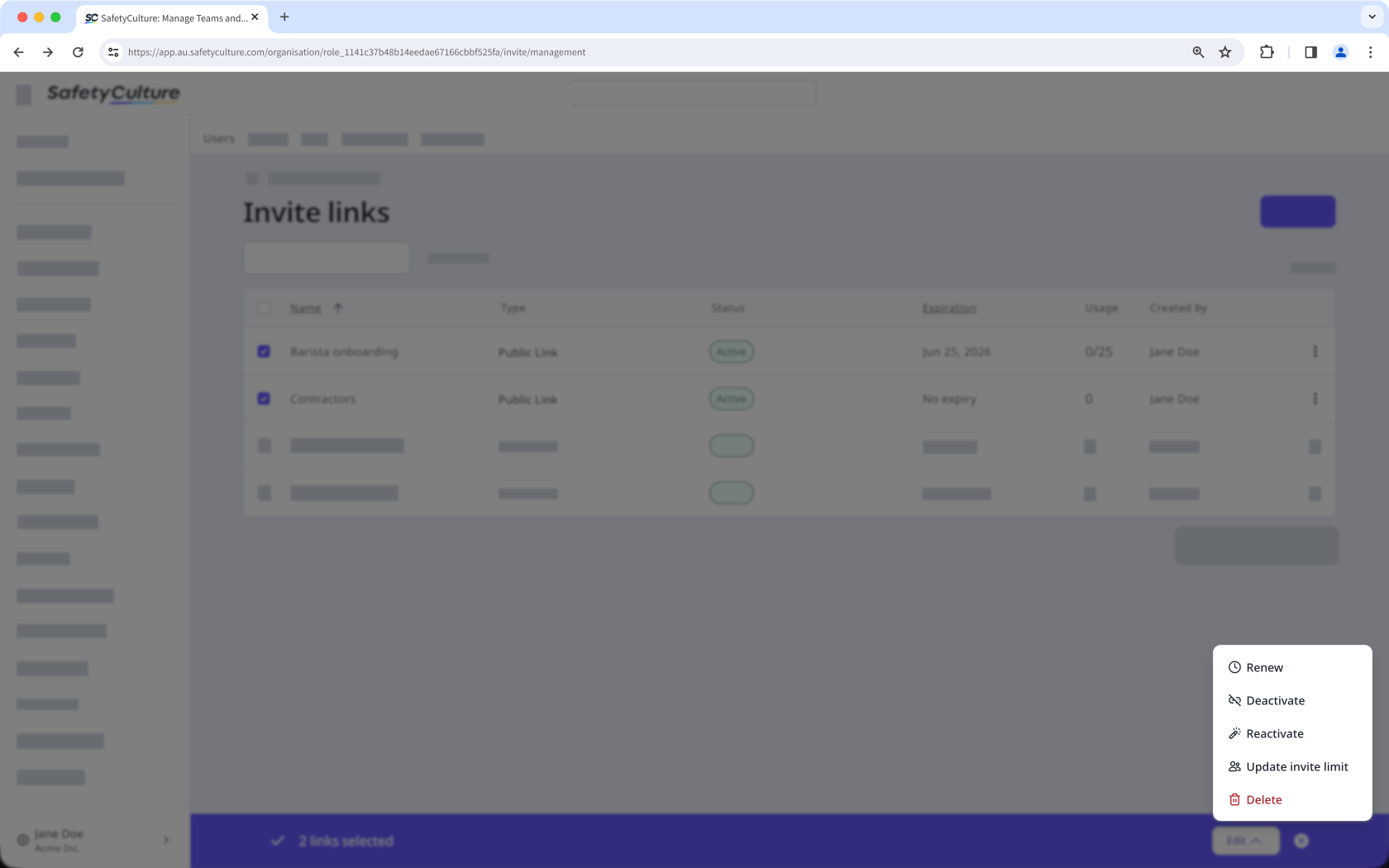
Renouveler: Select a new expiration date for the invite links and click Renouveler.
Désactiver: Click Désactiver to deactivate the links.
Réactiver: Click Réactiver to reactivate the links.
Mise à jour de la limite d'invitations: Enter the number of users that can access the invite link to join the organization and click Mettre à jour.
Supprimer: Click Supprimer to delete the links.
Pour configurer une expérience d'inscription personnalisée, contactez le Programme de référence partenaire.