
- Administration
- Paramètres de l'organisation
- Gérer les mises en page de navigation
Gérer les mises en page de navigation
Découvrez l'importance des dispositions de navigation basées sur les rôles et comment vous pouvez les gérer via l'application Web pour maintenir un espace de travail intuitif.Les mises en page de navigation permettent aux administrateurs de créer des expériences de navigation personnalisées et de les appliquer aux ensembles d'autorisations, garantissant ainsi que chaque rôle au sein de votre organisation accède facilement aux fonctionnalités les plus pertinentes. Cela est particulièrement utile pour les organisations où différents rôles impliquent des flux de travail variés, aidant les utilisateurs à rester concentrés, à travailler plus efficacement et à passer moins de temps à chercher ce dont ils ont besoin.
Par exemple, les responsables et les agents de terrain ont des responsabilités différentes. Plutôt que de naviguer dans le même ensemble de fonctionnalités, les administrateurs peuvent créer des mises en page adaptées à chaque rôle, offrant à chaque équipe une expérience rationalisée, conçue en fonction de leur façon de travailler.
Créer une mise en page
Cliquez sur le nom de votre organisation en bas à gauche de la page et sélectionnez Paramètres de l'organisation.
Cliquez sur
 Modifier en haut à droite de la section « Navigation » et sélectionnez Géré par l'organisation.
Cliquez sur
 Créer une nouvelle mise en page en bas à gauche de la liste.
Dans la fenêtre contextuelle, cliquez sur le menu déroulant et sélectionnez un ensemble d'autorisations auquel vous souhaitez attribuer une mise en page.
Cliquez sur
 à droite des fonctionnalités pour les masquer de votre navigation.
Vous pouvez cliquer sur
 à droite des fonctionnalités masquées pour les afficher dans votre navigation.
Cliquez sur Créer.
Cliquez sur
 à droite du titre de navigation actuel pour le modifier.
Cochez les fonctionnalités que vous souhaitez afficher dans la barre latérale de l'application Web et dans la barre de navigation de l'application portable, et décochez celles que vous souhaitez conserver sous Plus.
Vous pouvez aussi cliquer et maintenir enfoncé
 sur le côté gauche des fonctionnalités pour les réorganiser.
Cliquez sur Suivant.
Cliquez sur Enregistrer les modifications.
Dans la fenêtre contextuelle, cliquez sur Enregistrer et appliquer.
Vous ne pouvez créer qu'une seule mise en page pour chaque ensemble d'autorisations.
Dupliquer une mise en page
Cliquez sur le nom de votre organisation en bas à gauche de la page et sélectionnez Paramètres de l'organisation.
Faites défiler jusqu'à la section « Navigation » et cliquez sur
Modifier.Cliquez
Modifier en haut à droite de la section « Navigation ».Cliquez sur
 à droite de la mise en page et sélectionnez
  Dupliquer la mise en page.
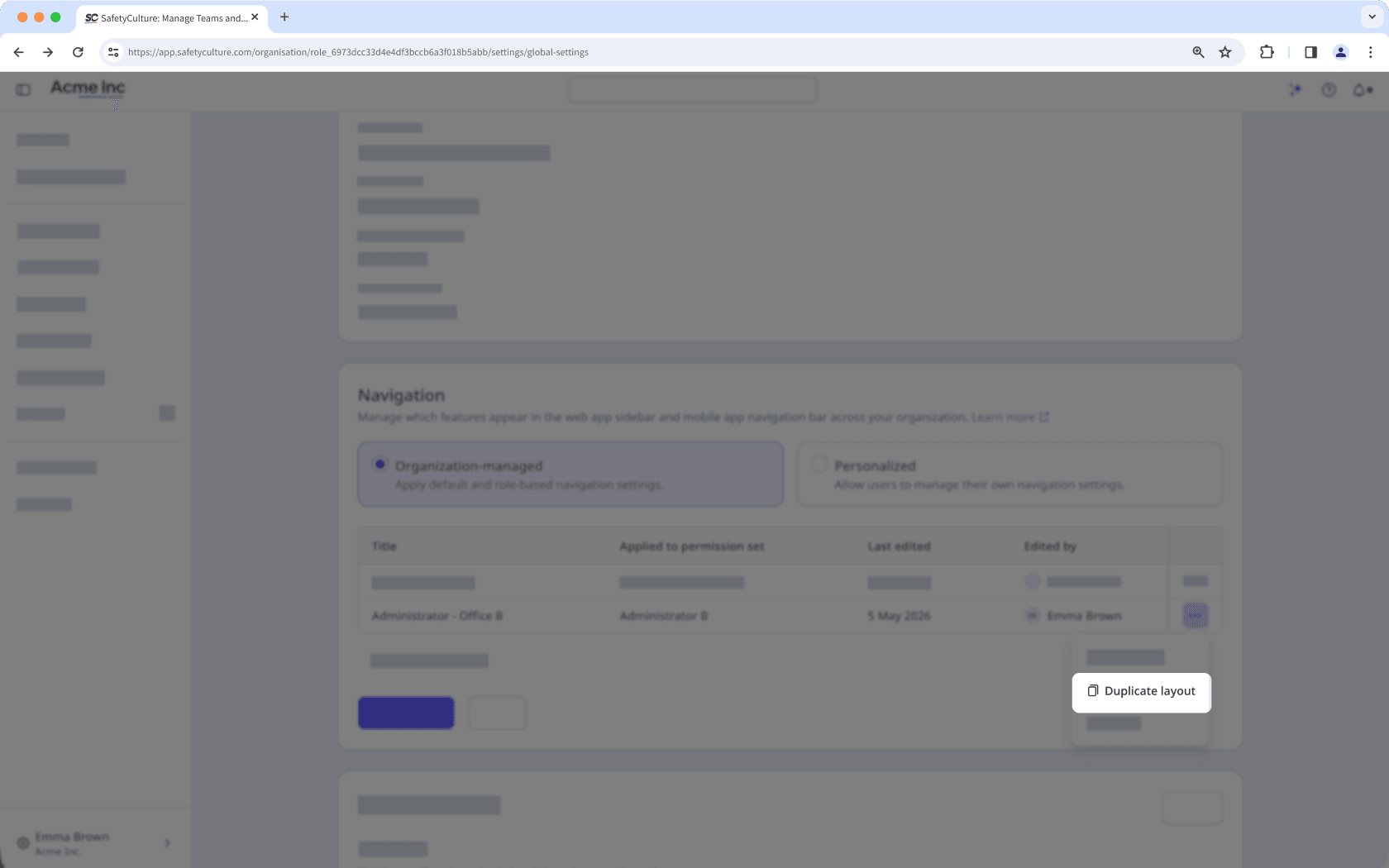
Dans la fenêtre contextuelle, cliquez sur le menu déroulant et sélectionnez un ensemble d'autorisations.
Cliquez surAppliquer.
Cliquez sur Enregistrer les modifications en haut à droite de la section « Navigation ».
Dans la fenêtre contextuelle, cliquez sur Enregistrer et appliquer.
Supprimer une mise en page
Cliquez sur le nom de votre organisation en bas à gauche de la page et sélectionnez Paramètres de l'organisation.
Faites défiler jusqu'à la section « Navigation » et cliquez sur
Modifier.Cliquez sur
à droite de la mise en page et sélectionnez  Supprimer.
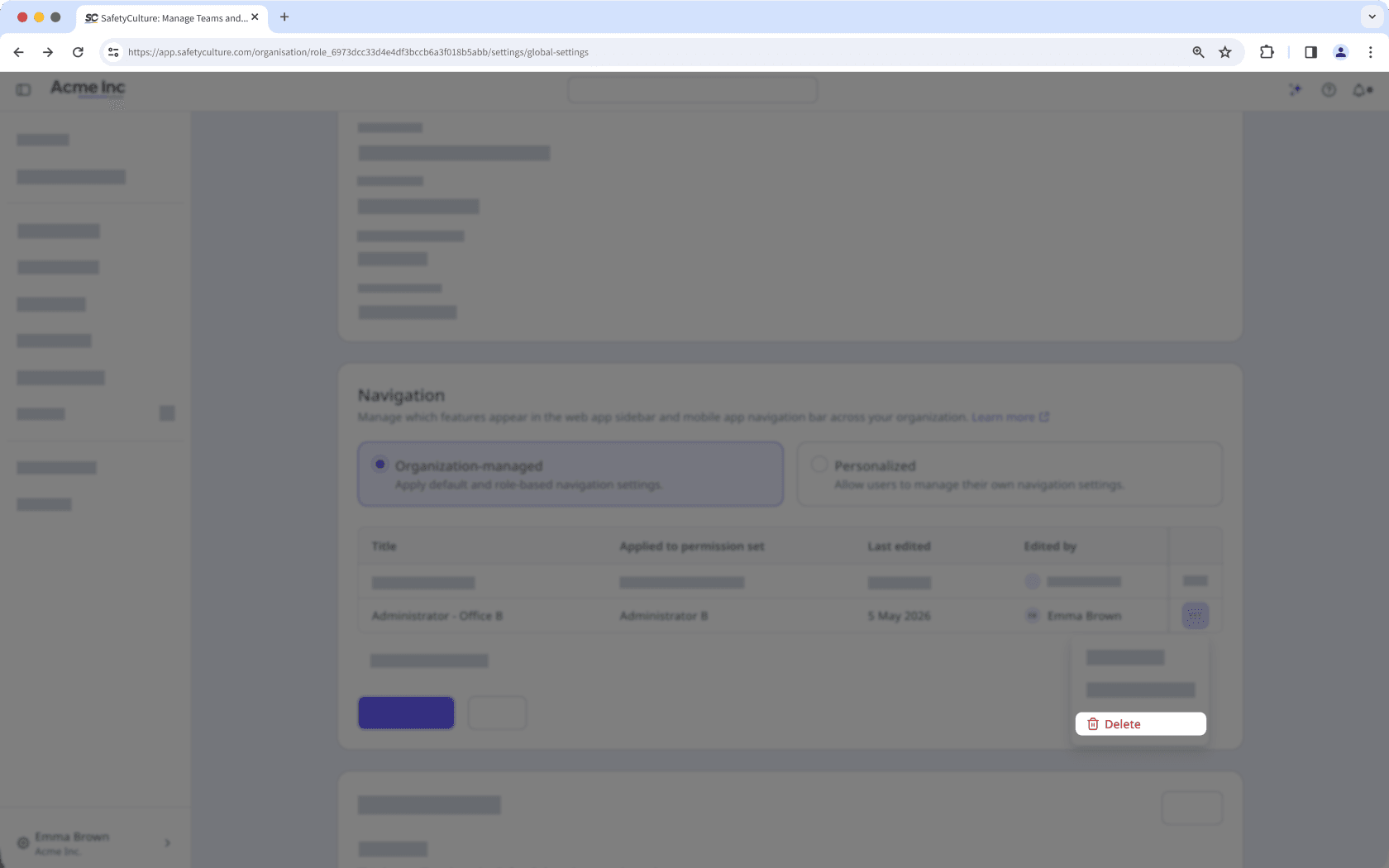
Cliquez sur Enregistrer les modifications en bas à gauche de la section « Navigation ».
Dans la fenêtre contextuelle, cliquez sur Enregistrer et appliquer.
La navigation par défaut ne peut pas être supprimée.
La suppression est irréversible et nous ne pouvons pas restaurer les éléments définitivement supprimés. Une confirmation est toujours nécessaire avant toute suppression, afin de s'assurer que vous ne supprimez pas accidentellement le mauvais élément.
Questions fréquemment posées
Chaque ensemble d'autorisations ne peut avoir qu'une seule mise en page. Si un ensemble d'autorisations n'est pas disponible à sélectionner lors de la création d'une nouvelle mise en page, cela signifie qu'une mise en page existe déjà pour celui-ci. Vous pouvez gérer la mise en page existante à la place pour mettre à jour la navigation.
Cela peut se produire pour deux raisons : vous avez atteint le maximum de 10 mises en page, ou tous les ensembles d'autorisations ont déjà une mise en page attribuée. Pour ajouter une nouvelle mise en page, supprimez-en une existante ou vérifiez vos ensembles d'autorisations.
Oui. Vous pouvez masquer des éléments de votre navigation, mais masquer une fonctionnalité ne fait que la supprimer de votre navigation et ne restreint pas l'accès. Les fonctionnalités masquées restent accessibles via d'autres flux de travail, tels que les notifications, les liens directs ou les fonctionnalités associées.
Cette page vous a-t-elle été utile?
Merci pour votre commentaire.