Que sont les geofence dans Travailleur isolé ?
Les geofences dans Travailleur isolé vous permettent de créer des zones définies sur la carte live afin de surveiller quand un travailleur entre ou sort d'une zone et commence le travail isolé. Cela vous aide à comprendre le temps passé sur la zone, met en évidence les heures d'arrivée ou de départ pour les travaux à haut risque et fournit une preuve de présence lorsque cela est nécessaire.
Par exemple, une société de services publics peut suivre quand ses techniciens arrivent et quittent différentes zones, ce qui lui permet de confirmer les heures de service et d'assurer la sécurité des travailleurs.
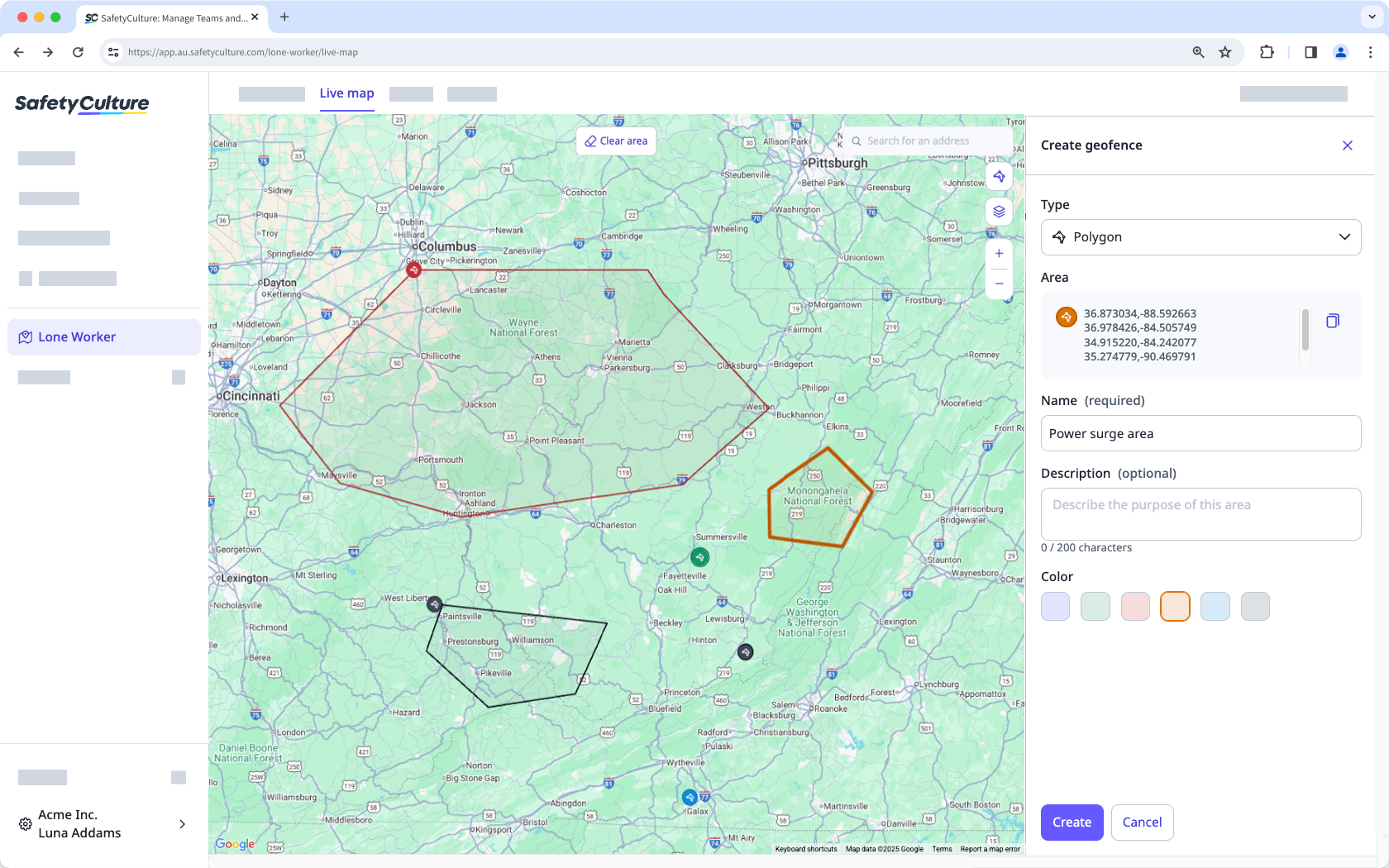
Ce dont vous aurez besoin
Vous pouvez créer jusqu'à 100 geofences par organisation.
Créer une geofence
Sélectionnez Travailleur isolé dans la barre latérale ou sélectionnez-le dans Plus.
Cliquez sur Carte en direct en haut de la page.
Cliquez sur sur le côté droit de la page et sélectionnez Créer geofence.
Dans le menu déroulant, choisissez le type de geofence que vous souhaitez créer :
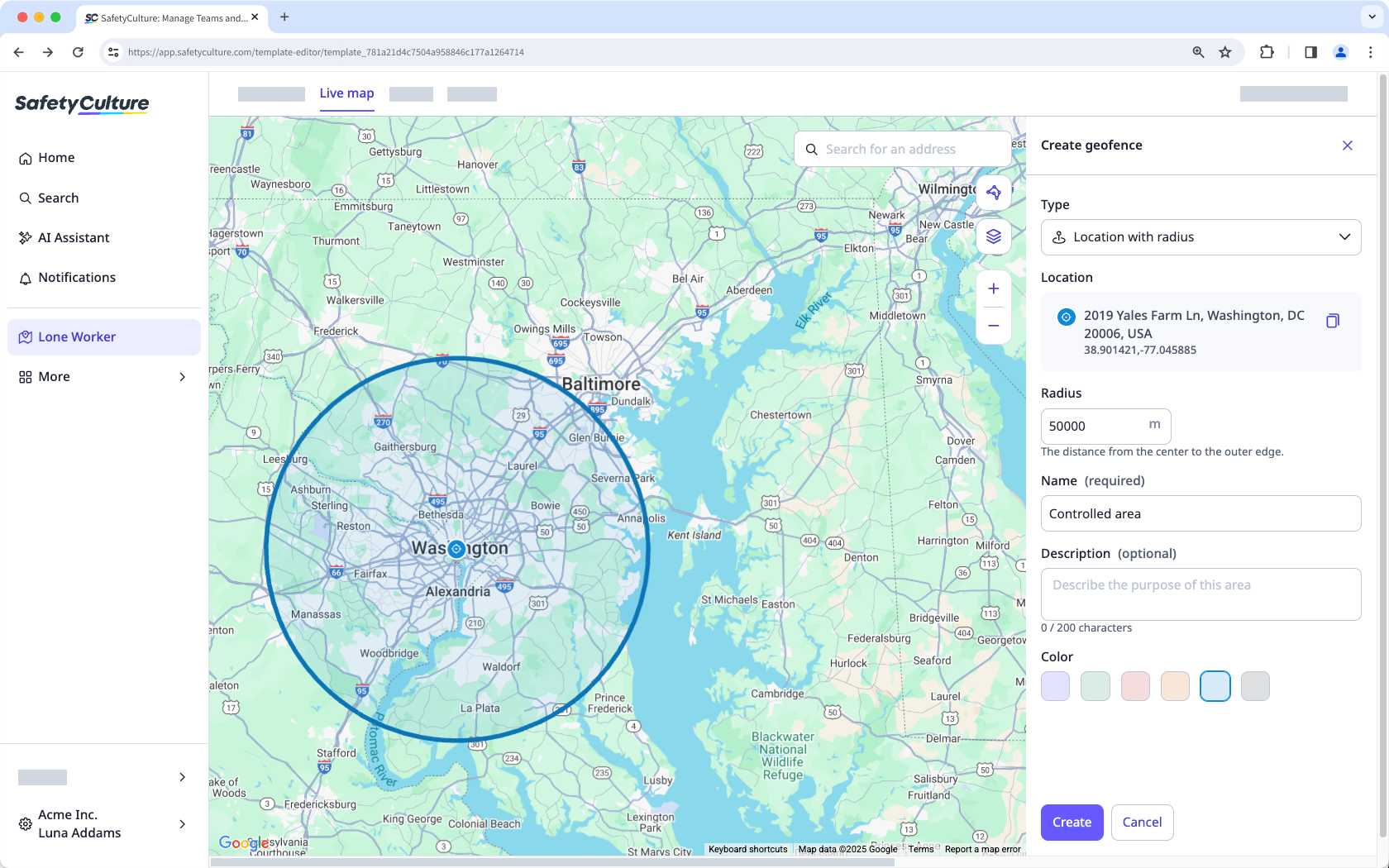
Position avec rayon: Cliquez sur la position sur la carte ou recherchez une adresse. Entrez la distance en rayons à partir du centre pour définir la zone geofence.
Polygone: Cliquez sur trois points ou plus sur la carte pour dessiner un polygone.
Entrez le nom de votre geofence. Vous pouvez également ajouter une description pour expliquer l'objectif de la zone.
Attribuez la couleur de votre geofence.
Cliquez sur Créer en bas de la page.
Pour les geofences Position avec rayon, vous pouvez définir un rayon maximal de 3 km ou 1,87 mi afin de garantir une surveillance précise basée sur la position.
Lors de la création d'une geofence Polygone, le nombre maximal de points autorisés est de 32.
Modifier une geofence
Sélectionnez Travailleur isolé dans la barre latérale ou sélectionnez-le dans Plus.
Cliquez sur Carte en direct en haut de la page.
Cliquez sur sur le côté droit de l'actif et sélectionnez Gérer les geofence.
Sélectionnez la geofence que vous souhaitez modifier.
Dans le panneau latéral, cliquez sur et sélectionnez Modifier une geofence.
Modifiez les détails de la geofence en conséquence.
Cliquez sur Enregistrer en bas de la page.
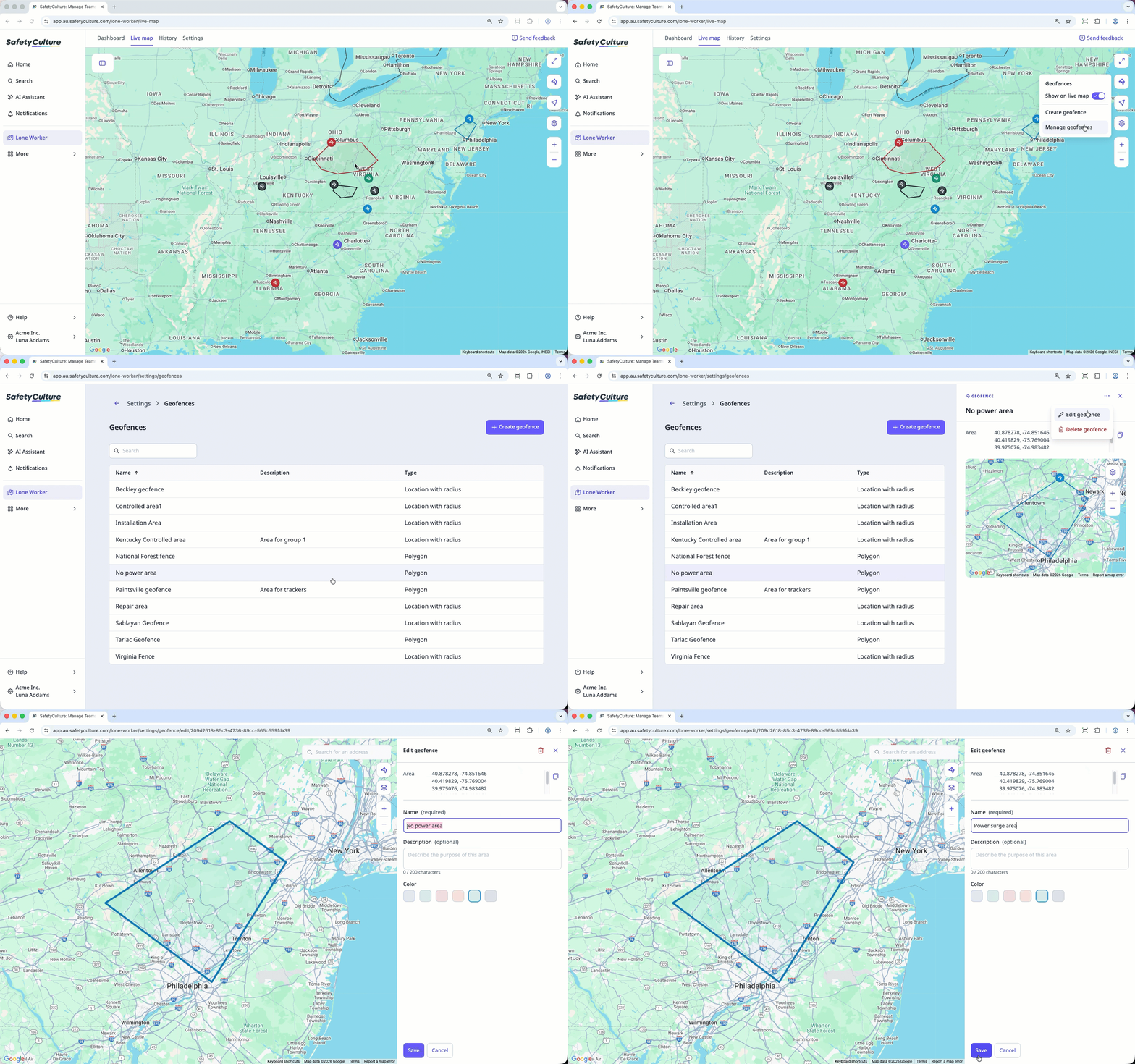
Vous pouvez uniquement modifier le nom, la description et la couleur d'une geofence. Pour modifier son type, sa zone ou sa position, vous devez créer une nouvelle geofence.
Afficher une geofence
Sélectionnez Travailleur isolé dans la barre latérale ou sélectionnez-le dans Plus.
Sélectionnez Carte en direct en haut de la page.
Cliquez sur sur le côté droit de la page.
Activez Afficher sur la carte live.
Cliquez sur une geofence pour zoomer et obtenir plus de détails sur la position.
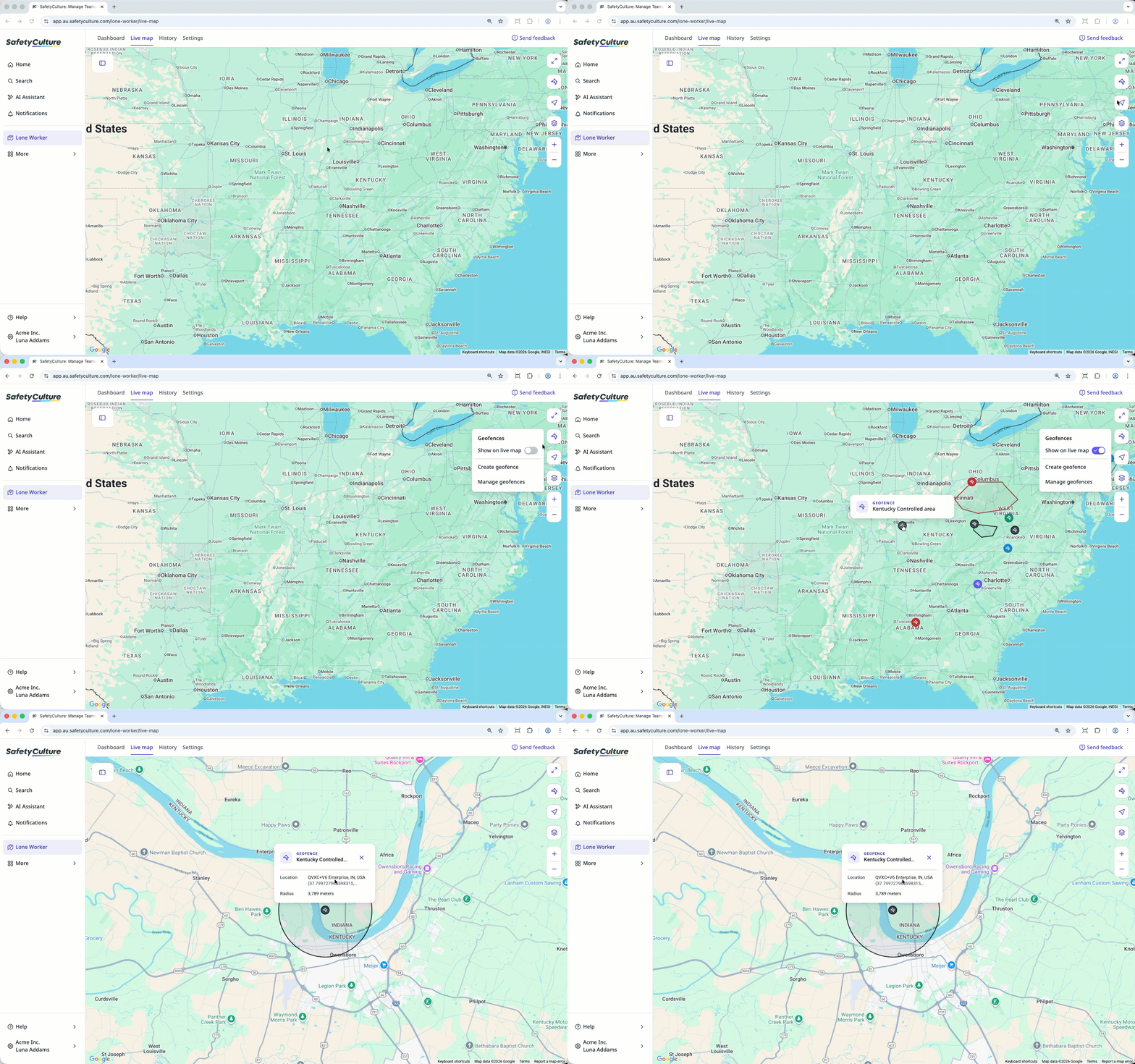
En cliquant sur une Polygone geofence sur la carte live, seuls son titre et sa description s'affichent. En revanche, une geofence Position avec rayon affiche le nom, la description, la position et le rayon.
Supprimer une geofence
Sélectionnez Travailleur isolé dans la barre latérale ou sélectionnez-le dans Plus.
Cliquez sur Carte en direct en haut de la page.
Cliquez sur sur le côté droit de l'actif et sélectionnez Gérer les geofence.
Sélectionnez la geofence que vous souhaitez supprimer dans la liste.
Cliquez sur et sélectionnez Supprimer une geofence.
Dans la fenêtre contextuelle, cliquez sur Supprimer.
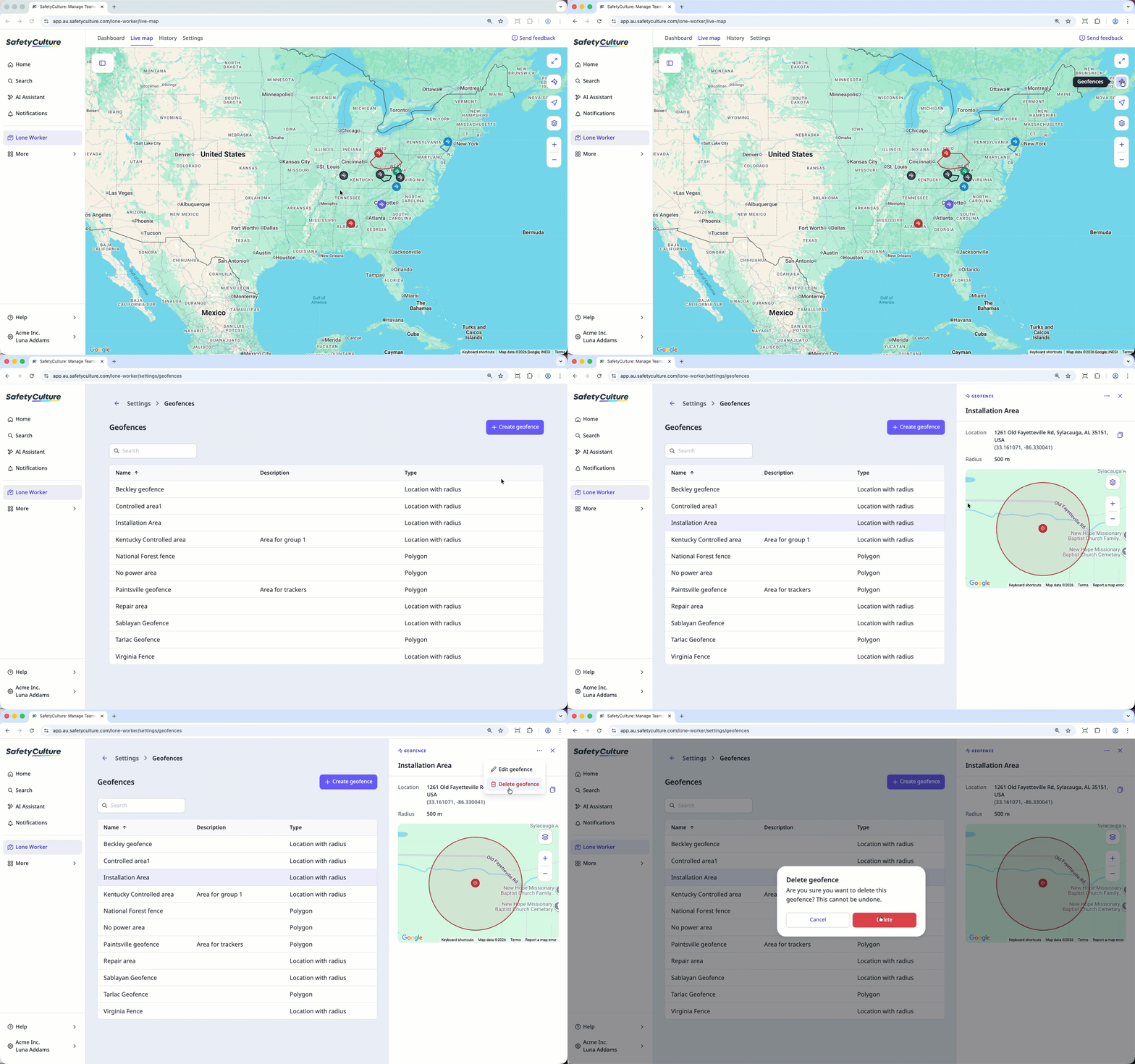
Si vous disposez de l'autorisation « Travailleur isolé : Paramètres », vous pouvez également gérer les geofences à partir de l'onglet Paramètres.