Comment fonctionne l'exportation d'un tableau de bord ?
Lorsque vous exportez un tableau de bord Données analytiques, vous obtenez un aperçu de tous vos graphiques dans un seul fichier PDF. Vous pouvez exporter l'intégralité du tableau de bord en une seule fois plutôt que de télécharger les graphiques individuellement, tout en le gardant visible pour référence. Cela permet aux équipes de partager plus facilement des rapports au sein de l'organisation sans compiler manuellement les informations, réduisant ainsi le risque d'erreur.
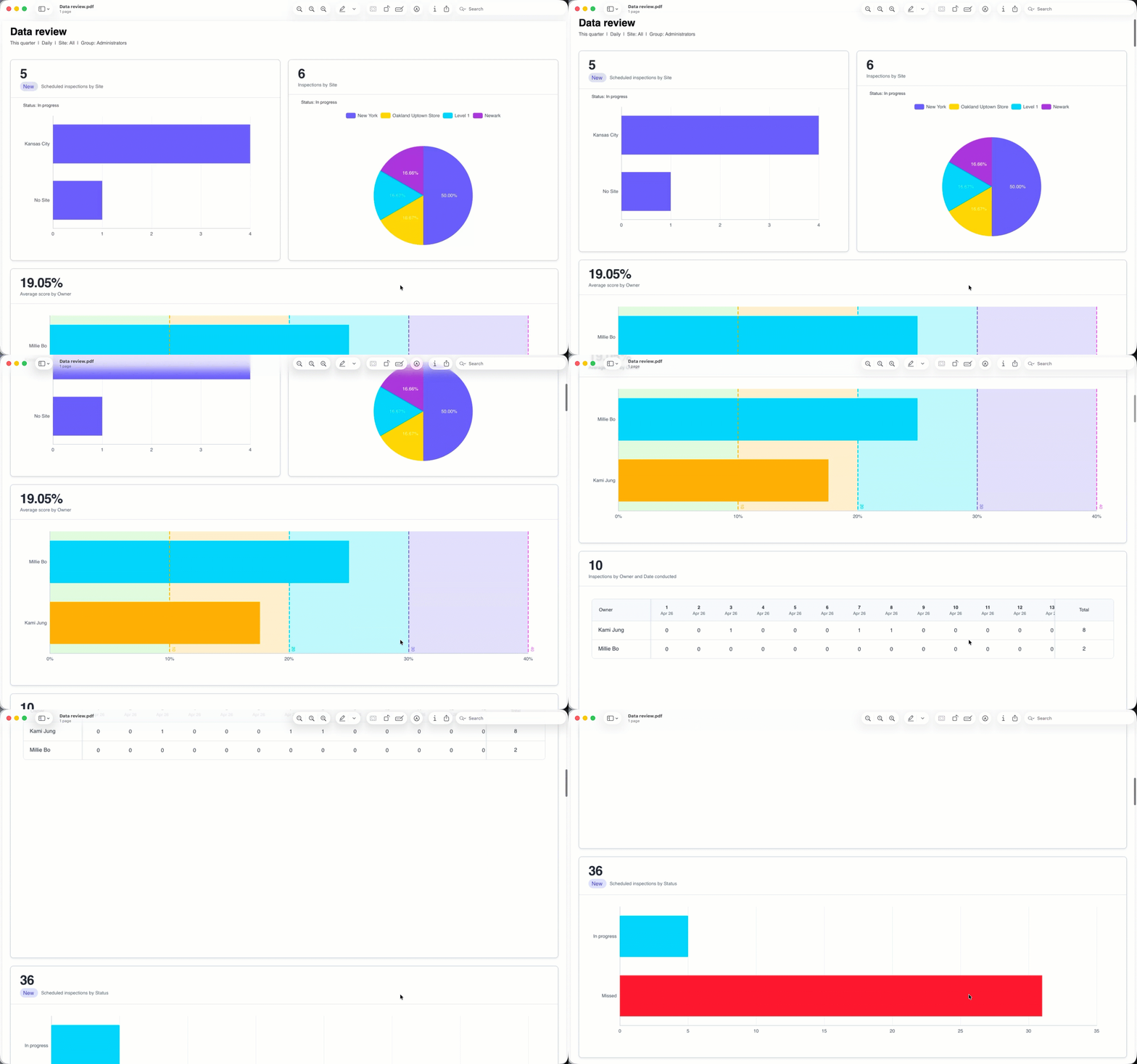
Configuration de l'exportation du tableau de bord
Selon le type de graphique, vous pouvez configurer les parties de vos graphiques incluses dans le fichier PDF. Ces configurations ne sont capturées que pour les graphiques visibles sur la page lorsque vous exportez le tableau de bord. Les graphiques que vous avez fait défiler apparaissent dans le fichier PDF dans leur état par défaut.
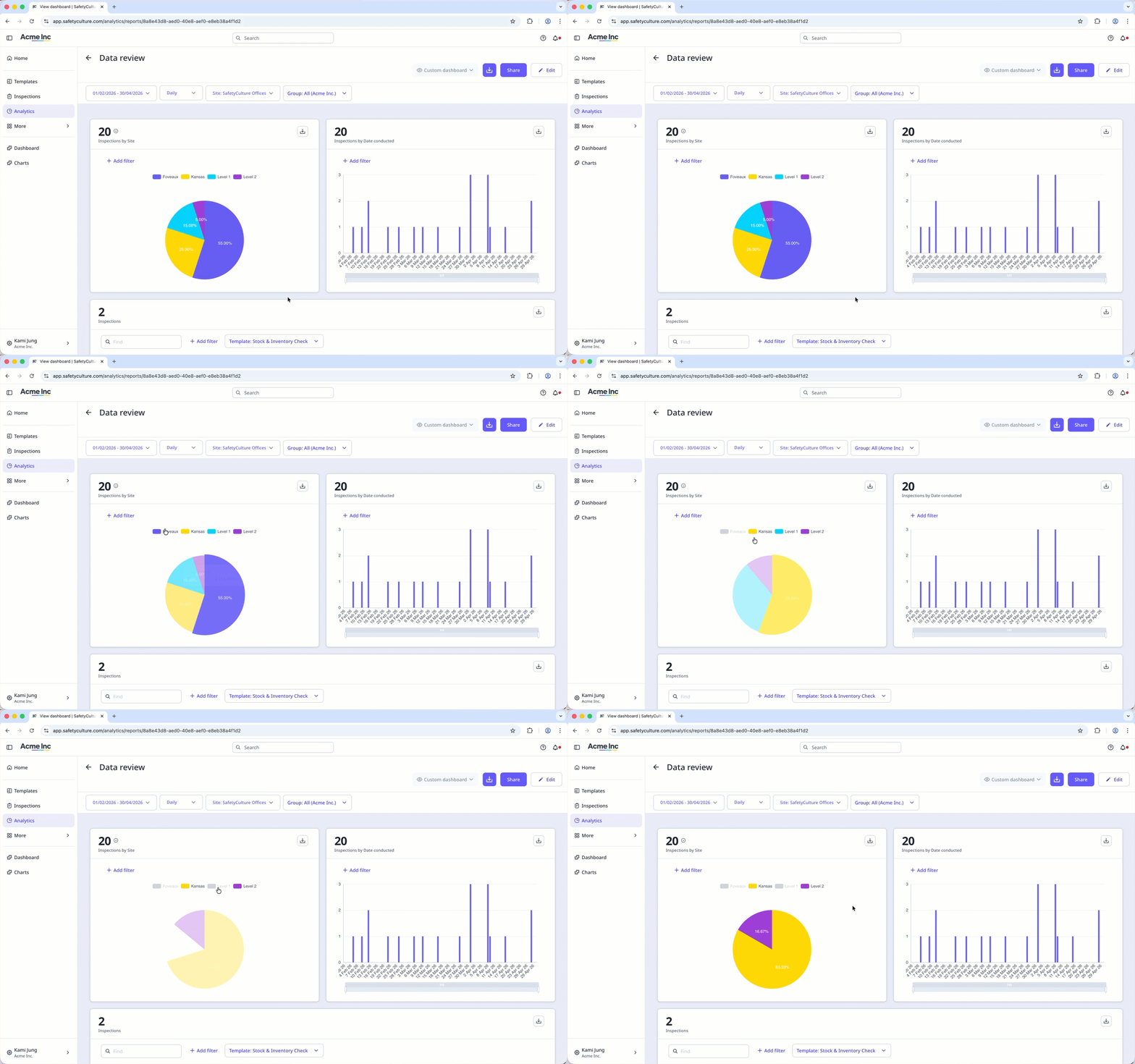
Graphiques avec légendes
Vous pouvez masquer des segments d'un graphique en cliquant sur l'élément correspondant dans la légende. Le segment masqué n'apparaît pas dans le graphique du fichier PDF, mais la légende reste visible.
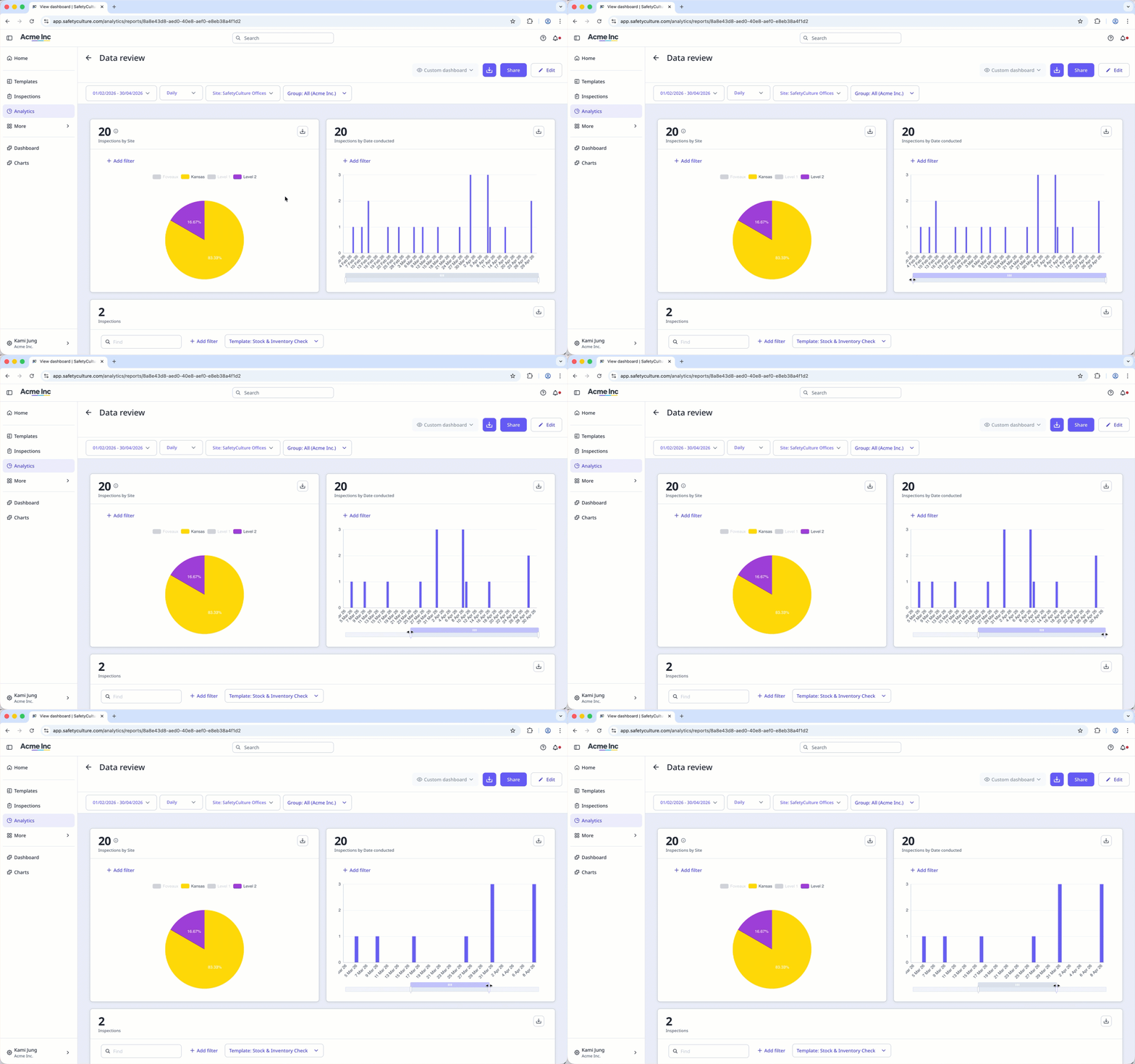
Graphiques téléchargeables
Vous pouvez faire défiler et ajuster le zoom sur vos graphiques à l'aide de la barre de défilement.
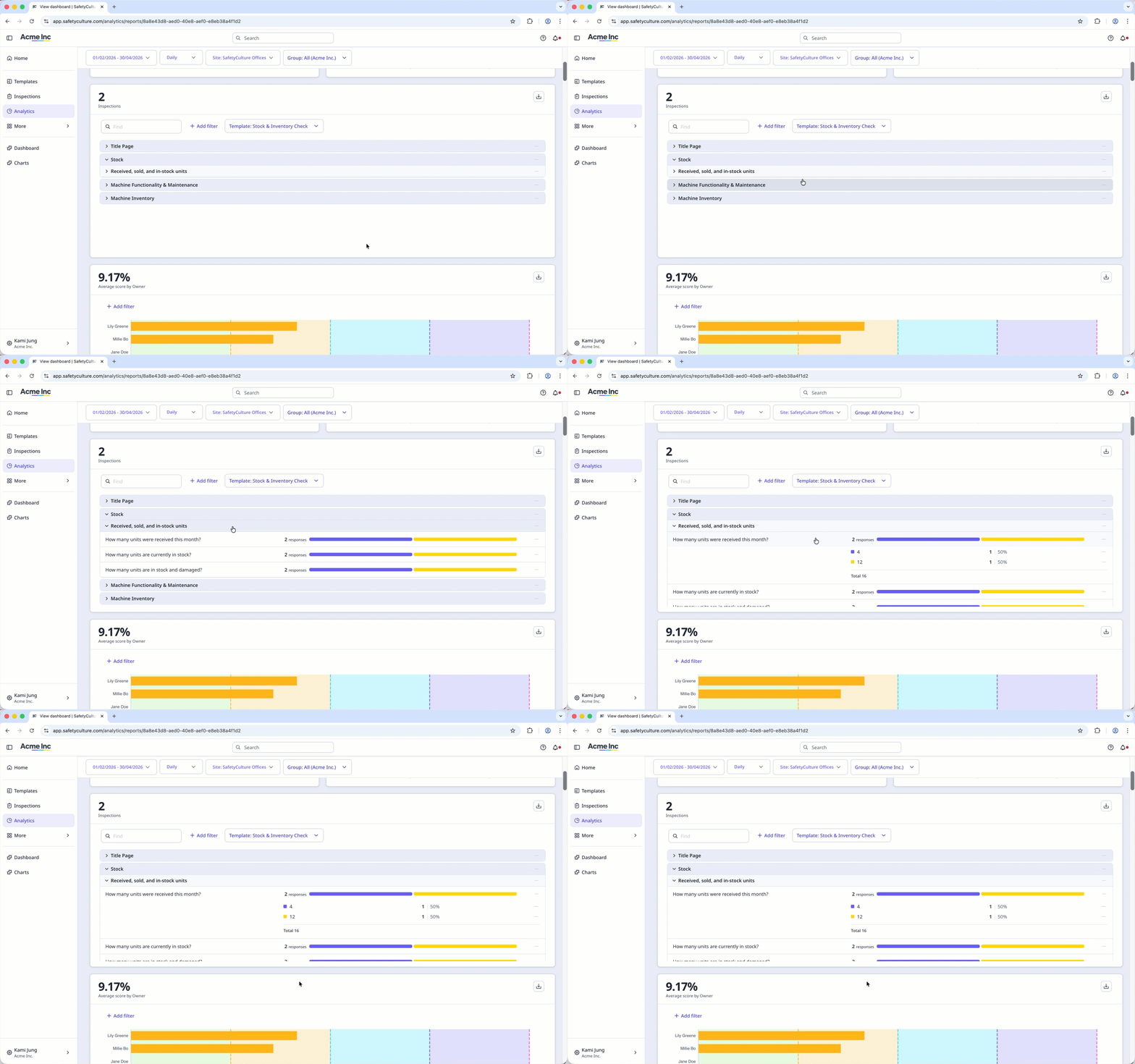
Type (Actions)
Vous pouvez masquer et réduire les lignes dans le Tableau des réponses.
Ce dont vous aurez besoin
Exporter un tableau de bord de Données analytiques en PDF
Sélectionnez Données analytiques dans la barre latérale ou sélectionnez-le dans Plus.
Cliquez sur le tableau de bord.
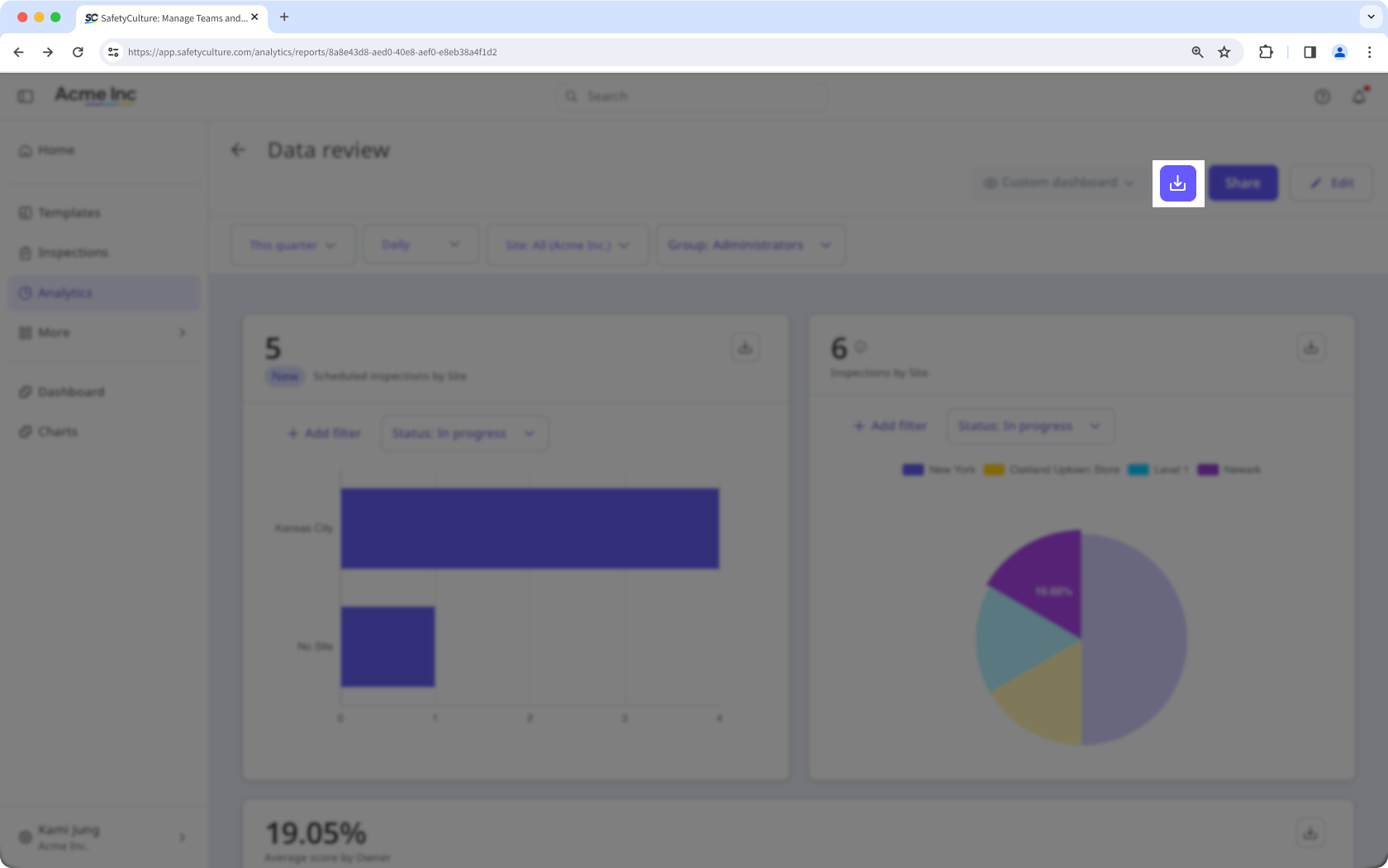
Cliquez sur en haut à droite du tableau de bord.
Survoler un graphique pendant l'exportation du tableau de bord ajoute une ombre à la partie du graphique dans le fichier PDF exporté. Pour éviter cela, gardez votre curseur éloigné des graphiques jusqu'à ce que l'exportation soit terminée.