Dernière mise à jour:

Activer ou désactiver les commentaires, les fichiers multimédia et les actions

Apprenez à afficher ou masquer les options de commentaires, de fichier multimédias et d'actions via l'application Web et l'application portable afin de simplifier les inspections et de ne saisir que les informations les plus importantes.

Pourquoi activer ou désactiver les commentaires, les fichiers multimédia et les actions ?

Activer les boutons de commentaires, de fichiers multimédia et d'action permet de recueillir des informations détaillées et offre une meilleure visibilité lors des inspections. Par exemple, si quelqu'un constate qu'un écran d'ordinateur est cassé, il peut laisser un commentaire indiquant la date à laquelle il a fonctionné pour la dernière fois, joindre une photo montrant les dommages et créer une action pour demander des réparations.

Mais tous les modèles ne nécessitent pas ce niveau de détail. Ces options peuvent submerger les utilisateurs et entraîner des données encombrées ou de mauvaise qualité. Les désactiver permet de simplifier l'interface, de réduire les saisies inutiles et de terminer facilement les inspections.
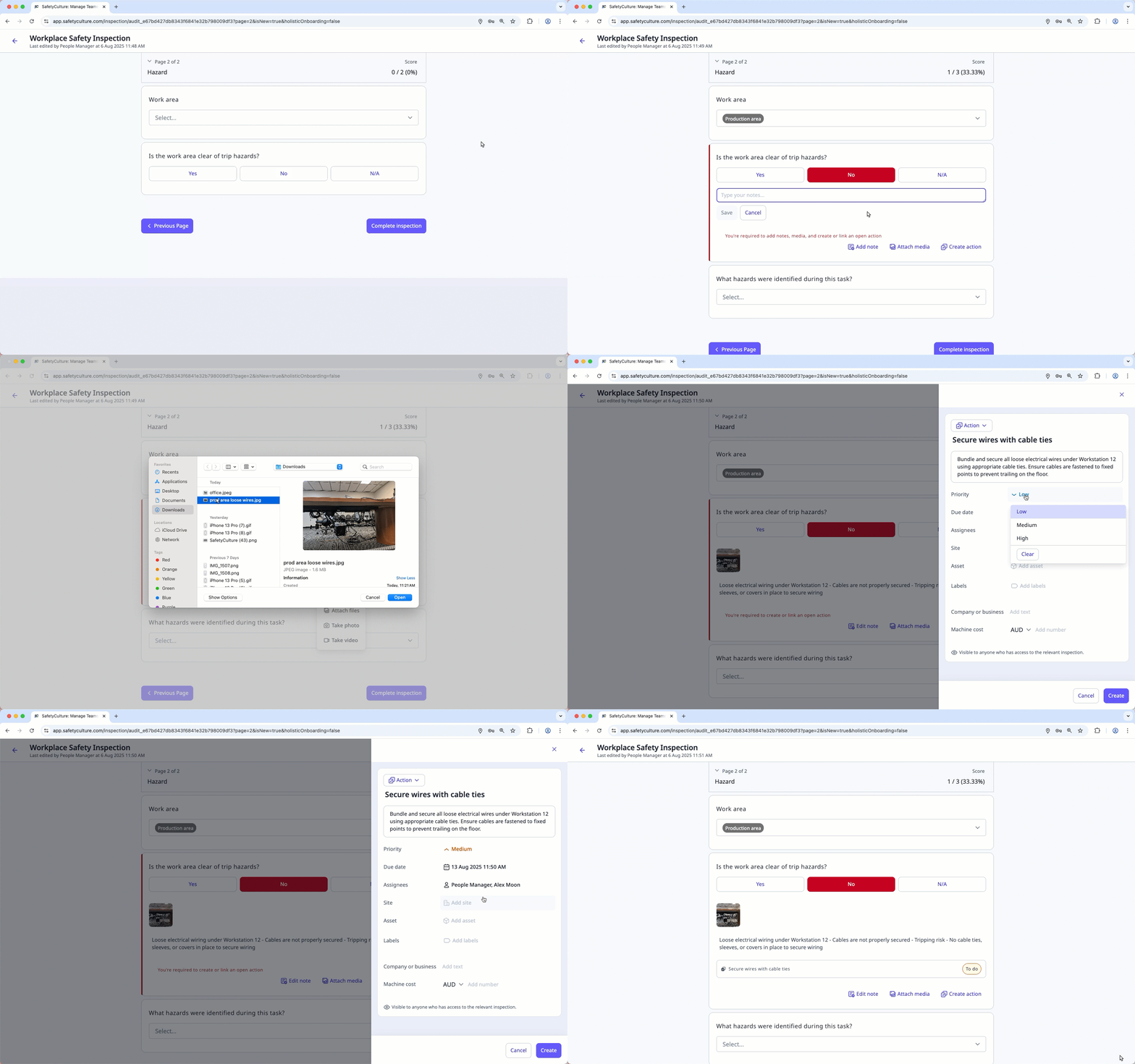
Activer les commentaires, les fichiers multimédia et les actions

  1. Connexion à l'application Web.

  2. Sélectionnez Templates iconModèles dans le menu à gauche.

  3. Cliquez sur le modèle et sélectionnez Pencil iconModifier le modèle dans le panneau latéral.

  4. Cliquez sur Modification groupée en haut à gauche de la page. Vous pouvez également sélectionner deux questions ou plus, puis cliquer sur Logic iconModification groupée en bas de la page.

  5. Dans le panneau latéral, cochez le(s) bouton(s) que vous souhaitez afficher dans votre modèle.
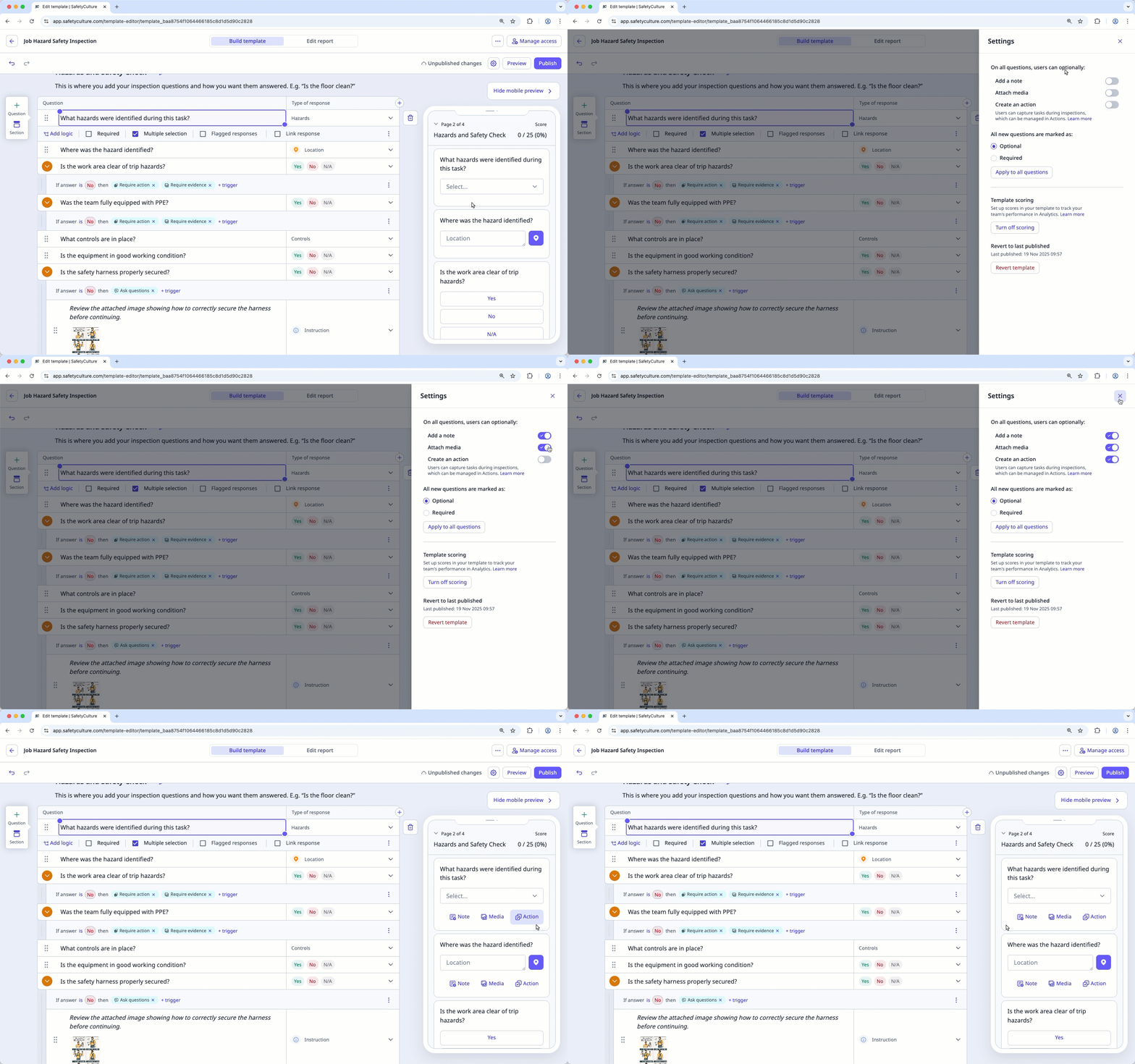
  6. Cliquez sur Enregistrer et appliquer.

  7. Dans la fenêtre contextuelle, cliquez sur Appliquer.

  8. Cliquez sur Publieren haut à droite de la page pour publier le modèle. Si vous n'êtes pas prêt à publier le modèle, vous pouvez revenir à la liste des modèles et publier les modifications lorsque vous serez prêt.
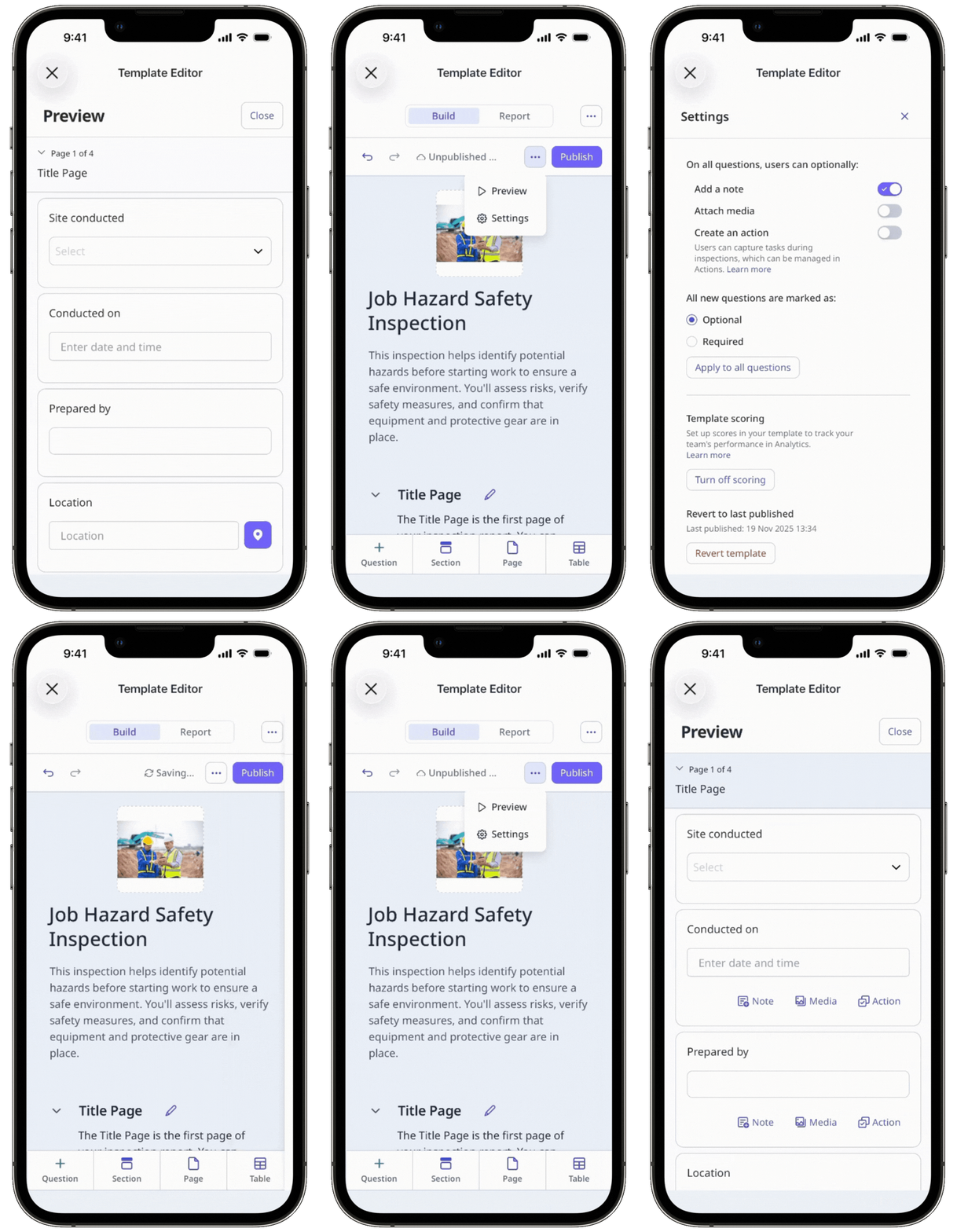
  1. Open the mobile app.

  2. Tap Inspections icon mobileInspections in the navigation bar or select it from Assets gallery view iconPlus.

  3. Select Modèles tab at the top of your screen.

  4. Tap a template and select Pencil iconModifier le modèle from the pop-up options.

  5. Tap More horizontal icon on the left-hand side of Publier and select Icône des paramètresParamètres.

  6. Tap the options you want to display in your inspection.

    • Add a note: Add additional details or instructions.

    • Attach media: Add photos, videos, or files for context, reference, or proof.

    • Create an action: Create actions or link open actions as follow-up tasks.

  7. Tap Cross/close/clear icon on the upper-right corner of the side panel.

  8. Tap Publier on the upper-right of your screen to publish the template. If you're not ready to publish the template, you can go back to the templates list and come back when you're ready.

Même si vous désactivez les commentaires, les fichiers multimédia et les actions, ils peuvent toujours apparaître lors des inspections si vous avez configuré une règle pour les rendre obligatoires.

Désactiver les commentaires, fichiers multimédia et actions

  1. Connexion à l'application Web.

  2. Sélectionnez Templates iconModèles dans le menu à gauche.

  3. Cliquez sur le modèle et sélectionnez Pencil iconModifier le modèle dans le panneau latéral.

  4. Cliquez sur Modification groupée en haut à gauche de la page. Vous pouvez également sélectionner deux questions ou plus, puis cliquer sur Logic iconModification groupée en bas de la page.

  5. Dans le panneau latéral, décochez le(s) bouton(s) que vous souhaitez masquer dans votre modèle.
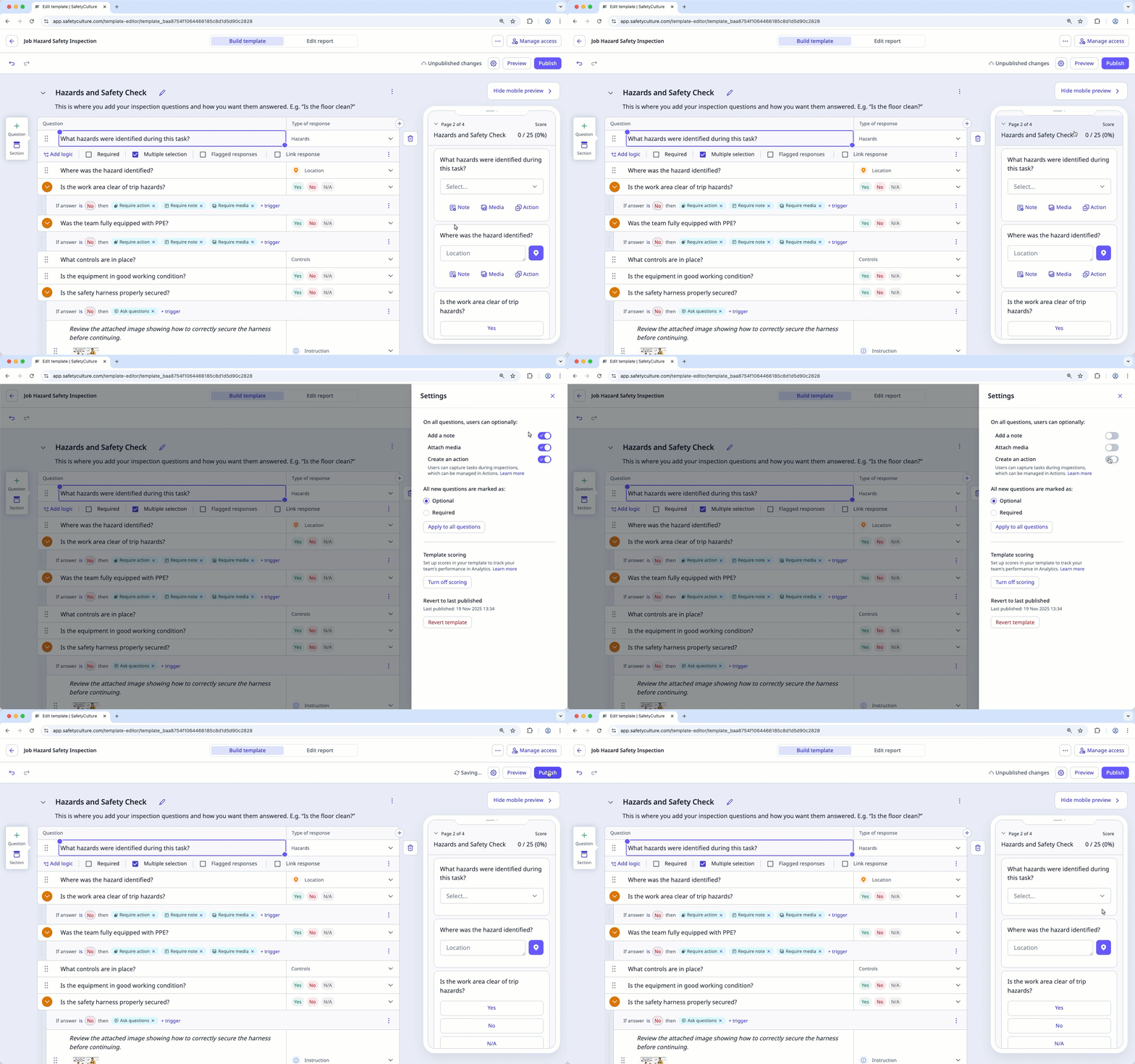
  6. Cliquez sur Enregistrer et appliquer.

  7. Dans la fenêtre contextuelle, cliquez sur Appliquer.

  8. Cliquez sur Publieren haut à droite de la page pour publier le modèle. Si vous n'êtes pas prêt à publier le modèle, vous pouvez revenir à la liste des modèles et publier les modifications lorsque vous serez prêt.
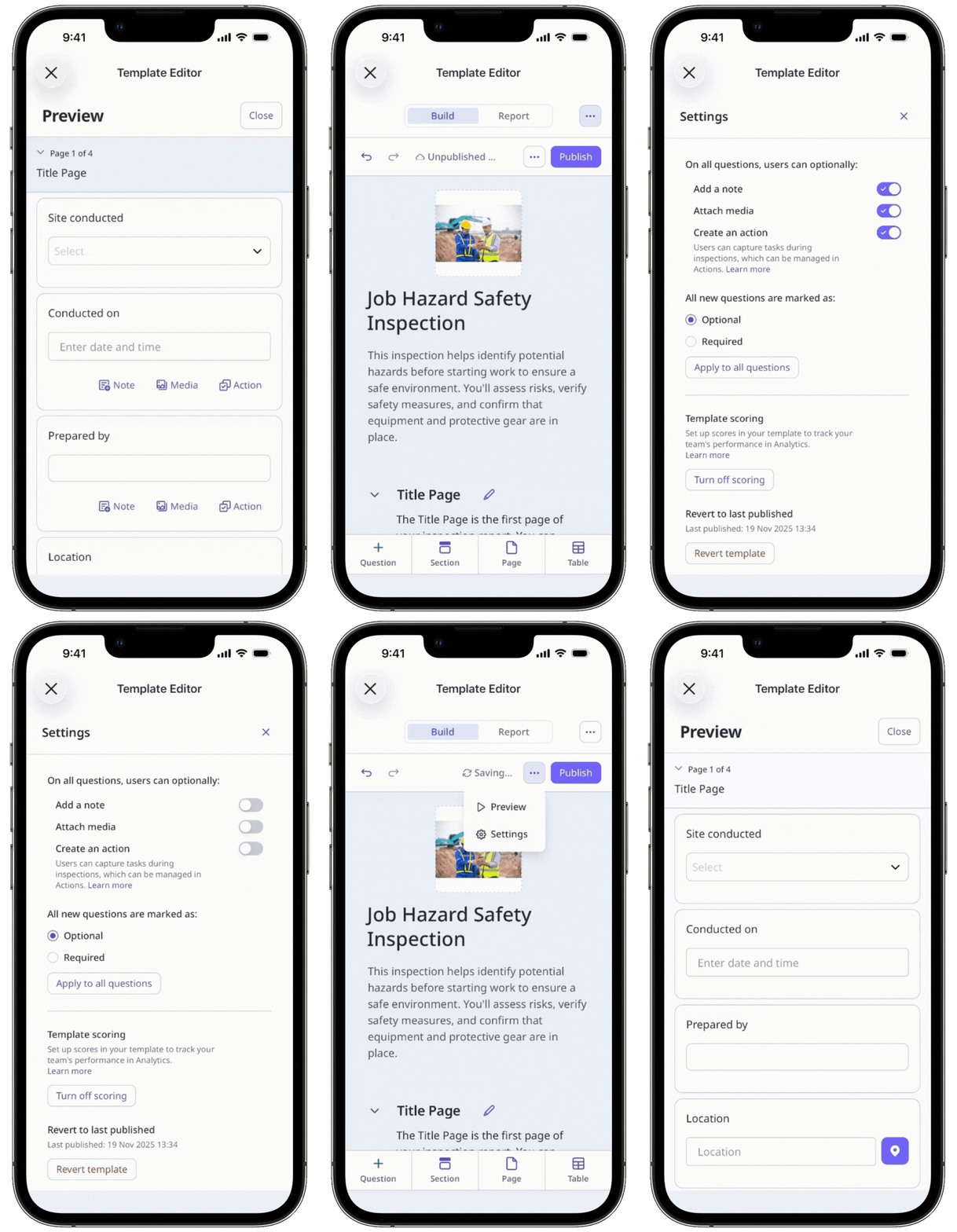
  1. Open the mobile app.

  2. Tap Inspections icon mobileInspections in the navigation bar or select it from Assets gallery view iconPlus.

  3. Select Modèles tab at the top of your screen.

  4. Tap a template and select Pencil iconModifier le modèle from the pop-up options.

  5. Tap More horizontal icon on the left-hand side of Publier and select Icône des paramètresParamètres.

  6. Tap the options you want to hide in your inspection.

  7. Tap Cross/close/clear icon on the upper-right corner of the side panel.

  8. Tap Publier on the upper-right of your screen to publish the template. If you're not ready to publish the template, you can go back to the templates list and come back when you're ready.

Les modifications publiées apportées aux modèles ne s'appliquent qu'aux nouvelles inspections.

FAQ

Pour cela, masquez les boutons de Commentaires, Fichiers multimédia et Action dans votre modèle. Ensuite, pour les questions où vous souhaitez que ces boutons s'affichent, ajoutez des champs logiques afin qu'ils n'apparaissent que lorsqu'ils remplissent certaines conditions. Les boutons s'afficheront lorsque ces conditions seront remplies et resteront masqués dans le cas contraire.

Non. Actuellement, les paramètres des commentaires, les fichiers multimédia et d'action doivent être ajustés individuellement pour chaque modèle.

Besoin d'aide supplémentaire?
Dans cet article