Comment fonctionne l'ajout et la liaison de fichiers ?
Lorsque vous ajoutez ou liez des fichiers à un cours, vous pouvez soit importer de nouveaux fichiers, soit réutiliser des fichiers existants de la fonctionnalité Documents. L'ajout de fichiers vous permet d'importer des supports de formation spécifiques à un cours, tels que des guides de référence et de les stocker directement dans Documents. Lier des fichiers vous permet de réutiliser des manuels, procédures ou politiques existants sans les importer à nouveau.
En gérant les fichiers dans Documents, les équipes peuvent maintenir la cohérence des supports de formation dans tous les cours, car les mises à jour s'appliquent partout où le fichier est utilisé. Cela réduit également les copies et garantit que les utilisateurs voient toujours les supports les plus récents au fil de leur progression dans un cours.
Ce dont vous aurez besoin
Ajouter ou lier des fichiers à un cours
Sélectionnez Formation dans la barre latérale ou sélectionnez-le dans Plus.
Si vous êtes sur la page « Apprendre », cliquez sur Contenu en haut de la page et sélectionnez Cours.
Créez un nouveau cours ou cliquez sur Afficher ou Afficher sur un cours existant.
Si vous modifiez un cours existant et qu'il est publié, cliquez sur Modifier en haut à droite de la page.
Cliquez sur en haut à gauche et sélectionnez Standard.
Cliquez sur
 Nouvelle diapositive à côté gauche de la page.
Dans la fenêtre contextuelle, cliquez sur Fichier et sélectionnez Ajouter un fichier.
Cliquez sur Parcourir dans la section « Fichier » du panneau de droite pour sélectionner des fichiers.
Dans la fenêtre contextuelle, choisissez si vous souhaitez lier un fichier existant depuis Documents ou en importer un nouveau :
Pour lier un fichier : Cliquez sur Associer, puis sélectionnez le fichier que vous souhaitez lier depuis Documents.
Pour importer un fichier : Cliquez sur Télécharger, puis faites glisser votre fichier ou cliquez sur parcourir pour le sélectionner depuis votre appareil. Sélectionnez un dossier dans le menu déroulant, ou créez-en un nouveau, pour enregistrer votre fichier dans Documents. Ensuite, cliquez sur Enregistrer ici.
Une fois que vous êtes prêt, cliquez sur Ajouter un fichier.
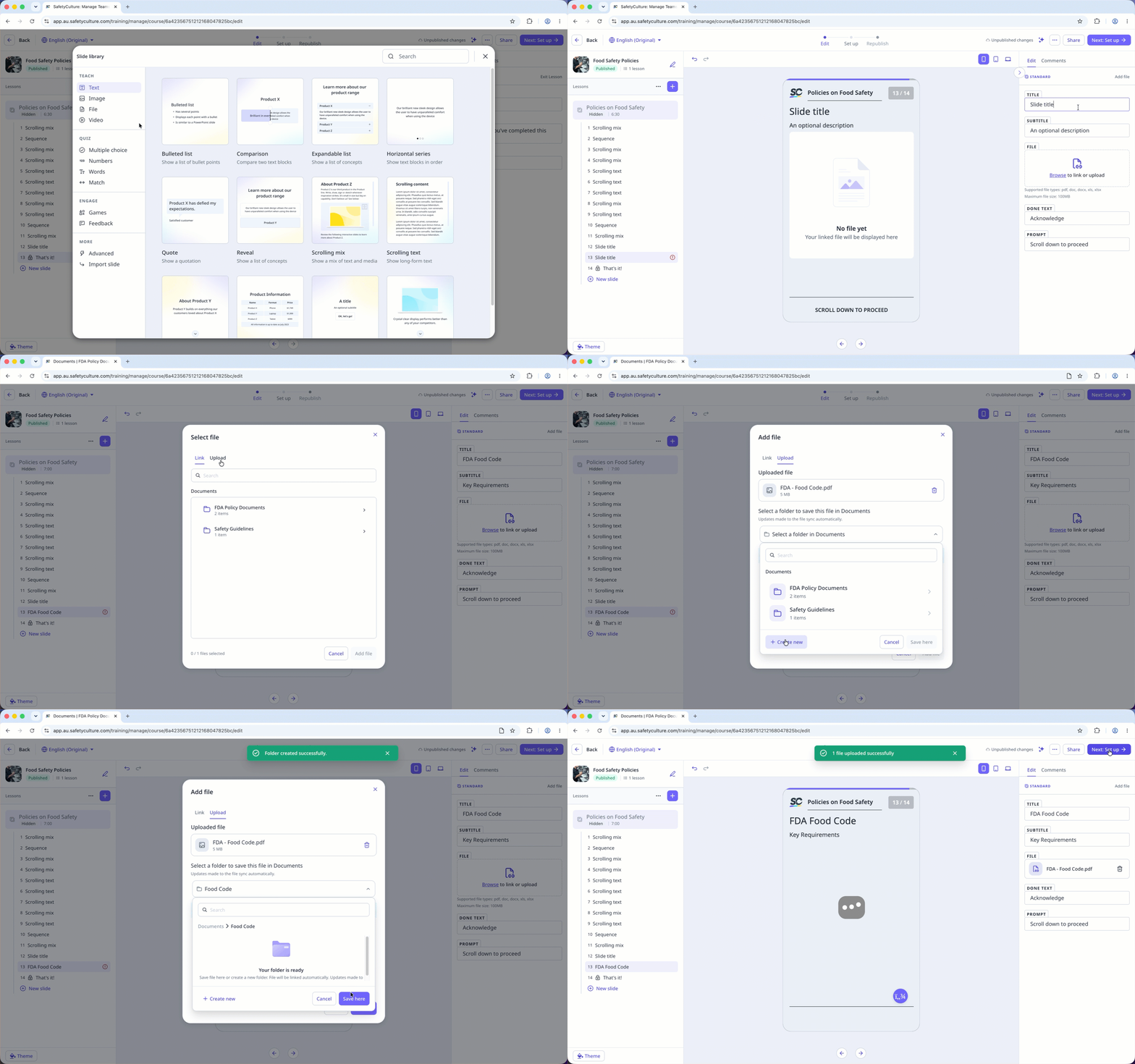
Vous pouvez importer des fichiers jusqu'à 100 Mo aux formats PDF, DOCX, DOC, XLS et XLSX.