Que signifie gérer automatiquement l'adhésion au site via des règles ?
La gestion des adhésions à un site à grande échelle peut s'avérer difficile, en particulier lorsque vous ajoutez ou supprimez de grands nombres d'utilisateurs. L'adhésion automatique au site simplifie le processus en mettant automatiquement à jour l'adhésion au site en fonction des règles que vous définissez en utilisant les champs d'utilisateur. Au fur et à mesure que les détails de l'utilisateur changent, comme son site ou son titre de poste, ils sont ajoutés ou supprimés en tant que membres des bons sites. Cela garantit que les équipes obtiennent le bon accès en fonction de leur rôle ou de leur position, sans dépendre de mises à jour manuelles.
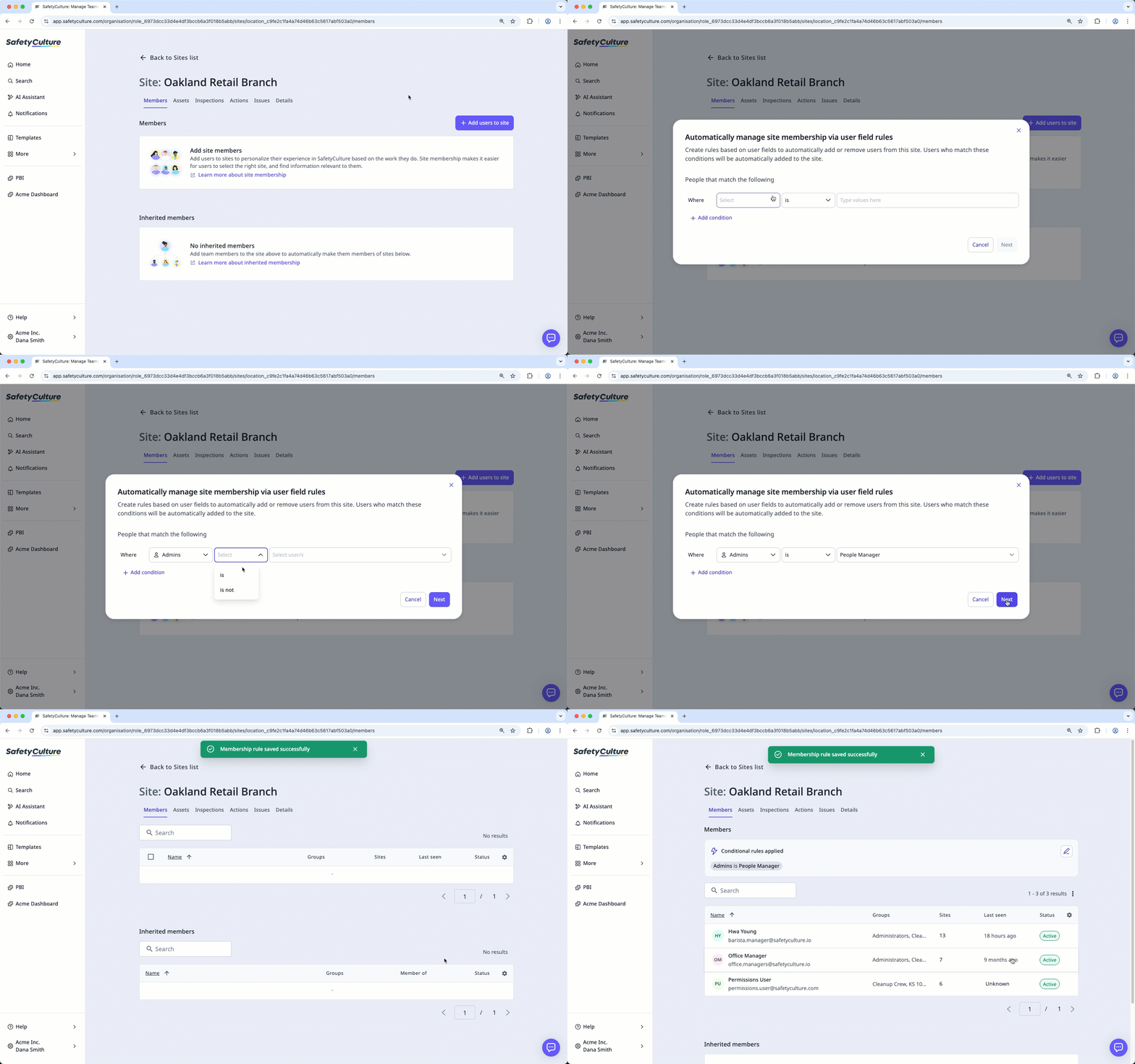
Ce dont vous aurez besoin
Quelles sont les règles et les opérations disponibles ?
Vous pouvez configurer votre adhésion en utilisant différentes règles et opérations en fonction du type de données du champ utilisateur.
Règle logique
La règle de logique définit comment les règles sont évaluées ensemble, en nécessitant que toutes les règles correspondent ou en autorisant l'application de toute règle correspondante. Veuillez noter qu'un seul combinateur peut être utilisé pour évaluer plusieurs règles à la fois.
Combinateur | Description | Exemple |
|---|---|---|
et | Toutes les règles doivent être vraies pour qu'un utilisateur soit ajouté. | Si la « date de commencement » est après le 1er janvier 2024 ; Si le terme « Responsable » désigne le Responsable des ressources humaines, et Si la « Taille de la chemise » est Large ; Seuls les utilisateurs qui répondent à ces trois règles seront ajoutés au groupe. |
ou | Il suffit qu'un utilisateur réponde à une ou plusieurs règles pour être ajouté. | Si la « date de commencement » est après le 1er janvier 2024 ; Si le terme « Responsable » désigne le Responsable des ressources humaines, et Si la « Taille de la chemise » est Large ; Tout utilisateur qui répond à au moins une de ces règles sera ajouté au groupe. |
Texte
Vous pouvez ajouter jusqu'à 250 valeurs par règle.
Opérateur | Description | Exemple |
|---|---|---|
est | Correspond si le champ utilisateur est exactement la valeur que vous avez précisée. | Si le rôle est « Assistance technique client », seuls les utilisateurs ayant ce rôle exact seront ajoutés. |
n'est pas | Correspond si le champ de l'utilisateur est tout sauf la valeur que vous avez précisée. | Si le rôle n'est pas « Assistance technique client », tous les utilisateurs ayant une fonction différente seront ajoutés. |
contient | Correspond si le champ utilisateur inclut la valeur que vous avez précisée. | Si le rôle contient « Client », les utilisateurs ayant des rôles tels que « Assistance technique client » et « Succès client » seront ajoutés. |
ne contient pas | Correspond si le champ utilisateur n'inclut pas la valeur que vous avez précisée. | Si le rôle de l'emploi ne contient pas « Client », les utilisateurs dont le rôle de l'emploi ne contient pas « Client » seront ajoutés. |
Veuillez noter que les détails ajoutés pour le type de données « Texte » sont sensibles à la casse.
Date
Vous ne pouvez sélectionner qu'une seule valeur par règle.
Opérateur | Description | Exemple |
|---|---|---|
avant | Correspond si le champ utilisateur est avant la valeur que vous avez précisée. | Par exemple, si la date d'embauche est antérieure au « 1er janvier 2024 », les utilisateurs embauchés avant cette date seront ajoutés. |
après | Correspond si le champ utilisateur est après la valeur que vous avez précisée. | Par exemple, si la date d'embauche est postérieure au « 1er janvier 2024 », les utilisateurs embauchés après cette date seront ajoutés. |
est | Correspond si le champ utilisateur est exactement la valeur que vous avez précisée. | Par exemple, si la date d'embauche est exactement « 1er janvier 2024 », les utilisateurs embauchés à cette date seront ajoutés. |
n'est pas | Correspond si le champ de l'utilisateur est tout sauf la valeur que vous avez précisée. | Par exemple, si la date d'embauche n'est pas le « 1er janvier 2024 », les utilisateurs embauchés à une autre date seront ajoutés. |
Utilisateur
Vous pouvez sélectionner jusqu'à 250 valeurs par règle.
Opérateur | Description | Exemple |
|---|---|---|
est | Correspond si le champ utilisateur est exactement la valeur que vous avez précisée. | Par exemple, si le Responsable est « John Doe », les utilisateurs ayant ce responsable exact seront ajoutés. |
n'est pas | Correspond si le champ de l'utilisateur est tout sauf la valeur que vous avez précisée. | Par exemple, si le Responsable n'est pas « John Doe », les utilisateurs ayant un autre responsable seront ajoutés. |
Choix multiples
Vous pouvez sélectionner jusqu'à 250 valeurs par règle.
Opérateur | Description | Exemple |
|---|---|---|
est | Correspond si le champ utilisateur est exactement ou l'une des valeurs que vous avez précisées. | Par exemple, si la taille de la chemise est « Petite » et « Moyenne », les utilisateurs ayant une taille « Grande » ne seront pas ajoutés. |
n'est pas | Correspond si le champ utilisateur est tout sauf la (les) valeur(s) que vous avez précisée(s). | Par exemple, si la taille de la chemise est « Large », les utilisateurs ayant d'autres tailles seront ajoutés. |
Vous pouvez ajouter jusqu'à 15000 utilisateurs pour les sites dont l'adhésion est basée sur des règles.
Ajoutez ou supprimez des responsables de site via des règles
Click your organization name on the lower-left corner of the page and select Sites.
Click the name of the site or level.
Select the Membres tab and click Ajouter des utilisateurs au site on the right-hand side.
If your site has existing members, you need to remove them before you can add users using membership rules.
Click Ajouter via des règles.
In the pop-up window, set up the membership rules. You can only have up to 5 rules per site.
Click Suivant.
A summary of users who match the rules will be displayed. Click Enregistrer.
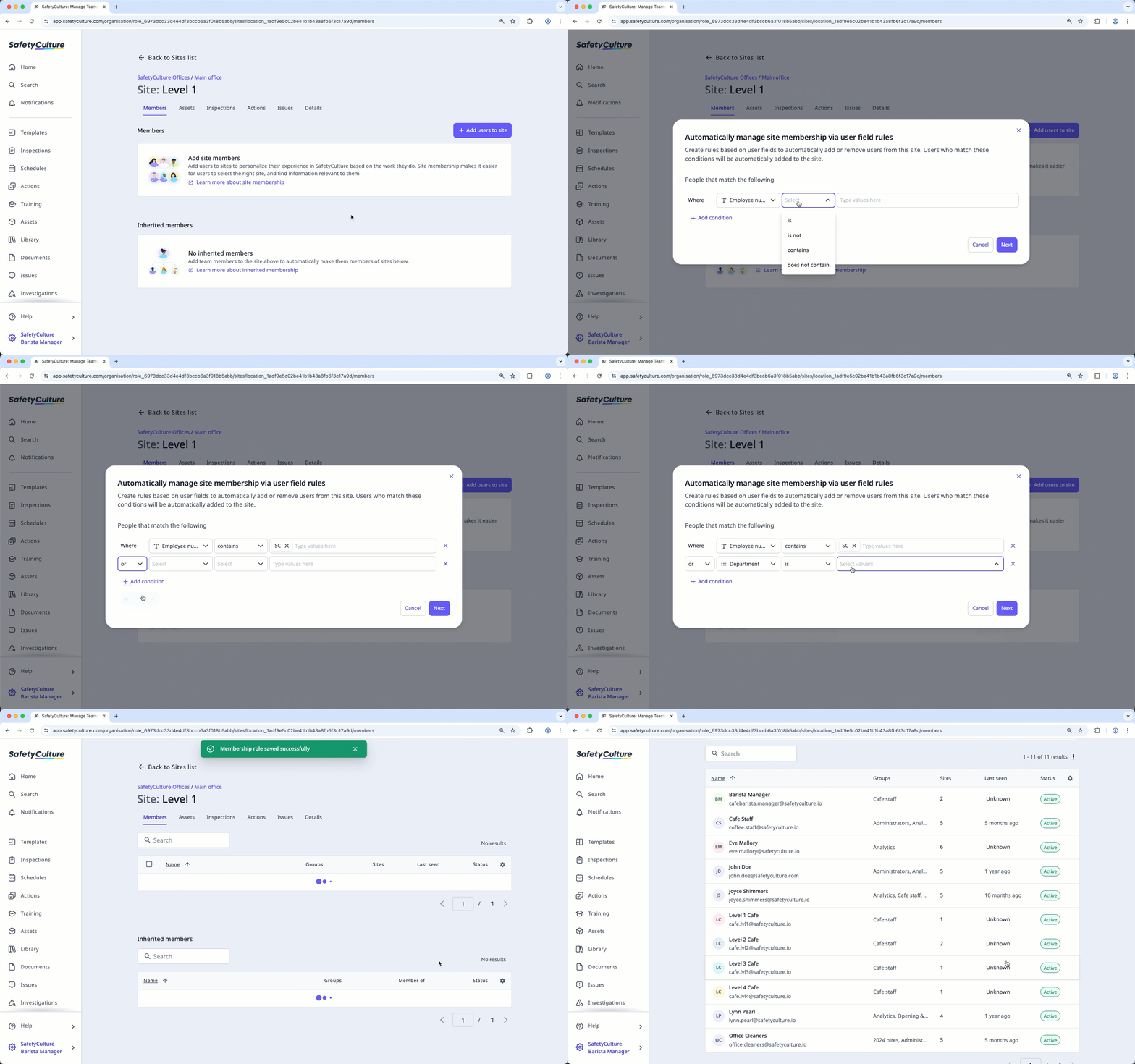
Une fois les règles d'adhésion créées, l'ajout ou la suppression de membres du site ne peut être géré qu'en modifiant les règles. La gestion manuelle des membres du site n'est actuellement pas prise en charge.
Gérez les règles d'adhésion au site
Click your organization name on the lower-left corner of the page and select Sites.
Select the name of the site or level.
In the "Conditional rules applied" section, click to manage the rules accordingly:
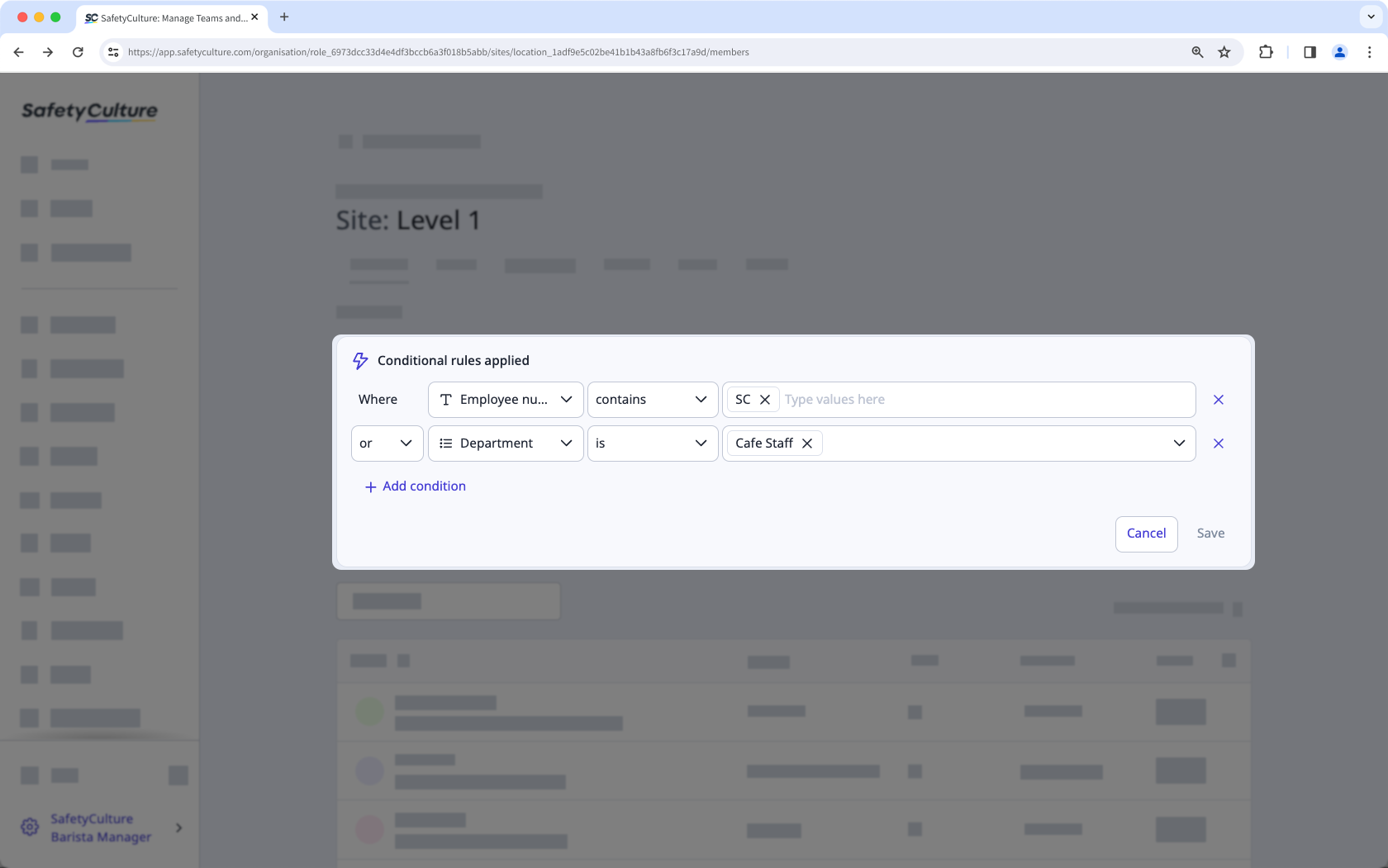
To add a new rule: Click Ajouter une condition in the lower-left of the section. You can add up to 5 rules to define the conditions for your rule-based group.
To edit an existing rule: Select the rule logic, user fields, operators, and values from the dropdowns to edit existing rules.
To delete a rule: Click on the right-hand side to delete a rule.
Click Enregistrer.
In the pop-up window, click Enregistrer et appliquer.
Archivage des champs d'utilisateurs utilisé dans les sites ou les niveaux annulera toutes les règles configurées. Restauration d'un champ utilisateur ne ramènera pas le site à l'utilisation des règles d'adhésion, et vous devrez les paramétrer à nouveau.