Comment fonctionnent les tableaux dans les inspections ?
Les tableaux des inspections sont conçus pour aider les équipes à collecter, afficher et gérer efficacement de grands volumes de données répétitives sous forme de tableau. Que vous enregistriez des ensembles d'informations cohérents sur plusieurs éléments ou que vous deviez respecter des exigences strictes en matière de rapports imposées par des clients tiers, les tableaux offrent un moyen structuré de saisir les informations importantes. Leur format clair et structuré facilite la consultation des réponses précédemment saisies, la détection des tendances et des modèles, et garantit que vos données sont complètes et faciles à interpréter.
Ce dont vous aurez besoin
Les tableaux dans les inspections sont pris en charge sur l'application portable SafetyCulture version 25.50 ou supérieure, avec au minimum iOS/iPadOS 16.0 ou Android 9.0.
Ajouter une ligne
Sélectionnez Inspections dans le menu de gauche.
Cliquez sur Commencer l'inspection en haut à droite de la page.
Dans la fenêtre contextuelle, cliquez sur le menu déroulant et sélectionnez le type de licence.
Cliquez sur Commencer l'inspection.
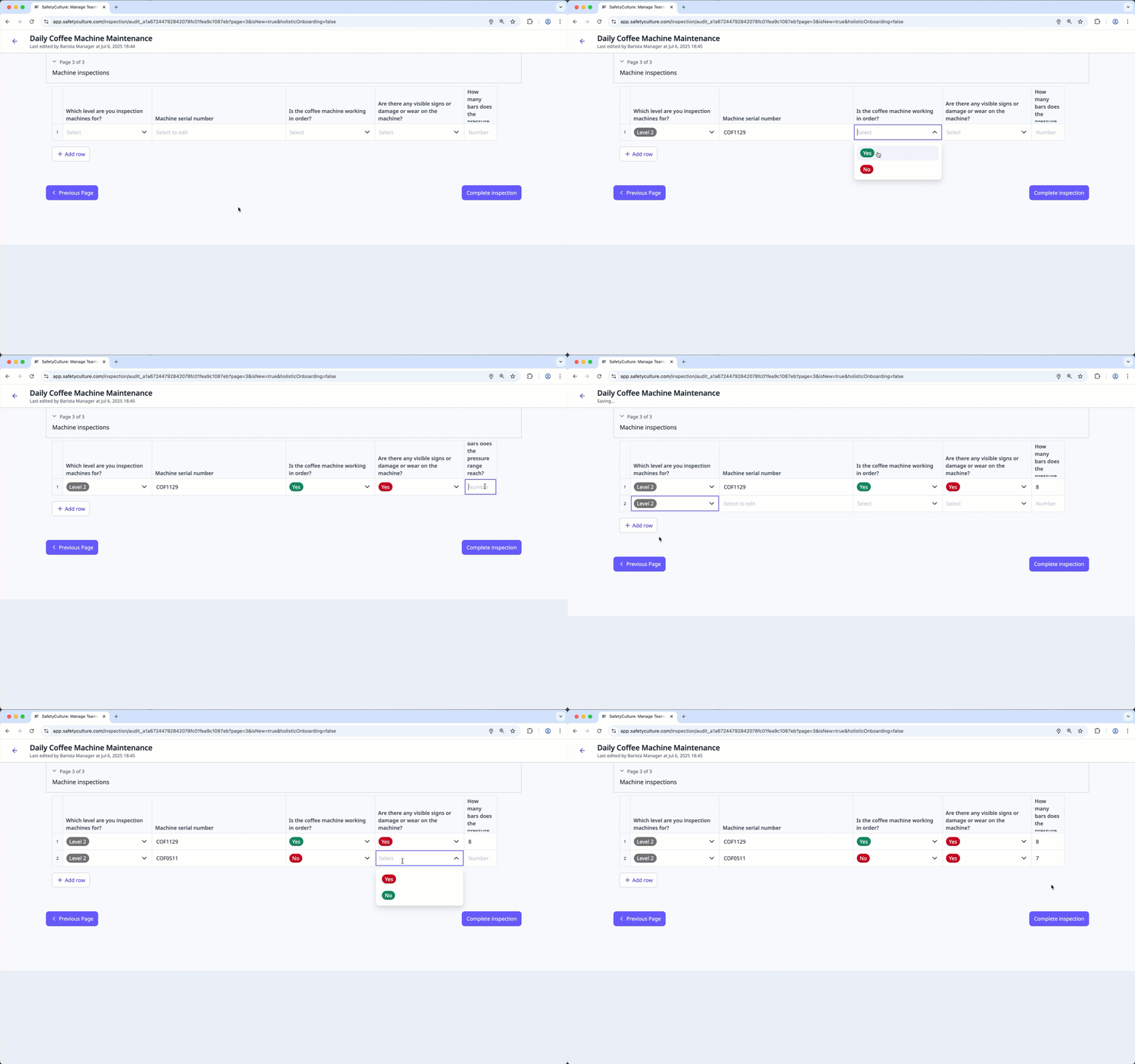
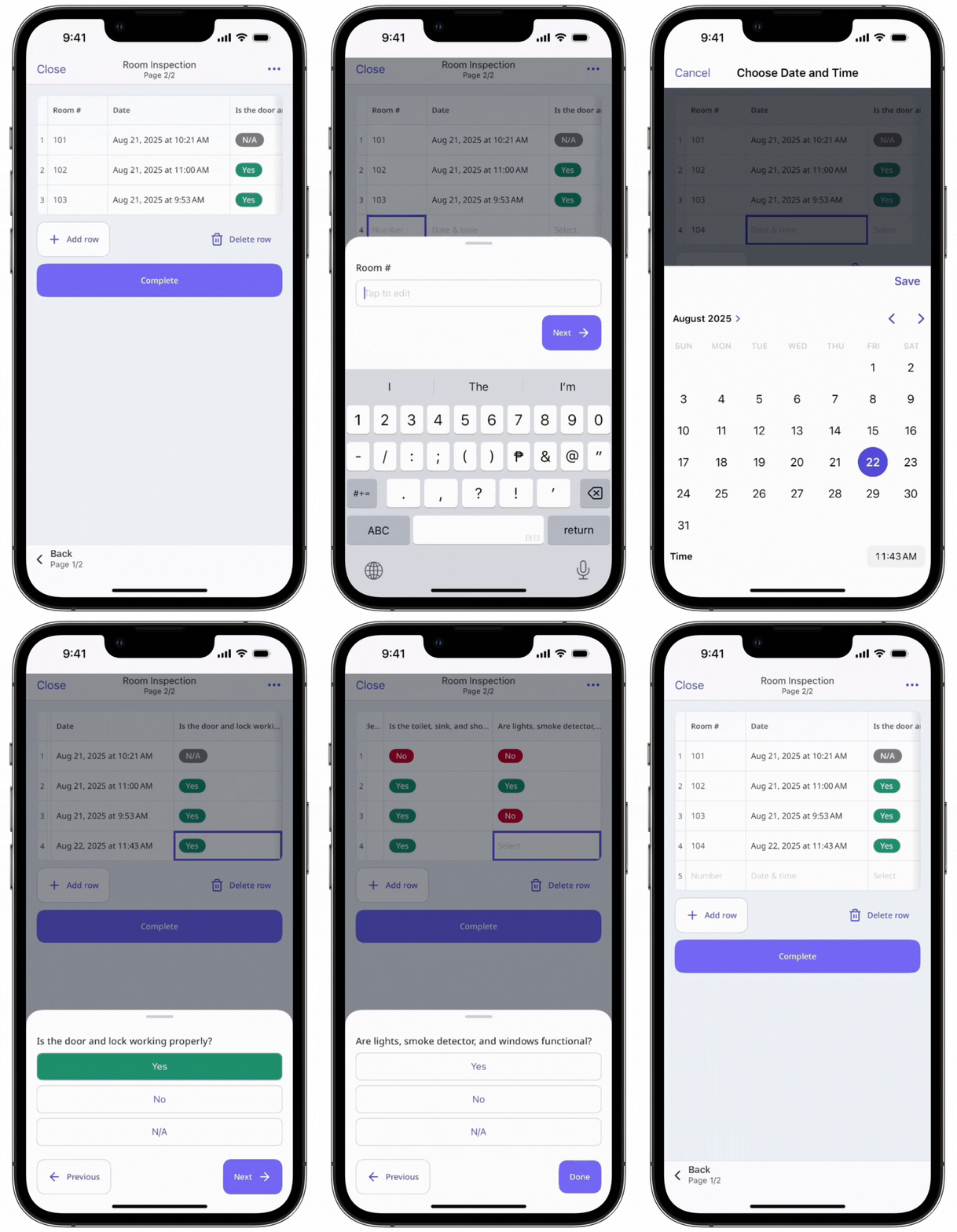
Dans le tableau, entrez les réponses dans chaque cellule.
Cliquez sur Ajouter une ligne en bas à gauche de la page pour ajouter une ligne supplémentaire de réponses.
Supprimer une ligne
Sélectionnez Inspections dans la barre latérale ou sélectionnez-le dans Plus.
Cliquez sur Continuer à droite de l'inspection. Si l'inspection est terminée, cliquez sur dans la partie droite de l'inspection et sélectionnez Modifier l'inspection.
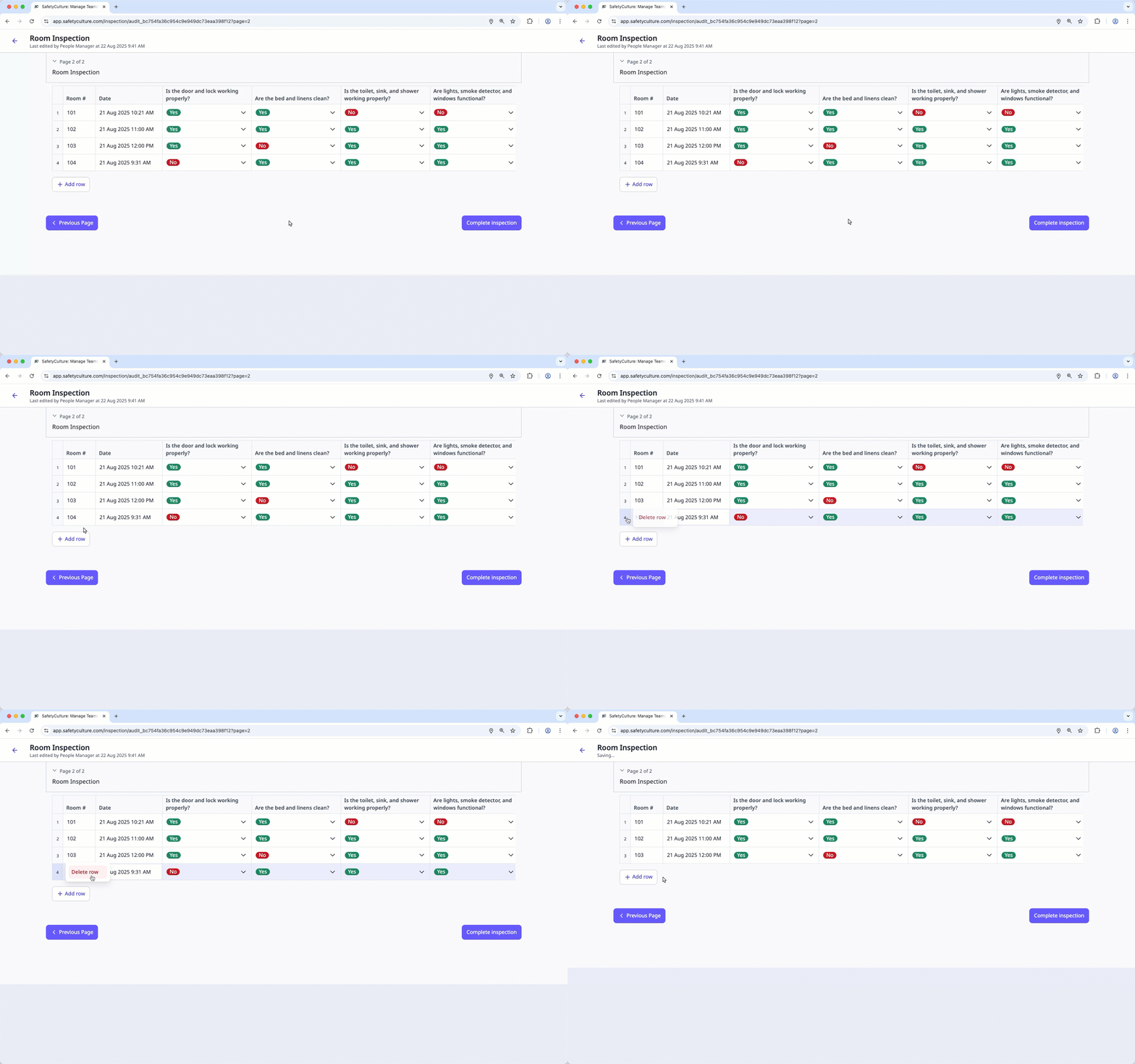
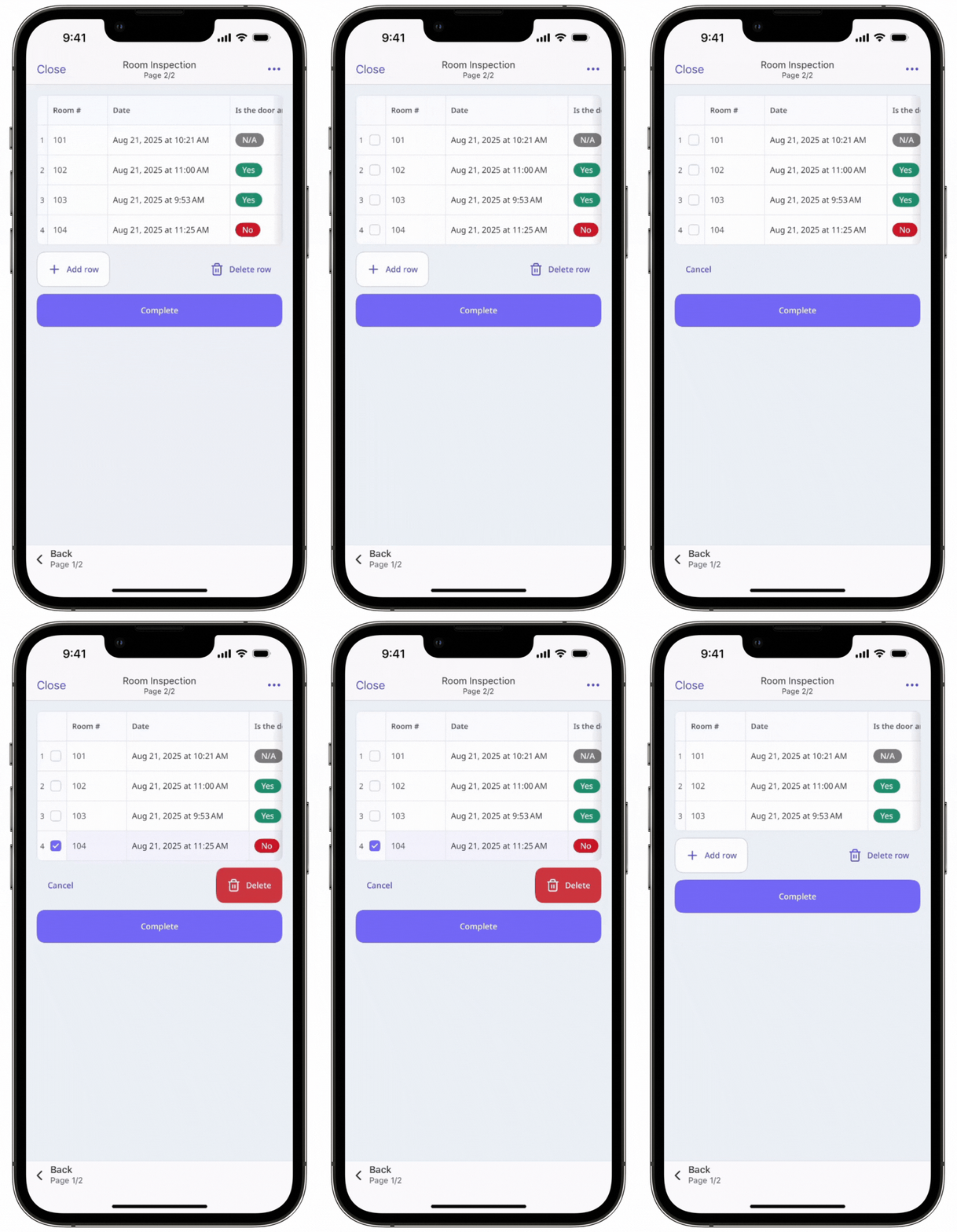
Dans le tableau, cliquez sur le numéro de ligne.
Cliquez sur Supprimer la ligne.
Vous pouvez exporter les rapports d'inspection avec des tableaux avec des fichiers PDF et Word, ce qui vous offre plus de flexibilité dans leur utilisation et leur partage.
Limitations
You can only add up to 100 rows per table.
You can only delete one row at a time.
Adding notes, creating actions, or attaching files and media are not currently supported within rows and tables.
You can review flagged responses after completing an inspection, but creating actions from the side panel isn’t currently supported.