Qu'est-ce que la Bibliothèque de fichiers multimédias dans Formation ?
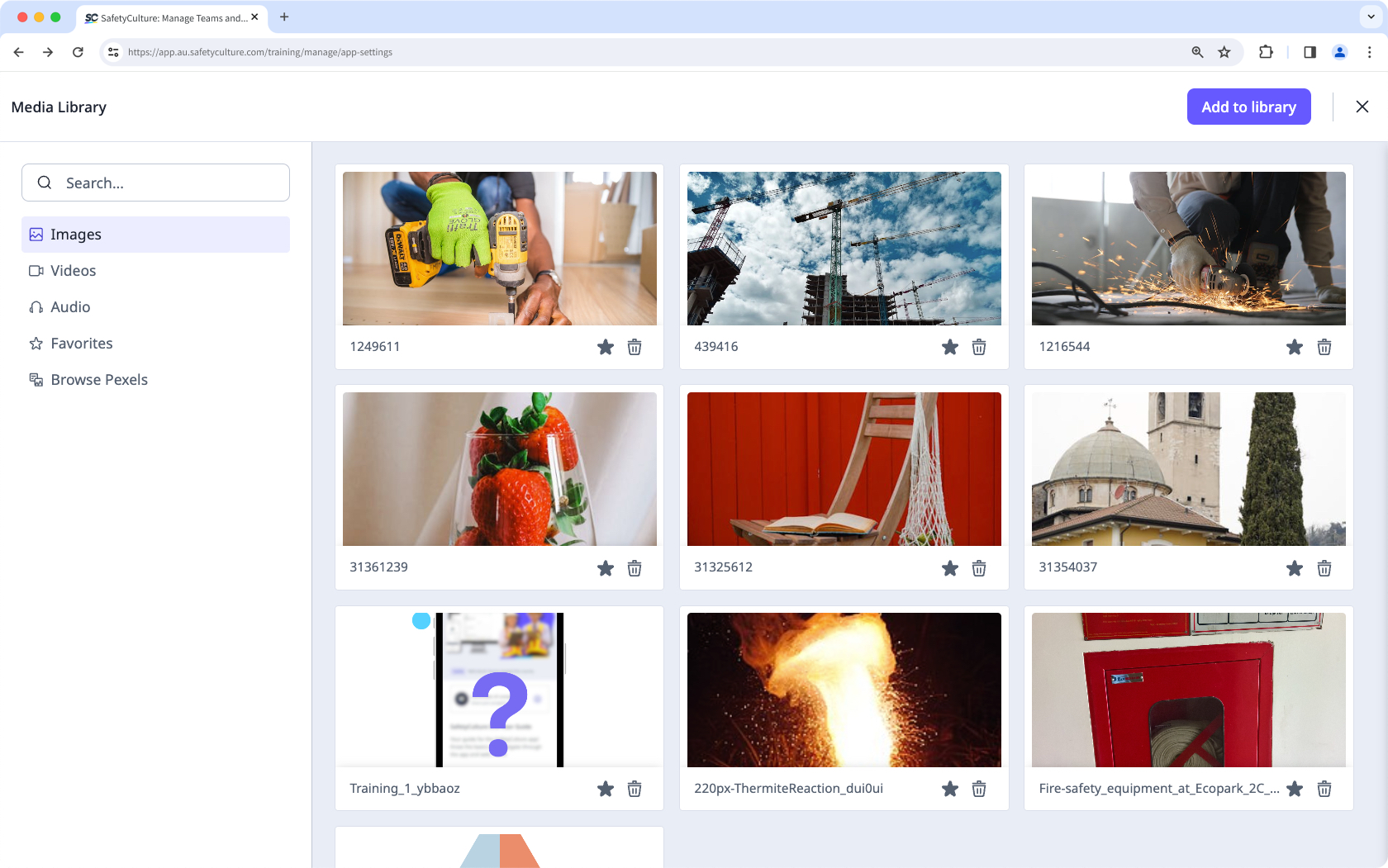
La Bibliothèque de fichiers multimédias est une position centralisée pour la gestion de tous vos fichiers multimédias, notamment les images, les fichiers audio et les vidéos utilisés dans les leçons, les quiz et les marques personnalisées. Tous les fichiers multimédias importés sont automatiquement stockés ici, ce qui facilite leur accès et leur réutilisation dans le contenu de votre formation. Vous pouvez également rechercher des images gratuites sur Pexels et les ajouter directement à votre Bibliothèque de fichiers multimédias.
Elle simplifie la création de contenu en organisant tous vos fichiers multimédias et en les rendant facilement accessibles. Au lieu d'importer plusieurs fois le même fichier multimédia, vous pouvez rapidement en sélectionner et en insérer qui existent déjà, ce qui permet de maintenir la cohérence de vos supports de Formation. De plus, la gestion et la mise à jour des fichiers multimédias deviennent plus efficaces lorsque tout est stocké au même endroit.
Ce dont vous aurez besoin
Si vous avez autorisation « Formation : Créer des cours (restreint) », vous pouvez ajouter des fichiers multimédias à la Bibliothèque de fichiers multimédias en important des images, des vidéos ou des narrations directement dans une leçon.
Ajouter un fichier multimédia
Select Formation in the sidebar or select it in Plus.
Click Paramètres on the upper-right corner of the page.
In the "Media Library" section, click Accès à la bibliothèque de fichiers multimédias.
Select a media type on the left-hand side of the page:
Images: Upload GIF, JPEG (JPG), and PNG files up to 40MB.
Vidéos: Upload MP4 and MOV files up to 250MB.
Audio: Upload MP3 files up to 40MB.
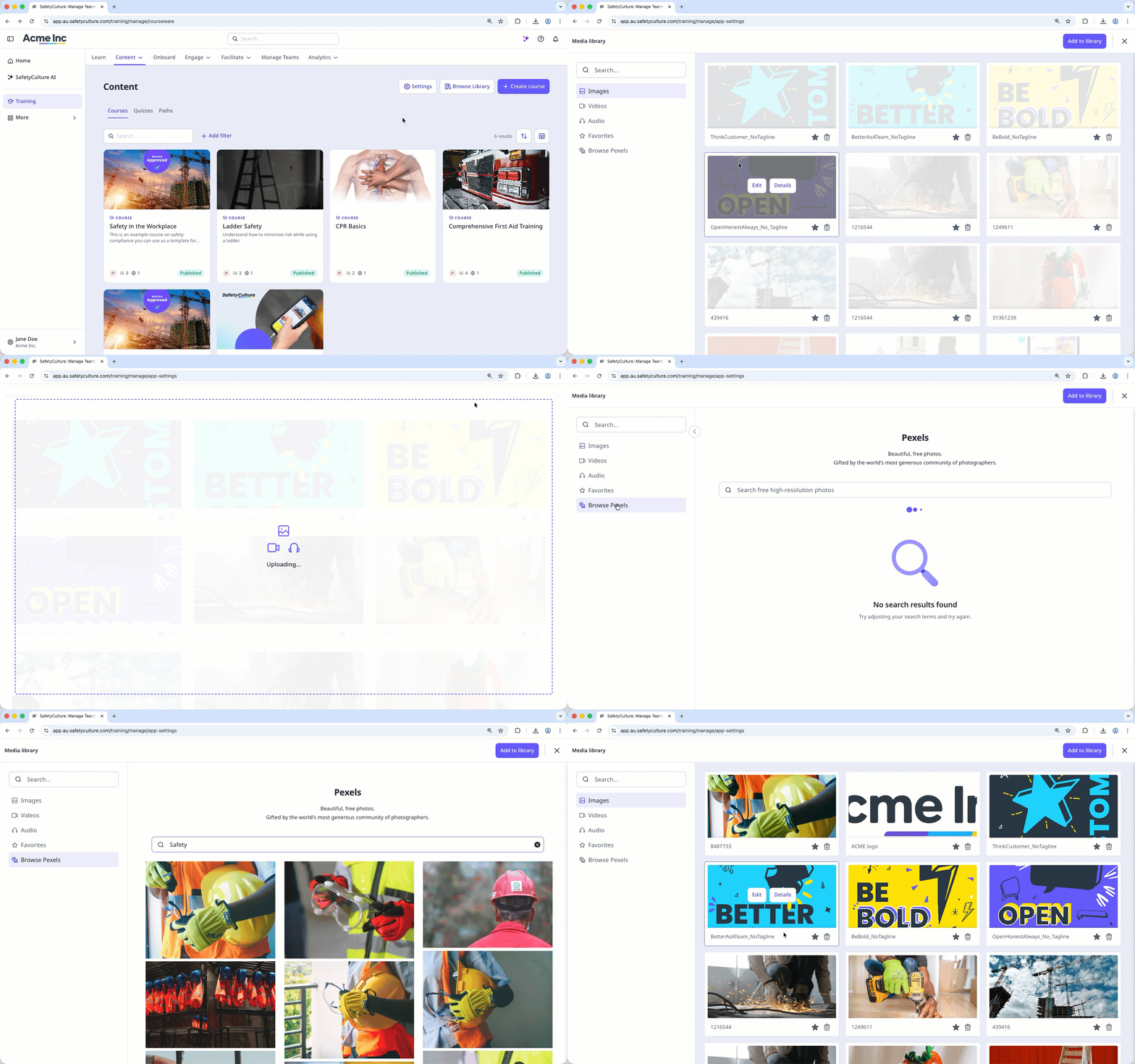
Parcourir Pexels: Search for a photo, hover over it, and click Ajouter à la bibliothèque.
Click Ajouter à la bibliothèque on the upper-right of the page.
Upload your media accordingly.
Modifier un média
Sélectionnez Formation dans la barre latérale ou sélectionnez-le dans Plus.
Cliquez sur Paramètres en haut à droite de la page.
Dans la section « Bibliothèque de fichiers multimédias », cliquez sur Accès à la bibliothèque de fichiers multimédias.
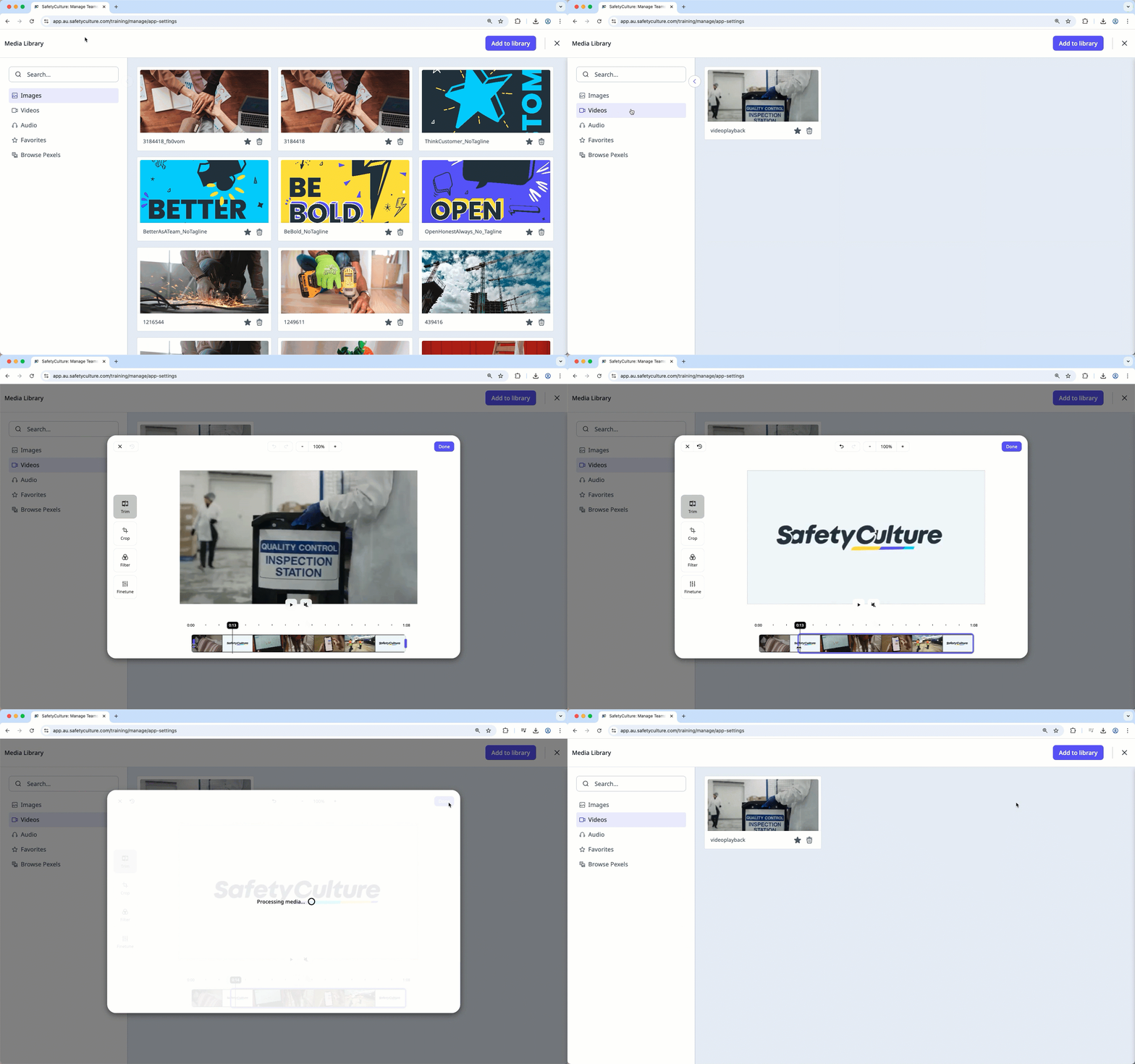
Sélectionnez Images ou Vidéos à gauche de la page.
Passez votre souris sur une image ou une vidéo et cliquez sur Modifier.
Dans la fenêtre contextuelle, modifiez votre image ou votre vidéo en conséquence.
Cliquez sur Terminé en haut à droite de la fenêtre contextuelle.
Supprimer un fichier multimédia
Select Formation in the sidebar or select it in Plus.
Click Paramètres on the upper-right corner of the page.
In the "Media Library" section, click Accès à la bibliothèque de fichiers multimédias.
Select a media type on the left-hand side of the page.
Click on the lower-right corner of the media.
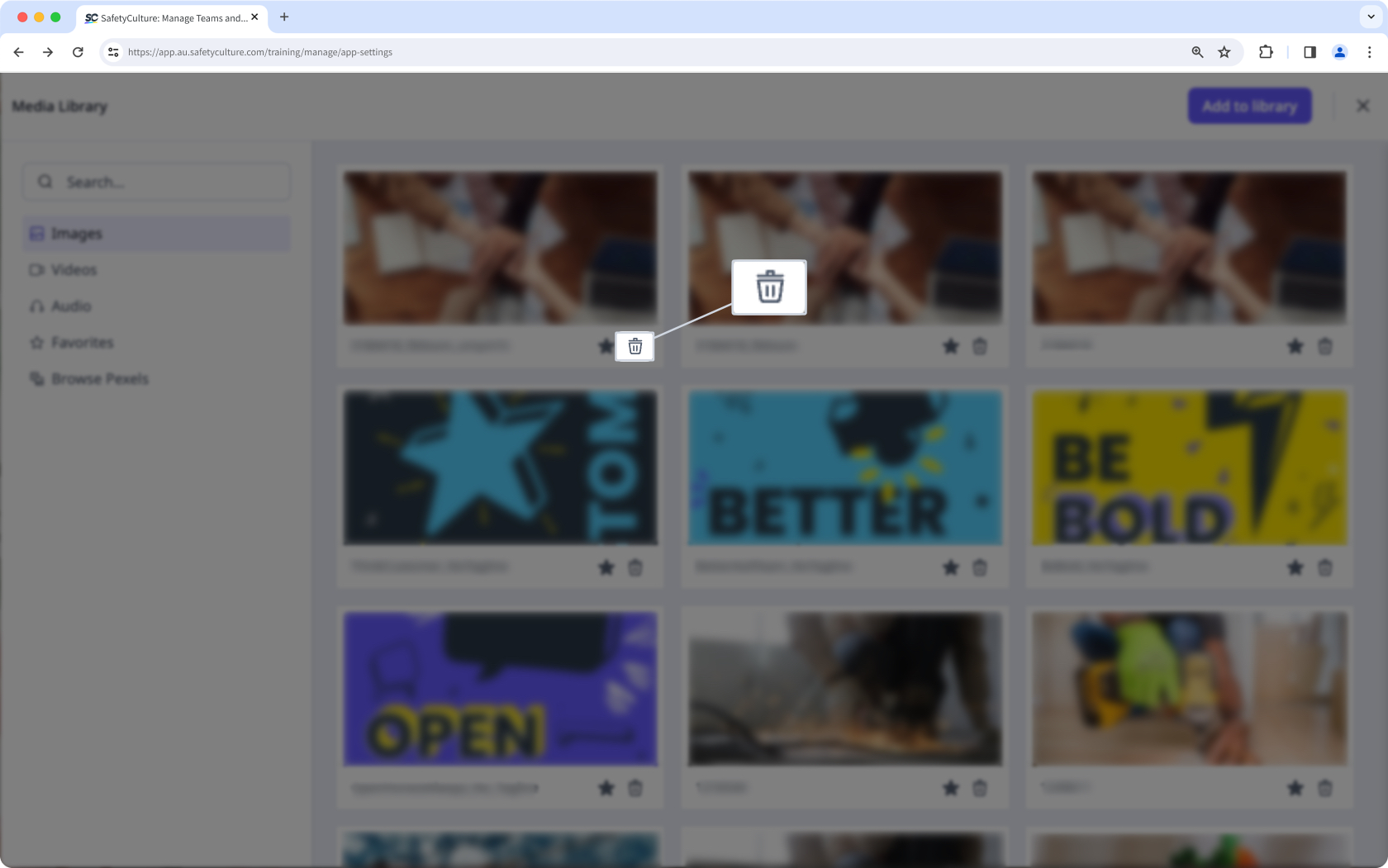
In the pop-up window, click Supprimer un fichier.
La suppression d'un fichier multimédia le supprime de la Bibliothèque multimédia mais n'affecte pas les leçons, les quiz ou les marques personnalisées où il a déjà été utilisé.