Les produits tiers peuvent évoluer au fil du temps, c'est pourquoi certaines étiquettes ou mises en page d'écran mentionnées dans cet article peuvent être différentes. Si vous remarquez des informations obsolètes, veuillez nous en faire part à l'aide du formulaire de commentaires situé au bas de cette page.
Comment fonctionne l'exportation des rapports d'inspection vers SharePoint ?
Lorsque vous connectez SafetyCulture à SharePoint, l'intégration exporte automatiquement les rapports d'inspection terminés depuis SafetyCulture vers une bibliothèque de documents SharePoint. Cela permet à votre équipe de conserver les rapports dans une position unique et structurée et d'utiliser les fonctionnalités SharePoint telles que les autorisations, la recherche et le partage.
L'intégration exporte les rapports d'inspection basés sur les inspections auxquelles le compte qui installe l'intégration a accès. Si vous êtes administrateur, vous pouvez vous accorder l'accès inspection pour les modèles dont vous avez besoin ou vous attribuer l'autorisation « Outrepasser les autorisations : afficher toutes les données » afin de pouvoir exporter les rapports de toutes les inspections de votre organisation.
Par défaut, les rapports exportés suivent la structure des dossiers de votre site SharePoint « SafetyCulture / [nom du site] / [titre du modèle] / [aaaa-mm] », où :
SafetyCulture est le dossier racine fixe, vous pouvez donc toujours voir d'où proviennent les fichiers.
[nom du site] est le site SafetyCulture auquel appartient l'inspection.
[Titre du modèle] est le titre du modèle utilisé pour l'inspection.
[aaaa-mm] correspond au mois au cours duquel l'inspection a été effectuée, en utilisant un format année-mois tel que 2025-07.
SharePoint impose également des limites quant à la longueur des chemins d'accès aux fichiers et dossiers :
Pour éviter les échecs d'exportation, veillez à ce que les titres d'inspection, les titres de modèle et les noms de site soient concis et évitez les structures de dossiers trop profondes.
L'intégration n'exporte que les inspections que vous terminez après l'avoir configurée. Elle n'importe pas automatiquement les inspections que vous avez terminées avant de connecter cette intégration.
Ce dont vous aurez besoin
Exporter automatiquement les rapports d'inspection vers Dropbox
Cliquez sur le nom de votre organisation en bas à gauche de la page et sélectionnez Intégrations.
Recherchez « Dropbox » et sélectionnez l'intégration.
Cliquez sur Installer au centre de la page.
Dans la fenêtre contextuelle, cliquez sur Installer.
Vérifiez les autorisations pour cette connexion.
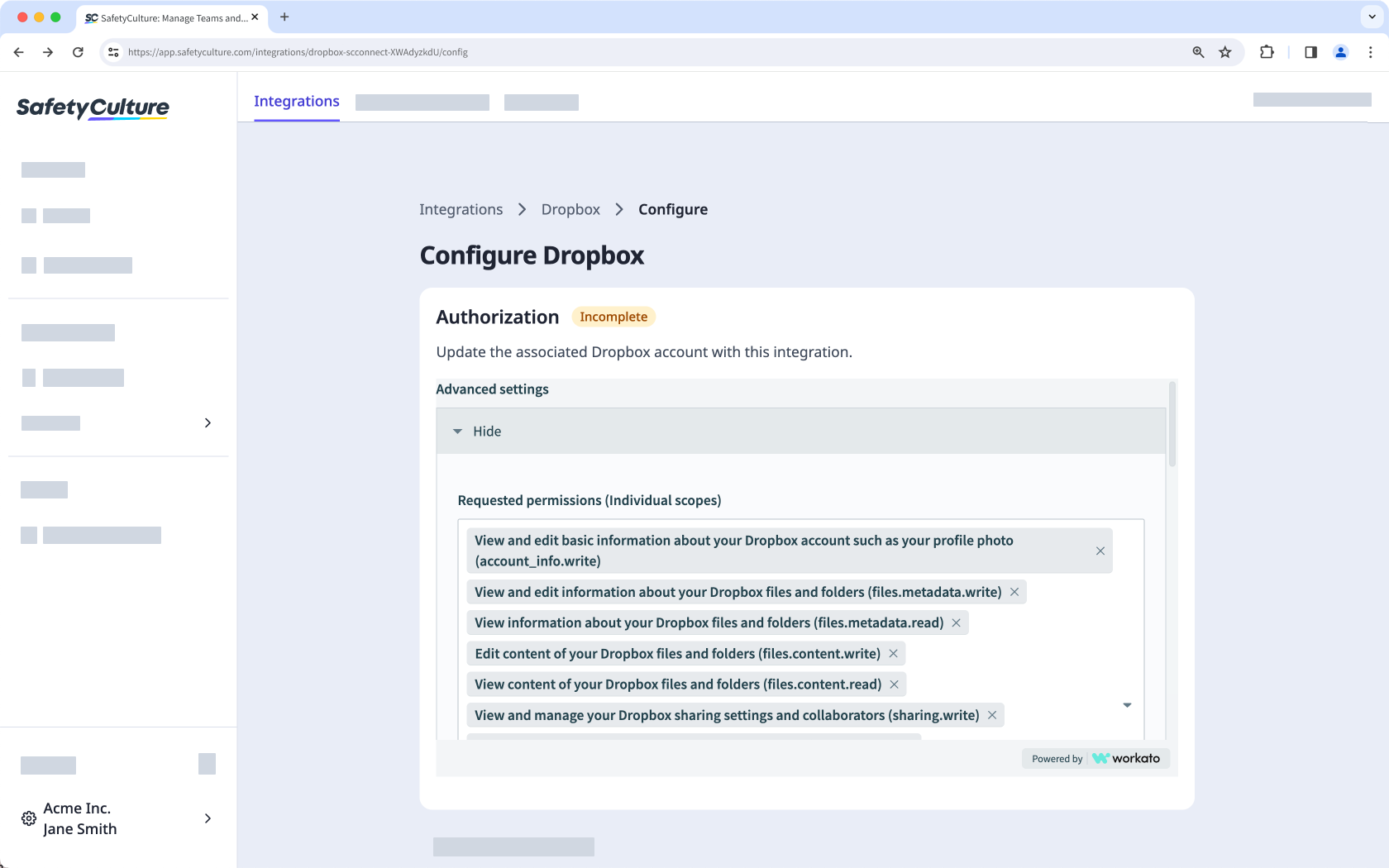
Cliquez sur Connecter.
Suivez les instructions d'authentification.
Cliquez sur le menu déroulant sous « Position du dossier ».
Sélectionnez la position dans Dropbox où vous souhaitez exporter vos rapports d'inspection et cliquez sur Enregistrer et appliquer.
Cliquez sur Terminé.
Maintenant que l'intégration est installée et configurée, les inspections terminées seront automatiquement exportées vers le dossier sélectionné dans Dropbox.
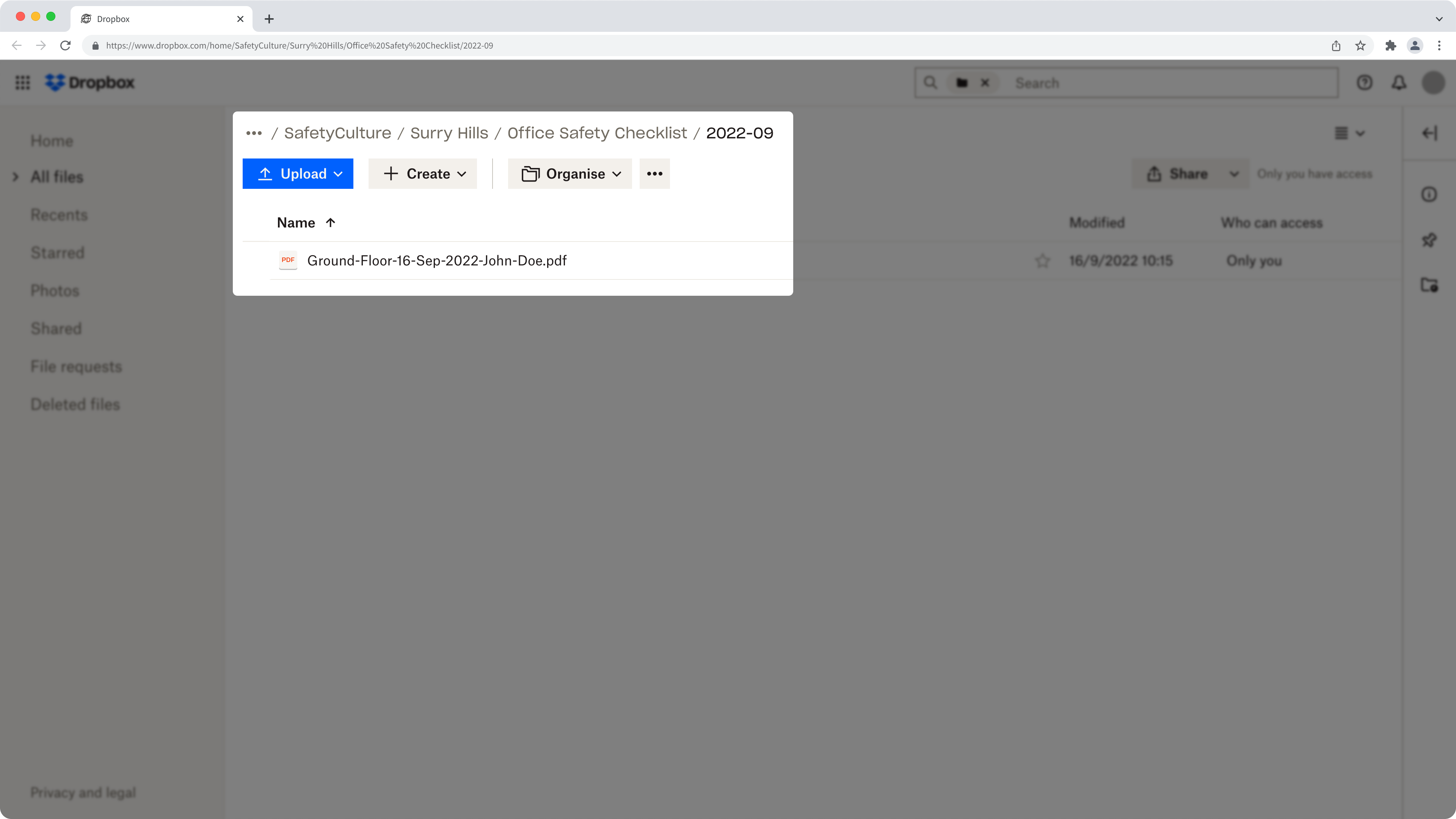
Si vous voulez exporter des rapports d'inspection vers un dossier partagé, vous aurez besoin au minimum de l'autorisation « Peut modifier ».